Codificar audio y video
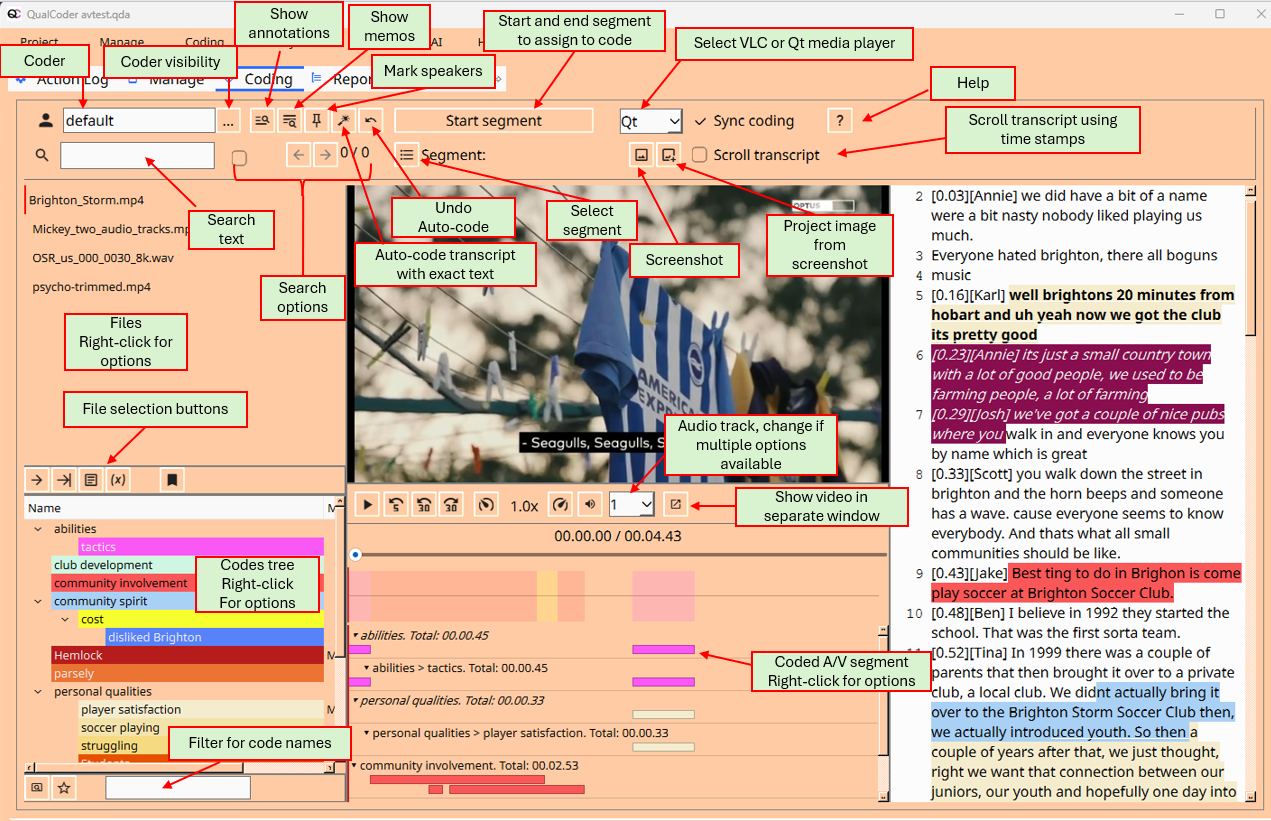
Al codificar video se muestran dos pantallas, como se ve abajo. Una pantalla reproduce el video. La otra pantalla principal contiene los controles y un botón para iniciar y terminar un segmento codificado. La ventana de controles muestra los códigos en el panel inferior izquierdo y el texto del archivo transcrito en el panel inferior derecho. Al codificar audio, solo se muestra la pantalla principal.
El texto de la transcripción también puede codificarse y anotarse en esta ventana. Al hacer clic derecho en una marca de tiempo de la transcripción obtendrá una opción de menú para ir a esa sección del video. Si un video tiene varias pistas de audio, también puede cambiar la pista de audio. Marcar la casilla de desplazamiento permite que la transcripción se desplace al ritmo del video, según las marcas de tiempo detectadas; sin embargo, necesita desmarcar el desplazamiento para poder codificar la transcripción.
Atajos de teclado
- Ctrl R Retroceder 5 segundos
- Alt R o Alt Menos Retroceder 30 segundos
- Alt F o Alt Más Avanzar 30 segundos
- Ctrl P o Ctrl D detendrá o iniciará (reproducir/pausar). Al reanudar, el audio o video retrocede un segundo.
- Ctrl S iniciará o terminará la creación de un segmento de A/V.
- Ctrl Shift < reducirá la velocidad de reproducción hasta un mínimo de 0,1
- Ctrl Shift > aumentará la velocidad de reproducción hasta dos veces.
- Ctrl Z Restaura la última codificación desmarcada.
(Estas opciones también están disponibles en los iconos de la barra de herramientas).
Cuando el área de texto tiene el foco:
- Presione A para anotar el texto seleccionado
- Presione L para 'Show codes like', para mostrar una lista reducida en el árbol de códigos.
- Presione M para poner un memo a un código. (Debe hacer clic sobre un segmento de texto codificado)
- Presione O para recorrer in situ los códigos solapados. (Debe hacer clic sobre un segmento de códigos solapados, señalado con una línea superior).
- Presione Q para codificar rápidamente con el código más reciente. (Debe haber una selección de texto)
- Presione R para seleccionar códigos recientes. (Debe haber una selección de texto)
Segmentos de audio y video
Una vez creado un segmento con el botón Start segment/Stop segment, este puede asignarse a un código haciendo clic derecho en el código correspondiente y asignando el segmento.
Las franjas de codificación de los segmentos codificados se muestran en el área inferior. Al pasar el ratón sobre cada franja se muestran el nombre del código, el segmento de tiempo y cualquier memo asociado a ese segmento codificado. Al hacer clic derecho en la franja de un segmento codificado se muestra un menú que puede usarse para editar el memo, marcarlo como segmento Important o eliminar el segmento codificado.
El texto de la transcripción también puede codificarse y anotarse en este diálogo. Sin embargo, cuando la casilla Scroll transcript está marcada, esto no puede hacerse. Reproducir el video con esta casilla marcada desplazará la transcripción usando las marcas de tiempo al ritmo del video.
Texto y segmentos codificados importantes
Los textos codificados importantes, como los ejemplos ilustrativos para un informe, pueden marcarse como Important usando el menú contextual sobre el texto codificado y seleccionando Important. De igual modo, los segmentos de código pueden marcarse como Important. En la parte superior de la pantalla hay un botón con un símbolo de estrella. Este alterna entre mostrar todo el texto y los segmentos codificados o solo el texto y los segmentos codificados marcados como Important.
Vincular texto a segmentos codificados
Seleccione texto (puede estar codificado o, preferiblemente, sin codificar) y luego asígnelo a un segmento. Primero, seleccione el texto. Luego haga clic derecho en la franja del segmento para abrir el menú. Elija Link text to segment para asignar el texto.
Modificar las posiciones de los códigos en el área de texto
Cuando esté en el área de texto, haga clic con el ratón sobre un código (nota: el código no debe solaparse con otro código en esa posición). Presione las siguientes combinaciones de teclas para ampliar o reducir el segmento de texto codificado.
- Shift + flecha izquierda Amplía el texto codificado hacia la izquierda
- Shift + flecha derecha Amplía el texto codificado hacia la derecha
- Alt + flecha izquierda Reduce el texto codificado desde el lado derecho hacia la izquierda
- Alt + flecha derecha Reduce el texto codificado desde el lado izquierdo hacia la derecha
También puede hacer clic derecho en un código y seleccionar cambiar la posición de inicio o cambiar la posición de fin usando los tiradores.
También puede exportar una captura de pantalla. La captura se guardará como Frame_yyyymmdd_hh_mm_ss.jpg. Puede guardar una captura de pantalla para codificarla como imagen dentro del proyecto.
Botones prácticos debajo de la lista de archivos
- Cargar el archivo siguiente
- Cargar el archivo con la codificación más reciente
- Abrir el memo del archivo seleccionado
- Usar una función de filtro para mostrar solo aquellos archivos que cumplan ciertos criterios. Estos pueden provenir de atributos de archivo o de si los archivos están asociados a determinados casos.
Problemas de audio y video en algunos sistemas operativos
Fedora no funciona con el audio y el video.