Codage des images
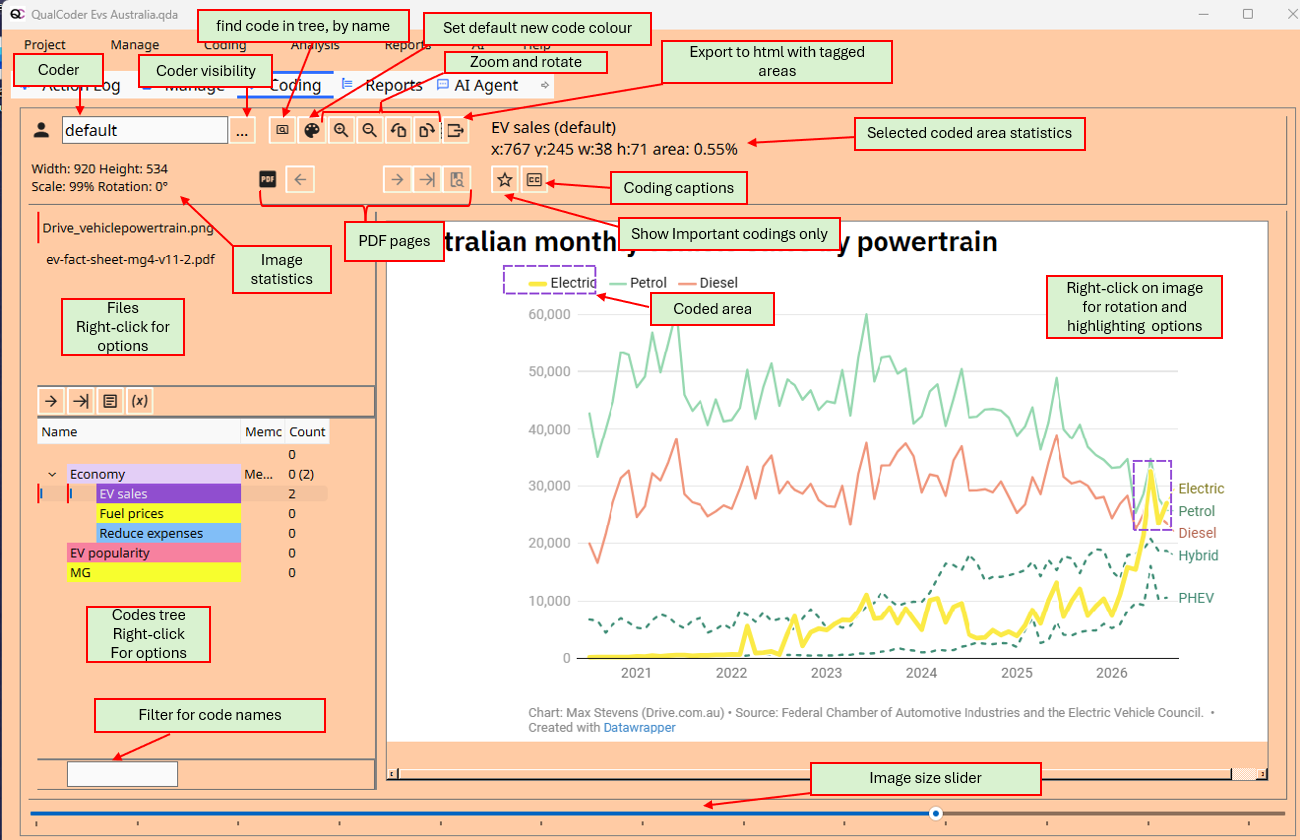
Les images peuvent être codées de la même manière que le texte. Sélectionnez un code. Cliquez avec le bouton gauche de la souris et faites glisser pour mettre en surbrillance la zone que vous souhaitez attribuer au code. Un clic droit ouvrira un menu dans lequel vous pourrez supprimer le codage ou ajouter une note. Au bas de l’écran, un curseur permet de redimensionner l’image. Les rectangles codés sont colorés en fonction de la couleur du code. Clic Droit sur l’image pour accéder aux options de rotation.
En haut à droite de la boîte de dialogue, vous trouverez des détails sur la zone codée sur laquelle vous avez cliqué, notamment le nom du code, les positions des pixels et le pourcentage de la zone par rapport à l’image entière. En passant la souris sur cet espace, vous verrez apparaître la note associée à la zone codée.
Codage d’images PDF
Les fichiers PDF peuvent être codés en images ici ou dans le volet « Coder en PDF ».
Boutons de navigation PDF :

Zones codées importantes
Les zones codées importantes, telles que les exemples pour un rapport, peuvent être marquées comme telles à l’aide du menu contextuel lorsque vous vous trouvez sur les zones codées et que vous sélectionnez Important. En haut de l’écran se trouve un bouton avec un symbole en forme d’étoile. Ce bouton permet de basculer entre l’affichage de toutes les zones codées et celui des zones codées marquées comme importantes.
Raccourcis
- Raccourci H. Appuyez sur h lorsque vous vous trouvez sur l’image pour masquer et afficher la section des commandes supérieures de l’écran.
- Raccourci L. Appuyez sur L pour « Afficher les codes similaires » et afficher une liste restreinte dans l’arborescence des codes.
- Appuyez sur les boutons + ou - pour agrandir ou réduire l’image.
- Ctrl Z pour restaurer la dernière zone de codage non marquée.
Boutons sous la liste des fichiers
- Charger le fichier suivant
- Charger le fichier avec le dernier codage
- Ouvrir le mémo du fichier sélectionné
- Utiliser une fonction de filtre pour afficher uniquement les fichiers qui répondent à certains critères. Ceux-ci peuvent provenir des attributs des fichiers ou être associés à certains cas. (Bouton qui affiche une balise)
Clic droit sur la zone d’image pour plus d’options
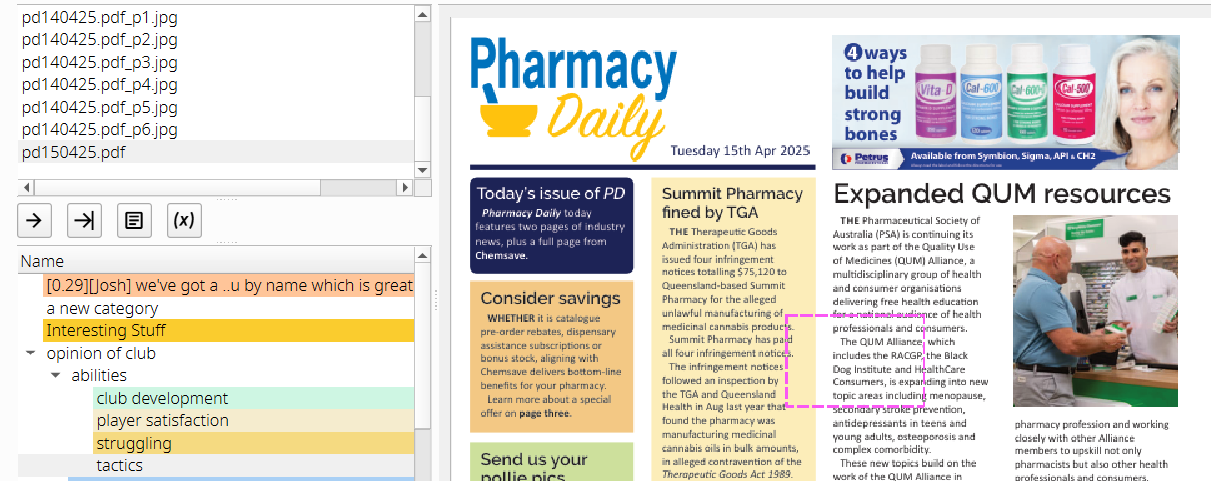
Les options comprennent la rotation et la mise en évidence d’un code ou d’une zone codée spécifique. Ces options de mise en évidence sont les suivantes : grisé, flou, solarisé. Elles s’ouvrent dans votre programme de visualisation d’images par défaut pour que vous puissiez les afficher et les enregistrer.
Le bouton « Légendes » permet d’ajouter une légende à chaque section codée sélectionnée : Appuyez une fois pour ajouter le nom du code. Appuyez à nouveau pour ajouter des mémos. Appuyez à nouveau pour désactiver les légendes.
Exemple de zones codés mise en évidence, avec légendes :

Exporter
L’image avec les zones codées peut être exportée vers un fichier HTML. Après avoir ouvert le fichier dans un navigateur, passez la souris sur les zones codées pour afficher le nom du code et les mémos.
Catégories et codes
Voir Catégories et codes