Gestionar casos
Los casos son útiles para agrupar diversos archivos en torno a una circunstancia o persona concreta. Los casos pueden tener atributos como la edad y el género de los participantes. Puede añadir un memo de notas a cada caso y renombrar un caso haciendo doble clic en su nombre. No todos los proyectos necesitan casos; por ejemplo, un proyecto de entrevistas individuales se cargaría como transcripciones de texto individuales, y a esos archivos se les pueden asignar atributos en Manage Files, como el rol de la persona, su edad, etc.
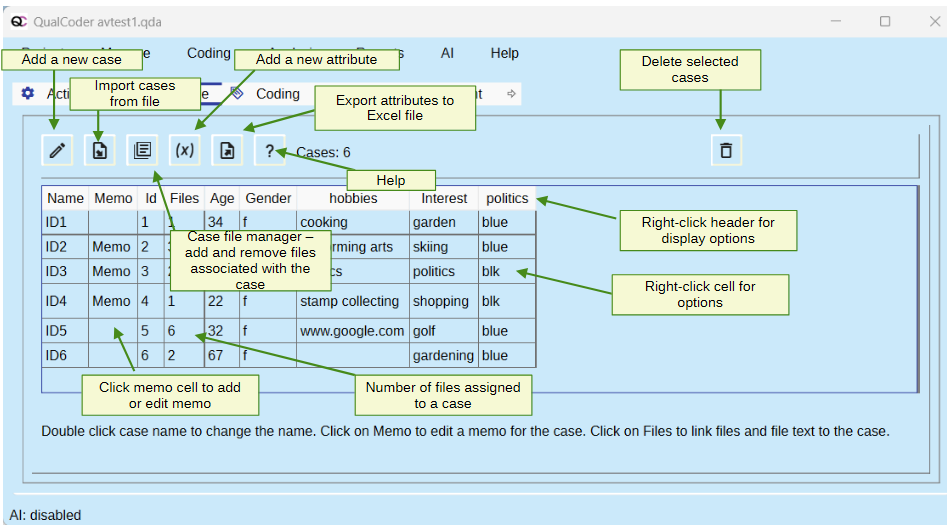
Una tabla lista los casos y sus atributos. Se muestra el número de archivos asociados a un caso. Haga clic en la celda Files de la tabla para añadir o cambiar los archivos asociados a ese caso. Esto muestra el diálogo del gestor de archivos del caso, descrito más abajo.
Cuando se importa una encuesta, cada fila de la encuesta puede asignarse a un caso. El nombre del caso es el identificador único de la primera columna del csv o de la hoja de cálculo de Excel. Las encuestas grandes (por ejemplo, de 1000 filas o más) pueden tardar mucho en importarse, ya que la creación de los casos lleva tiempo.
Ocultar y mostrar filas y columnas
Oculte columnas haciendo clic derecho en la fila de encabezado de la tabla para obtener opciones para ocultar esa columna u ocultar las columnas que comiencen con un texto concreto. O para mostrar las columnas que comiencen con un valor de texto. Oculte filas mediante el menú contextual seleccionando un valor de texto que sea igual o 'is like' respecto de un texto elegido. Haga clic derecho para ordenar por nombre de caso o por valor de atributo, de forma ascendente o descendente.
Ejemplo práctico
Añada los tres estudiantes (o casos) haciendo clic en el icono Add case. Nombre a cada estudiante: ID1, ID2 e ID3.
Gestor de archivos del caso
Ahora, añada el archivo de cada estudiante a cada estudiante. Haga clic en la celda de la columna Files del caso ID3, por ejemplo. Esto abre el diálogo del gestor de archivos del caso. Como alternativa, haga clic en el icono de documentos, que también abrirá el gestor de archivos del caso.
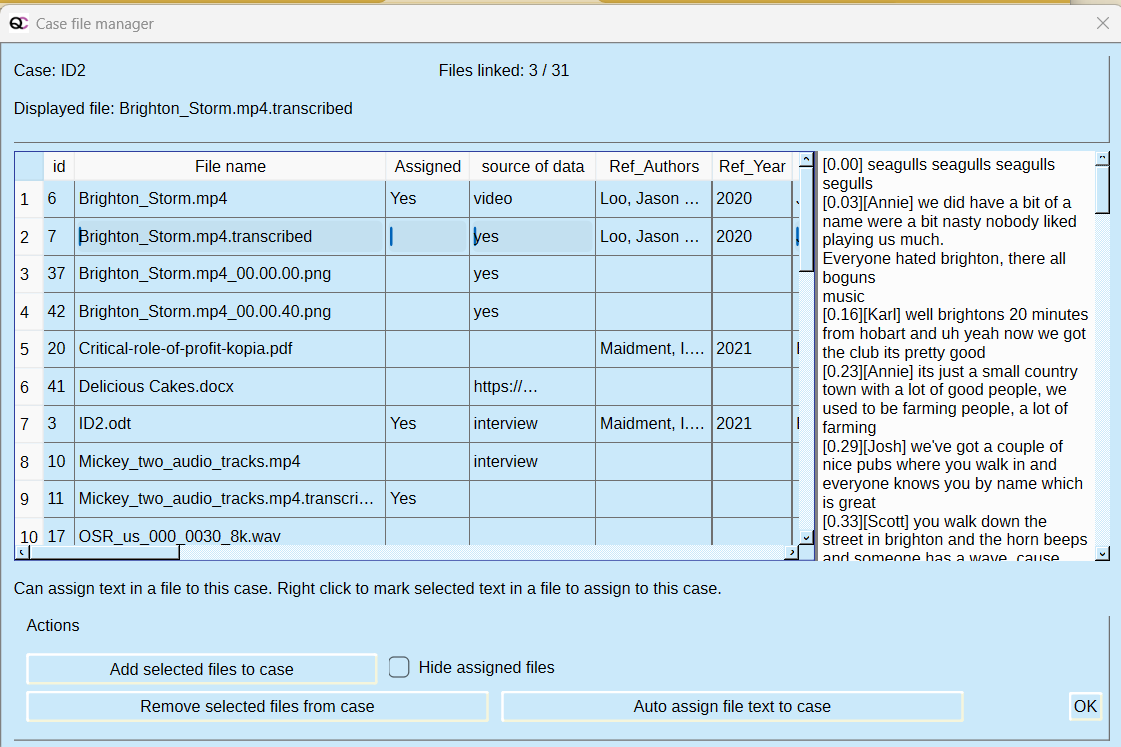
En el gestor de archivos del caso, haga clic en un caso, por ejemplo ID3, y luego en el botón Add selected files to case. Seleccione uno o más archivos de la lista de archivos. Añada los archivos al caso. Por ejemplo, añada miguel-henriques.jpg a ID3. Puede quitar archivos y ver los archivos asociados al caso. Verá que el texto del archivo aparece subrayado en rojo, lo que indica que ese texto está asociado a este caso.
También puede seleccionar un caso, resaltar manualmente porciones de texto dentro de un documento de texto más extenso y hacer clic derecho para marcar, o asignar, el texto al caso seleccionado.
Importar casos y atributos de caso
Puede importar atributos desde un archivo CSV o XLSX con este botón:

La primera fila debe contener los encabezados de los atributos. La primera columna debe contener los nombres de caso coincidentes (para este ejemplo: ID1, ID2, ID3). Tenga en cuenta que esto distingue entre mayúsculas y minúsculas. Abra el archivo cases.csv de la carpeta Examples para ver cómo está estructurado.
Para este ejemplo, elimine todos los casos mostrados. Luego, importe los atributos desde el archivo cases.csv mediante el diálogo Import Attributes. Nuevamente tendrá que vincular los archivos y el texto de los archivos a cada caso.
Exportar información de los casos
Puede exportar la tabla de Casos a un archivo de Excel (xlsx) con este botón:
