Umfragen importieren
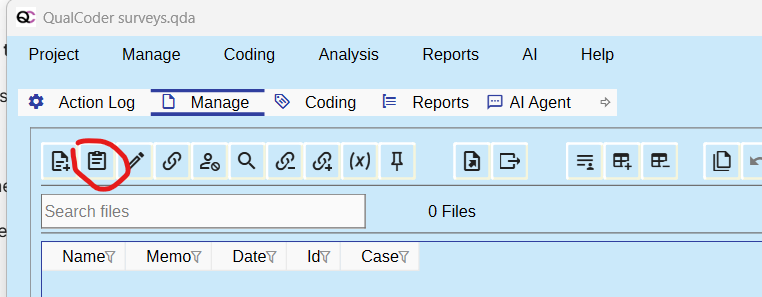
Öffnen Sie Verwalten > Dateien verwalten und klicken Sie auf die Schaltfläche zum Umfrageimport.
Umfragen können als CSV-Datei mit durch Kommas getrennten Werten oder als Excel-Datei (.xlsx) importiert werden. Die erste Zeile muss die Überschriften der Attribute und Freitextspalten enthalten. Die erste Spalte muss für jede Teilnehmer:in eine eindeutige Kennung enthalten.
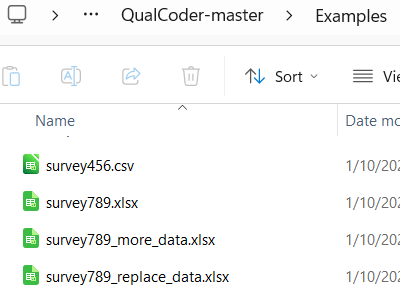
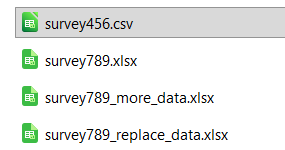
Die folgenden Beispiele verwenden Umfragedateien aus dem Ordner Examples:
Inhalt von survey456.csv:

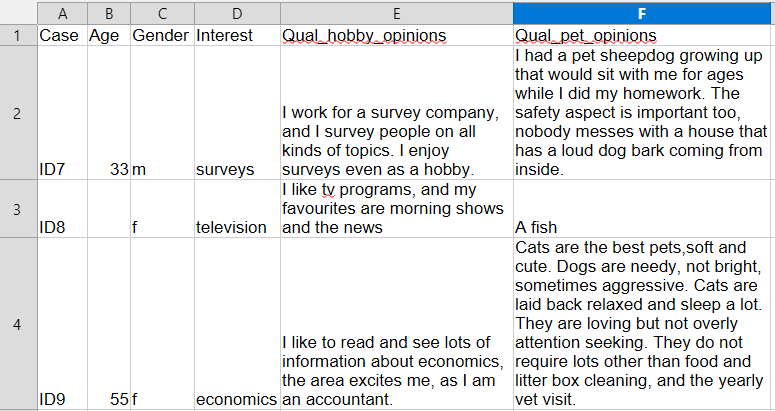
Inhalt von survey789.xlsx:
Die Datei survey456.csv importieren
Klicken Sie auf die Schaltfläche zum Umfrageimport und wählen Sie die Datei im Ordner Examples.
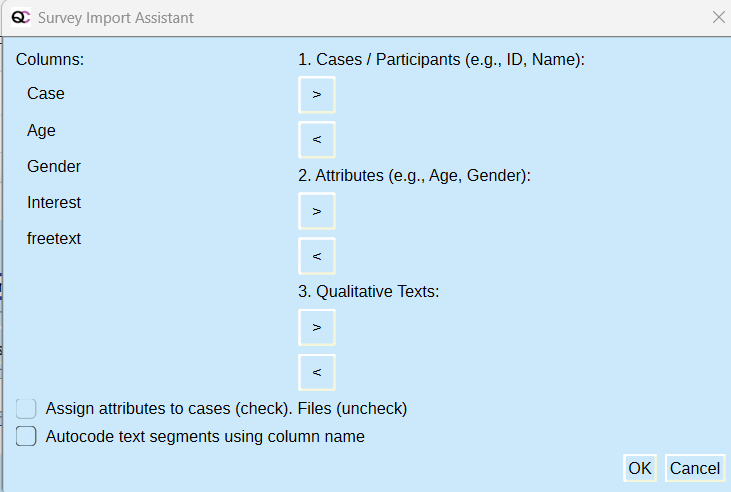
Der Importassistent liest die CSV-Datei ein und zeigt links die Spaltennamen.
Die Kennung der Teilnehmer:innen heißt hier Case und wird dem Bereich für Fälle beziehungsweise Teilnehmer:innen zugeordnet. Age, Gender und Interests werden als Attribute übernommen, freetext als qualitativer Text.
Im Beispiel ordnen wir die Attribute den Dateien zu und lassen den qualitativen Text nicht automatisch mit dem Spaltennamen freetext codieren. QualCoder erkennt, ob Attribute numerisch oder textbasiert sind. Eine numerische Spalte darf ausschließlich Zahlen oder leere Zellen enthalten; andernfalls wird sie als Textattribut behandelt.
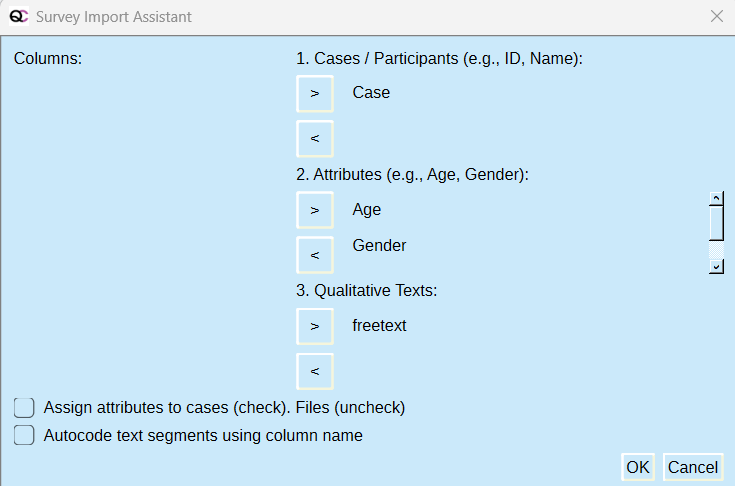
Mit OK führen Sie den Import aus.
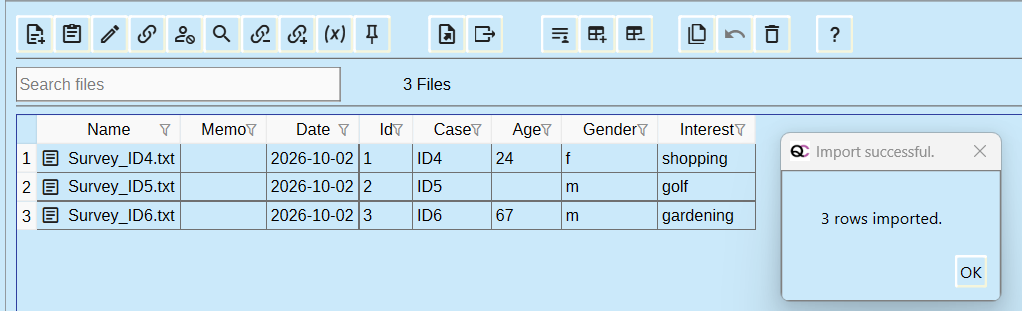
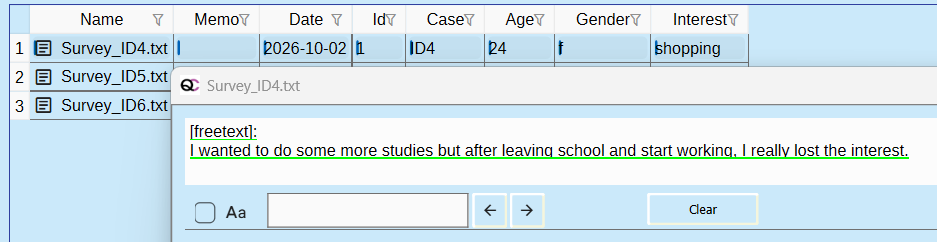
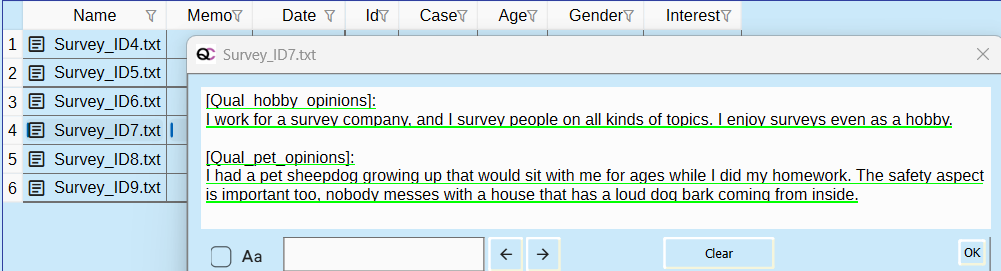
Die Attribute wurden den Textdateien zugeordnet. Beim Öffnen einer Datei sehen Sie grüne Unterstreichungen: Der gesamte Text ist einem passenden Fall zugeordnet. Im folgenden Bild gehört Survey_ID4.txt zum neu angelegten Fall ID4.
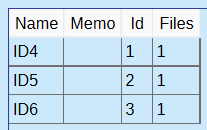
Unter Fälle verwalten ist je Fall eine Textdatei zugeordnet:
Weitere Daten ergänzen
Importieren Sie nun survey789.xlsx über dieselbe Schaltfläche. Lassen Sie die Kontrollkästchen deaktiviert.
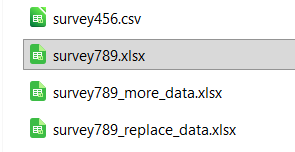
Diese Datei enthält zwei unterschiedliche qualitative Textspalten:
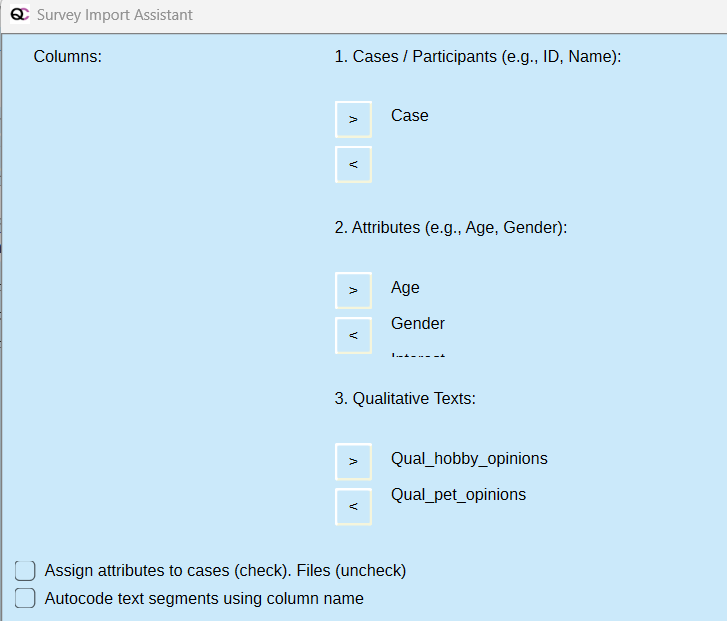
Bestätigen Sie mit OK.
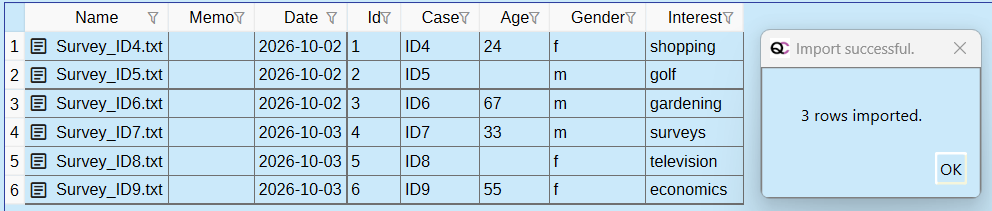
Die neuen Textdateien wurden ergänzt, ebenso die Dateiattribute für drei weitere Antworten. Beide qualitativen Antwortspalten wurden je Fall in einer Textdatei zusammengefasst.
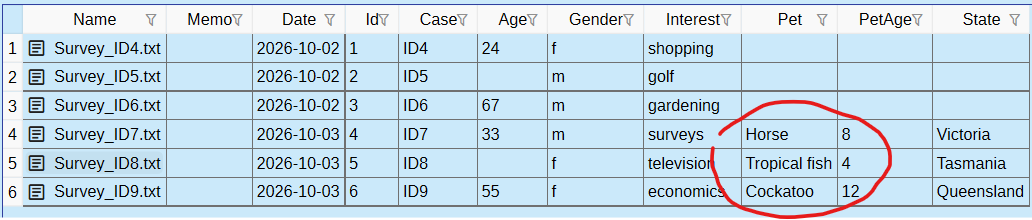
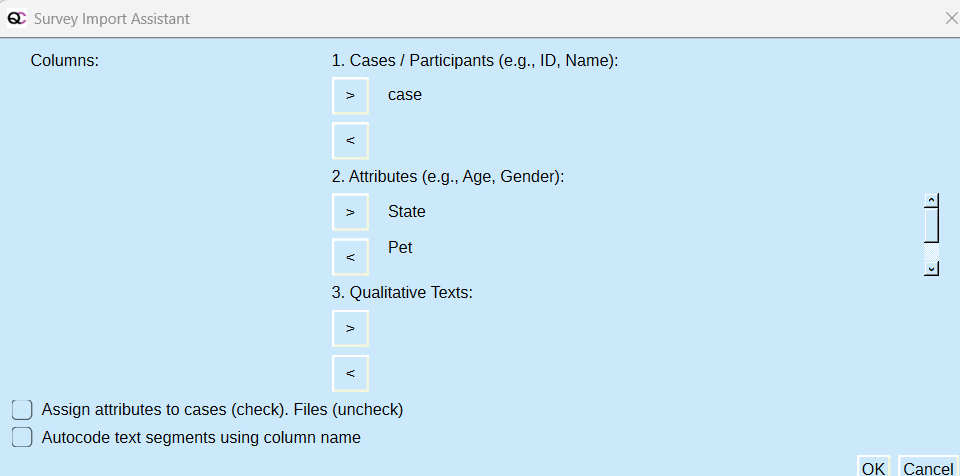
Importieren Sie anschließend survey789_more_data.xlsx mit denselben Einstellungen. Die Datei enthält für ID7, ID8 und ID9 zusätzliche Attribute: State, Pet und PetAge.
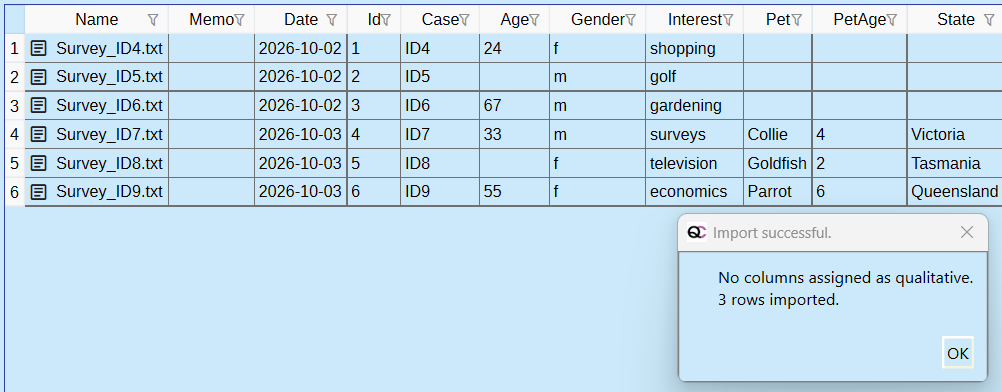
Die Angaben werden den passenden Fällen hinzugefügt.
Importieren Sie schließlich survey789_replace_data.xlsx mit denselben Einstellungen. Diese Datei enthält für ID7, ID8 und ID9 neue Werte für Pet und PetAge. Die neuen Werte überschreiben die bisherigen.