Codificar texto
Seleccione Code text en el menú Coding. Una vez codificados los segmentos de texto, al pasar el ratón sobre la codificación se muestra el nombre del código como información sobre herramientas. Al hacer clic en el segmento codificado también se muestra el nombre del código.
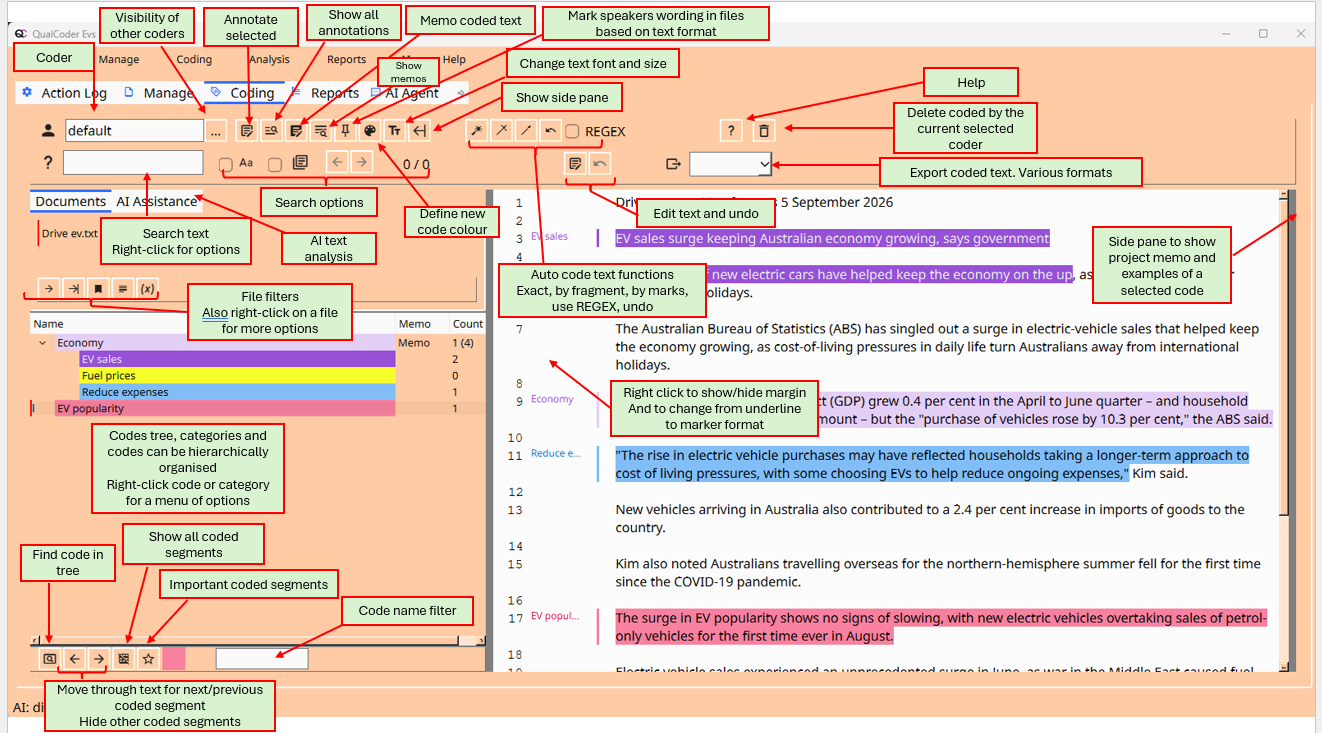
El texto codificado puede resaltarse mediante un subrayado o con un estilo de marcador:


Seleccionar un archivo
Seleccione un archivo para codificar en la lista de selección del panel superior izquierdo. Debajo hay botones que le permiten pasar al archivo siguiente, ir al archivo codificado más recientemente y desplazarse a una posición marcada en un archivo, ver el memo del archivo, y un botón Attributes que filtra los archivos según sus atributos. Además, hay un menú contextual con opciones, incluida la ordenación.
Crear un código
Cree un código nuevo haciendo clic derecho en el panel inferior izquierdo de la ventana. A los códigos se les puede asignar un color haciendo clic derecho en el código y seleccionando la opción de cambiar el color del código. Hay un botón en la sección del encabezado con la imagen de una paleta de artista que hará que todos los códigos nuevos se creen con el color que usted haya seleccionado, en lugar de con una asignación de color aleatoria.
Haga clic derecho en un código para obtener más opciones de un menú: añadir un memo a un código, eliminar un código, renombrar, añadir un código nuevo y añadir una categoría nueva, mostrar códigos como (cierto nombre), mover un código o categoría, añadir una categoría, ordenar.
Codificar texto
La forma más sencilla de codificar texto es seleccionar un fragmento de texto y luego hacer clic izquierdo con el ratón sobre un código del árbol de códigos. Como alternativa, seleccione un fragmento de texto. Haga clic derecho para abrir un menú y marcar el texto con opciones como el código actual, códigos recientes, un código nuevo, o codificación in vivo.
Pase el puntero del ratón sobre el texto codificado para ver información del código y de cualquier memo. El texto codificado puede descodificarse haciendo clic en el segmento de texto y presionando el botón Unmark.
Los segmentos de texto codificados pueden llevar un memo: mediante el menú contextual, presionando 'M' o haciendo clic en el botón de la derecha con el icono de bloc de notas y lápiz. El texto codificado y con memo aparece en cursiva.
Los textos codificados importantes, como los ejemplos ilustrativos para un informe, pueden marcarse como Important usando el menú contextual sobre el texto codificado y seleccionando la opción Important. El botón de estrella debajo del árbol de códigos alterna entre mostrar todo el texto codificado y solo el texto codificado marcado como importante.
Códigos solapados
Los códigos solapados pueden ser difíciles de visualizar con claridad. Las secciones solapadas aparecen subrayadas. Al pasar el ratón se mostrará el texto codificado solapado. Puede presionar 'O' tras hacer clic en una sección solapada para recorrer los códigos de esa ubicación.
Anotaciones
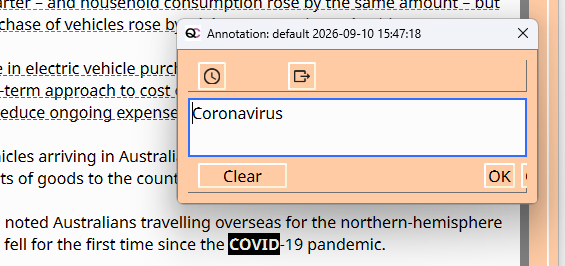
Añada una anotación (un memo para un segmento de texto) a una selección de texto. Son útiles para explicar siglas y jerga. El texto pasará a negrita para marcar la posición de la anotación. Para volver a abrir una anotación, seleccione parte del texto en negrita y haga clic derecho para obtener la opción Annotate. Como alternativa, haga clic en el botón de bloc de notas y lápiz situado más a la izquierda, o presione la tecla 'A'. Para eliminar una anotación, ábrala y borre todo el texto.
Autocodificar
En la parte superior derecha de la pantalla hay botones para autocodificar texto:

Puede:
-
autocodificar texto exacto. Una ventana adicional le preguntará qué archivos desea autocodificar.
-
autocodificar oraciones a partir de un fragmento de texto. Una ventana adicional le preguntará qué archivos desea autocodificar.
-
autocodificar el archivo actual usando marcas de texto de inicio y de fin. Puede usar '\n' para el carácter de fin de línea. El texto de la marca de inicio se incluye en la sección codificada.
-
Deshacer la autocodificación anterior
-
Una casilla para activar Regex. Es una función especial para aplicar una autocodificación más flexible basada en comodines y otras funciones. Vea este memo.
La codificación automática distingue entre mayúsculas y minúsculas. También debe definir el final de una oración; hay un ajuste predeterminado con un punto y un espacio. \n también puede usarse para denotar un carácter de fin de línea.
Para autocodificar coincidencias de texto exacto, se pueden asignar varias secciones de texto mediante el símbolo de barra vertical '|'. Por ejemplo, politics|politicians puede asignarse al mismo código al mismo tiempo (solo para coincidencias de autocodificación de texto exacto). Existe una opción de deshacer para revertir la autocodificación realizada recientemente. Aunque, si el proyecto se cierra y se vuelve a abrir, la opción de deshacer se pierde.
El botón Auto-code exact text y el botón Auto-code text fragment tienen un menú contextual con más opciones. De forma predeterminada se autocodifica todo el texto. Hay opciones para autocodificar solo la primera coincidencia o la última coincidencia de texto del documento. Otra opción es aplicar la autocodificación solo si aparece dentro de otro código (por ejemplo, dentro del texto codificado de un hablante concreto). Los botones de autocodificar texto exacto y fragmento de texto preguntan qué archivos desea autocodificar.
Hay un botón de deshacer para eliminar las autocodificaciones aplicadas por última vez.
Emojis, emoticonos en el texto y autocodificación
Los caracteres emoji en bruto pueden contar como 1 carácter en una cadena, pero ocupar 2 o más posiciones en el editor visual, lo que da lugar a cálculos incorrectos. Aplicar la autocodificación implica que podría haber un desplazamiento de las posiciones de los caracteres al aplicar la autocodificación al texto.
Ejemplo: al autocodificar la palabra 'music', cada emoji se muestra como 'un' carácter, pero tras bambalinas son 2 caracteres. Esto puede dar lugar a un desplazamiento, como se ve a continuación:

Codificación automática de hablantes
La función "mark speakers" crea códigos para cada hablante en una entrevista o discusión grupal y asigna las intervenciones automáticamente. Esto permite informes más focalizados, examinando solo determinados hablantes cada vez. Puede acceder a la función mediante el menú contextual del archivo o con el siguiente botón de la barra de herramientas:
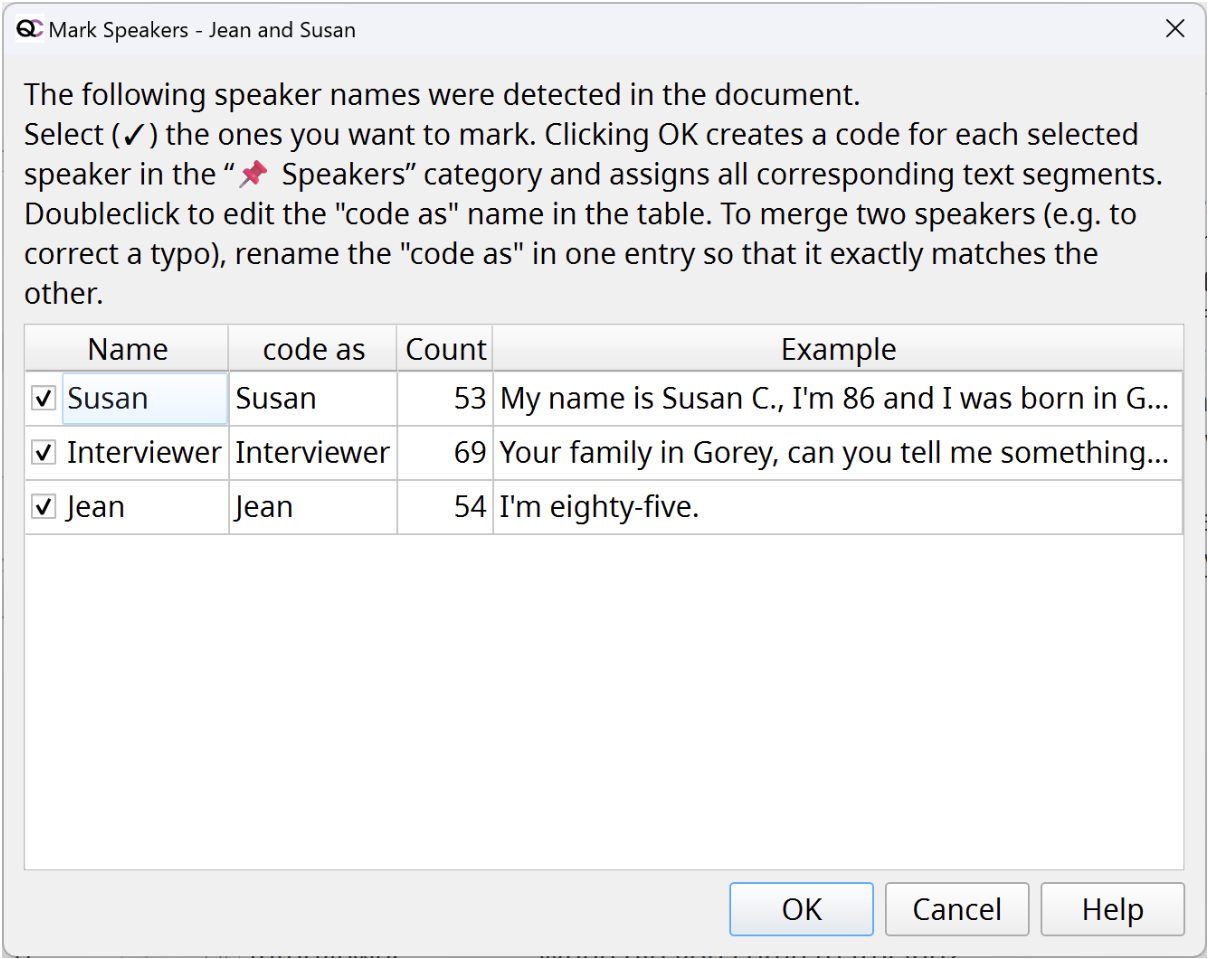
- El nombre del hablante debe estar al inicio de una línea nueva y tener menos de 64 caracteres. Se detectan los siguientes formatos: "Name:", "{Name} o "[Name]"
- Puede seleccionar qué nombres desea incluir e incluso editar la etiqueta:
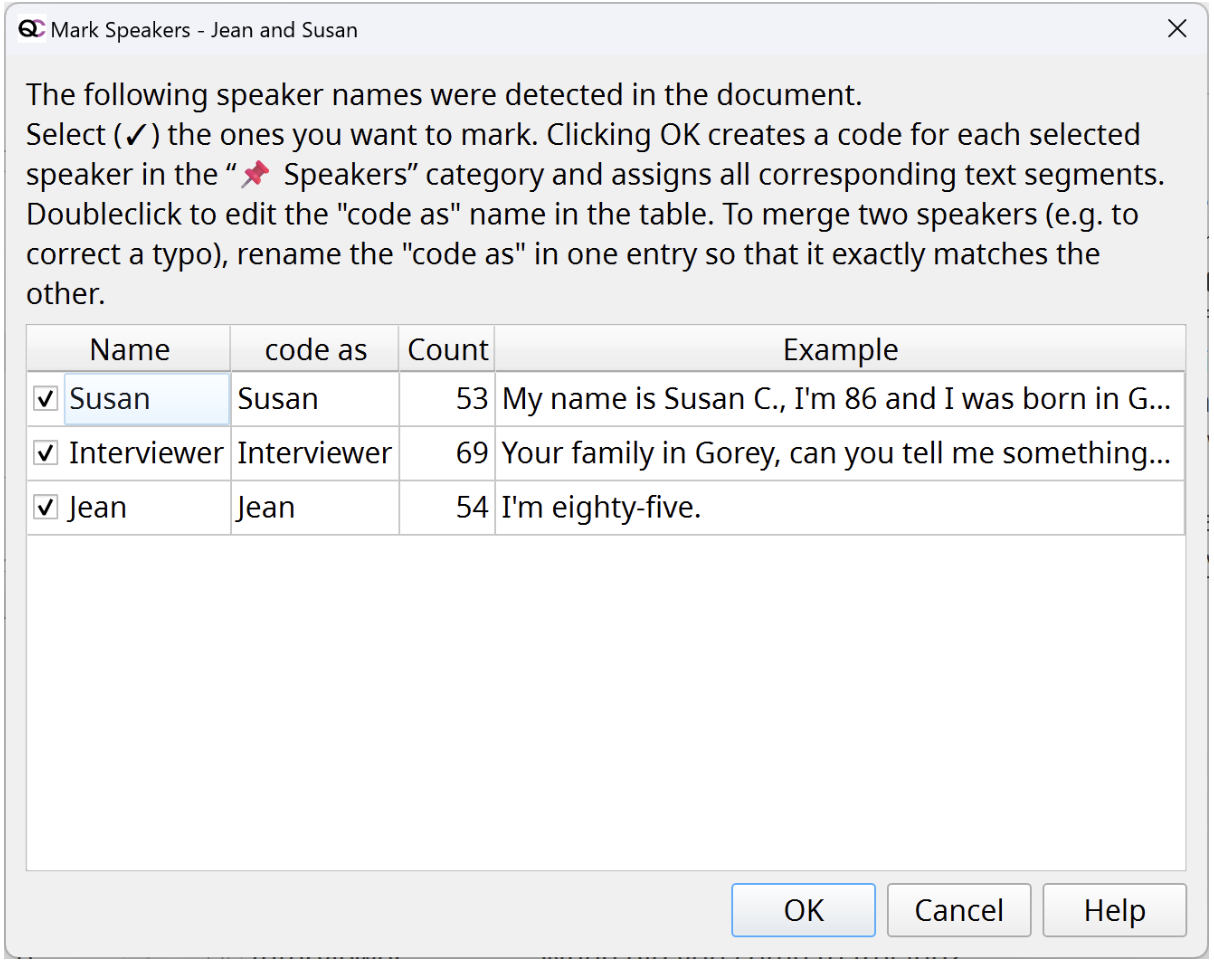
- Cada hablante recibirá su propio código en la categoría especial "📌 Speakers", al final del todo del árbol de códigos. Los colores predeterminados son de la gama de grises, para que resulten menos distractores.
- No obstante, puede optar por ocultar estas codificaciones en la ventana de texto, de modo que no le distraigan en su propia codificación analítica. Para ello, haga clic en el botón "..." situado junto al nombre del codificador en la parte superior izquierda de la barra de herramientas. En el diálogo siguiente, seleccione la entrada "📌 Speaker coding" y establezca la visibilidad en "hidden".
- La función "mark speakers" también está disponible en el espacio de trabajo "manage files".
Maximizar el área de pantalla
Para ocultar el panel de control superior, haga clic en el área de texto y presione la tecla 'H'. Para mostrar el panel superior, presione 'H' de nuevo.
Métodos prácticos para cargar archivos de texto en el panel de la lista de archivos.
Algunos proyectos pueden tener muchos archivos de texto y el diálogo de ver archivo puede presentar demasiados archivos para abrir. Haga clic derecho en los archivos del árbol de archivos para pasar al archivo siguiente, ir al archivo marcado o ir al archivo con las codificaciones más recientes:
-
El siguiente archivo por orden alfabético,
-
Seleccionar el archivo codificado más recientemente,
- Ir a una ubicación marcada en un archivo. Para crear un marcador, haga clic derecho en algún texto mientras codifica y seleccione la opción de marcador. El marcador funciona solo para un proyecto a la vez, así que si abrió un proyecto distinto, el marcador sería incorrecto o podría no funcionar en absoluto.
Botones prácticos debajo de la lista de archivos
- Cargar el archivo siguiente
- Cargar el archivo con la codificación más reciente
- Ir al archivo marcado actualmente
- Abrir el memo del archivo seleccionado
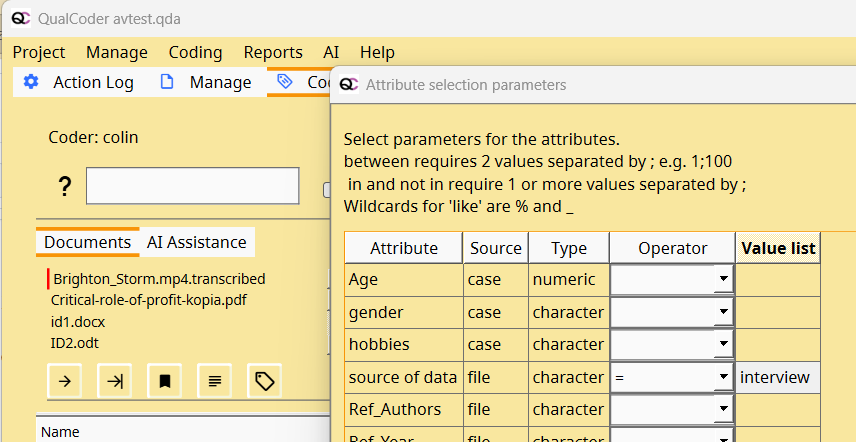
- Usar una función de filtro para mostrar solo aquellos archivos que cumplan ciertos criterios. Estos pueden provenir de atributos de archivo, o de si los archivos están asociados a determinados casos. (Imagen abajo)
Modificar las posiciones de los códigos
Haga clic derecho en un código y seleccione Resize. Los tiradores situados en cada extremo del segmento codificado pueden reubicarse.

Como alternativa, haga clic con el ratón sobre un código (tenga en cuenta que el código no debe solaparse con otro código en esa posición). Presione las siguientes combinaciones de teclas para ampliar o reducir el segmento de texto codificado.
- Shift + flecha izquierda Amplía el texto codificado hacia la izquierda
- Shift + flecha derecha Amplía el texto codificado hacia la derecha
- Alt + flecha izquierda Reduce el texto codificado desde el lado derecho hacia la izquierda
- Alt + flecha derecha Reduce el texto codificado desde el lado izquierdo hacia la derecha
Siempre es mejor guardar una copia del proyecto antes de editar el texto, para evitar tener que corregir las posiciones de codificación en caso de que, tras editar el texto, estas queden desplazadas de forma incorrecta. Las siguientes pulsaciones de teclas pueden ayudar a recuperar las posiciones correctas.
- Símbolo de almohadilla # Muestra la posición del carácter en el que se hizo clic.
- Símbolo de dólar $ Desplaza las posiciones de los códigos posteriores a la posición del carácter en el que se hizo clic. Puede ser necesario tras editar el texto (añadir o eliminar) para desplazar los segmentos de codificación subsiguientes un número determinado de caracteres.
Otras teclas de acceso rápido para la codificación de texto
-
A. Anotar el texto seleccionado
-
B. Marcar la ubicación actual en el archivo de texto actual. Shift B para ir al marcador.
-
C. En el área de texto. Crear una categoría.
-
Ctrl E para entrar y salir del modo de edición.
-
H. Ocultar y mostrar la sección superior de controles de la pantalla. Esto proporciona un área mayor para ver el texto y codificar.
-
I. Sobre una sección codificada, marcar ese código como importante. Útil para identificar ejemplos ilustrativos. Las marcas de importante pueden eliminarse con el menú contextual seleccionando Remove important mark. Los códigos marcados como importantes aparecen en negrita.
-
L. 'Show codes Like', para mostrar una lista reducida en el árbol de códigos.
-
M. Poner un memo a un código. (Debe hacer clic sobre un segmento de texto codificado)
-
N. En el área de texto. Crear un código nuevo.
-
O. Recorrer in situ los códigos solapados. (Debe hacer clic sobre un segmento de códigos solapados, señalado con una línea superior).
-
Q. Codificar rápidamente con el código más reciente. (Debe haber una selección de texto)
-
R. Seleccionar códigos recientes. (Debe haber una selección de texto)
-
Ctrl R. Invertir la dirección del texto. Puede ser necesario para el árabe u otros idiomas que se escriben de derecha a izquierda.
-
S. Buscar texto.
-
R. Abre los códigos usados recientemente para marcar texto.
-
U. Desmarcar uno o más códigos en la posición de texto en la que se hizo clic. (Versión de QC 3.4)
-
V. Codificar el texto seleccionado con un código nuevo creado a partir del propio texto seleccionado. También llamado codificación in vivo.
-
Ctrl Z. Restaura la última codificación que se desmarcó.
Buscar texto
El diálogo de codificación de texto contiene una función de búsqueda de texto en la parte superior central, con casillas para buscar distinguiendo mayúsculas y minúsculas y para buscar en todos los archivos de texto. Cuando esté en el área de texto, si selecciona un fragmento de texto y presiona la tecla de atajo 's' se rellenará el cuadro de búsqueda y el foco pasará al botón de flecha 'next' para recorrer rápidamente el documento en busca del texto seleccionado. La búsqueda requiere un mínimo de 3 caracteres de forma predeterminada. Haga clic derecho para cambiar el valor predeterminado a 5 caracteres, o para buscar solo después de presionar Enter. La casilla Case sensitive limitará la búsqueda a coincidencias que distingan mayúsculas y minúsculas. La casilla All files continuará la búsqueda en los demás archivos de texto.
La búsqueda usa funciones de Regex.
- Un punto '.' se usa como comodín, por ejemplo '.ears' coincidirá con 'bears' y 'years'.
- Un '?' tras un carácter coincidirá con una o ninguna aparición de ese carácter, por ejemplo 'bears?' coincidirá con 'bear' y 'bears'
- Un '*' tras un carácter coincidirá con cero o más apariciones.
- '. coincidirá con el símbolo de punto, '\?' coincidirá con el signo de interrogación. '\n' coincidirá con el símbolo de fin de línea. Esta chuleta de Regex puede ayudar.
- \b límite de palabra, '\bbound\b' buscará la palabra completa 'bound', pero no 'boundary'
Desplazarse por el texto de un código seleccionado
Debajo del árbol de códigos están los botones: adelante, atrás y un botón con icono de cuadrícula (para salir de la función).
Seleccione un código y luego haga clic en las flechas de adelante y atrás. Estas recorren el documento de texto mostrando el texto codificado seleccionado. Todo el demás texto codificado queda oculto. Para restaurar y mostrar todos los códigos, haga clic en el botón de cuadrícula, ahora coloreado.
Note
En la versión 4.0 se muestra el archivo de texto completo. En las versiones anteriores, por ejemplo la 3.8.2, había una opción para cargar un archivo de texto en fragmentos de 50 000 caracteres. Si necesita cargar el texto por fragmentos, le recomendamos usar la versión anterior QualCoder 3.8.2. Sin embargo, tenga en cuenta que la carga del texto de los PDF cambió de la 3.8.2 a la 4.0, lo que puede causar imprecisiones en las posiciones de los segmentos de codificación al abrir un proyecto más nuevo (por ejemplo, de la 4.0) en la versión anterior (3.8.2 o anteriores).
Mostrar solo el texto codificado importante
Debajo del árbol de códigos hay un botón con un símbolo de estrella. Este botón alterna entre mostrar todo el texto codificado y el texto codificado marcado como Important.
Exportar informes
Exporte en formato odt, compatible con LibreOffice y Microsoft Word. Ya sea con los códigos resaltados o con comentarios al margen. El informe odt contiene los detalles de los códigos usados, frecuencias, anotaciones, memos y texto codificado. Otras opciones incluyen texto plano, html y la exportación de un libro de códigos.
Panel de la derecha
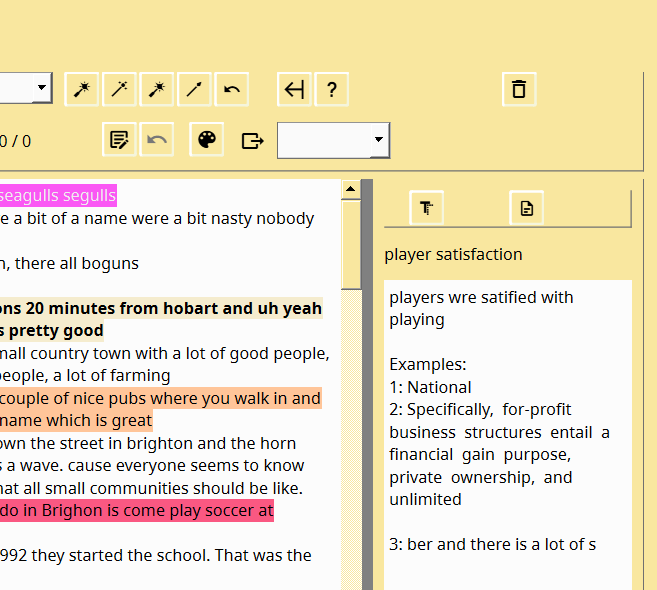
El lado derecho del panel de codificación de texto tiene otro panel replegado. Para abrirlo, haga clic y arrastre desde el lado derecho de la ventana, o presione el botón junto al botón de Ayuda. Este panel contiene opciones útiles al codificar. Uno de los botones hace que, al hacer clic en un código, se muestren el nombre del código, la regla del código (memo) y ejemplos aleatorios de texto codificado del proyecto. El otro botón muestra el memo del proyecto.
Editar texto cuando se está en Coding - Code text
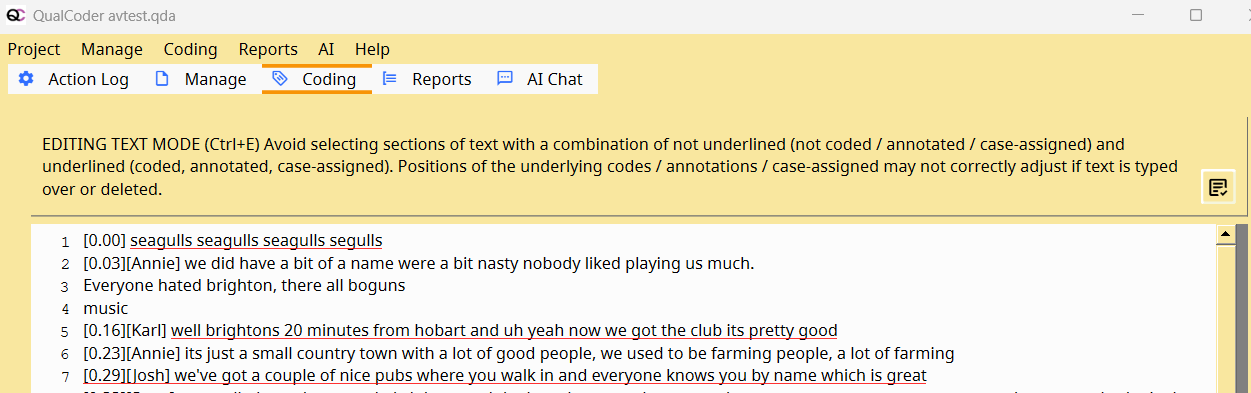
El texto puede editarse incluso después de haber sido codificado, anotado o asignado (total o parcialmente) a un caso. Las secciones del archivo de texto o del archivo transcrito de audio o video tendrán fragmentos de texto subrayados en verde (asignado a caso), amarillo (anotación) o rojo (codificado) por TODOS los codificadores.
Note
BUENA PRÁCTICA: guarde una copia del proyecto antes de editar un archivo de texto ya codificado. Esto es por si las posiciones de los códigos se reubican de forma incorrecta.
Al entrar en el modo de edición, se carga el archivo completo para su edición. Otras funciones, como el árbol de códigos y la lista de archivos, quedan desactivadas.
Puede seleccionar texto que no esté subrayado y copiarlo o reemplazarlo sin problemas. Puede hacer clic en una posición (sin seleccionar texto) para luego escribir, borrar o pegar texto. Esto puede ocurrir en ubicaciones de texto subrayado (codificado, anotado, asignado a caso) o no subrayado (no codificado, no anotado, no asignado a caso). Verá cómo los subrayados se desplazan a medida que se añade o se elimina texto.
Existen algunas limitaciones: es mejor evitar seleccionar secciones de texto para eliminarlas (o para escribir o pegar encima). Esto es especialmente problemático si alguna de esas secciones ha sido subrayada (codificada, anotada, asignada a caso). La razón es que las posiciones de los códigos, anotaciones o asignaciones de caso subyacentes pueden no coincidir correctamente con lo previsto.
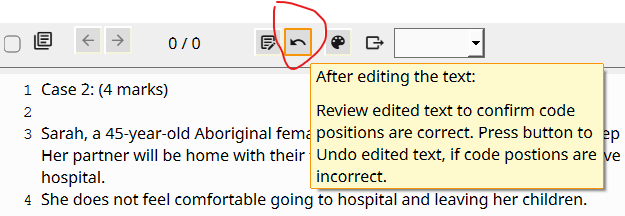
Si ha hecho un cambio que cree que ha afectado gravemente a esas posiciones codificadas, anotadas o asignadas a caso, salga de la ventana de edición de texto. Entonces, antes de hacer cualquier otra cosa, presione el botón de deshacer (flecha hacia atrás) situado junto al botón Edit text.
Note
Nota importante: las ediciones ocurren dentro del texto almacenado en la base de datos. El archivo de texto original NO se modifica.
A continuación se muestra el aspecto de la pantalla de edición de texto.