Ein neues Projekt erstellen
Sie können über das Menü „Projekt“ ein neues Projekt erstellen.
Wenn Sie es „Test“ nennen, wird es als Test.qda gespeichert. Dabei handelt es sich um einen Ordner mit Unterordnern für die Datenbank, empirische Dokumente und weitere Dateien. Um ein Projekt per E-Mail weiterzugeben, packen Sie den gesamten Ordner in eine ZIP-Datei.
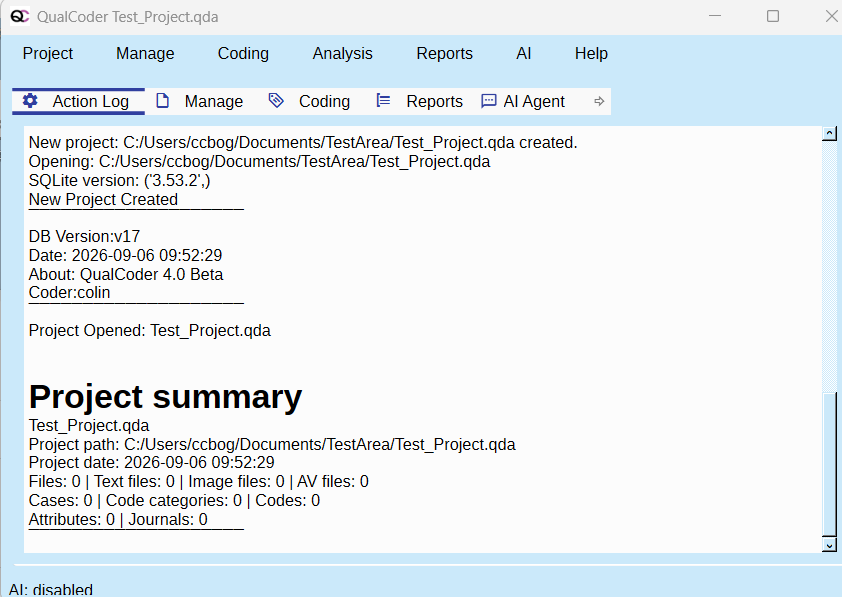
Hauptfenster
Der Reiter für das Aktionsprotokoll zeigt verschiedene Änderungen an, die während der Arbeit mit QualCoder vorgenommen werden. Oben befindet sich die Menüleiste. Die fünf Reiter umfassen das Aktionsprotokoll, die Verwaltung, Berichte, Codierung und den KI-Chat.
In der Regel können Sie direkt zwischen den Reitern wechseln. Wenn Sie jedoch unter „Dateien verwalten“ Dateien hinzufügen, umbenennen oder löschen oder im Codierbereich Codes oder Kategorien ändern, öffnen Sie den nächsten Arbeitsbereich über die entsprechende Menüoption. Wechseln Sie beispielsweise nach einer Änderung an den Dateien über das Menü zur Codierung oder zu einem Bericht. Beim bloßen Anklicken des Reiters werden manche Verwaltungsänderungen nicht sofort berücksichtigt.
Bearbeiten Sie Ihr Projekt nicht direkt in einem Cloud-Ordner wie OneDrive oder Dropbox. Dort können Dateiimporte scheitern. Besonders beim Zugriff von verschiedenen Computern können Synchronisationsprobleme und Schäden an der Datenbank entstehen. Sichere Vorgehensweisen für Teams und mehrere Computer sind hier beschrieben. Arbeiten Sie auch nicht direkt auf einem USB-Stick, da dies ebenfalls die Datenbank beschädigen kann.
Gute Datenverwaltung
Erstellen Sie regelmäßig Sicherungskopien und bewahren Sie diese möglichst an verschiedenen Orten auf, etwa in der Cloud, in anderen Ordnern oder auf anderen Festplatten und USB-Sticks.
Ein Projekt-Memo schreiben
Das ist besonders wichtig, wenn Sie die KI-Funktionen verwenden möchten. Das Projekt-Memo liefert der KI Kontext zum aktuellen Projekt und zu den empirischen Dokumenten. Diese Informationen werden jeder Anfrage beigefügt und helfen, gezieltere und nützlichere Antworten zu erzeugen. Öffnen Sie es über Projekt > Projekt-Memo.
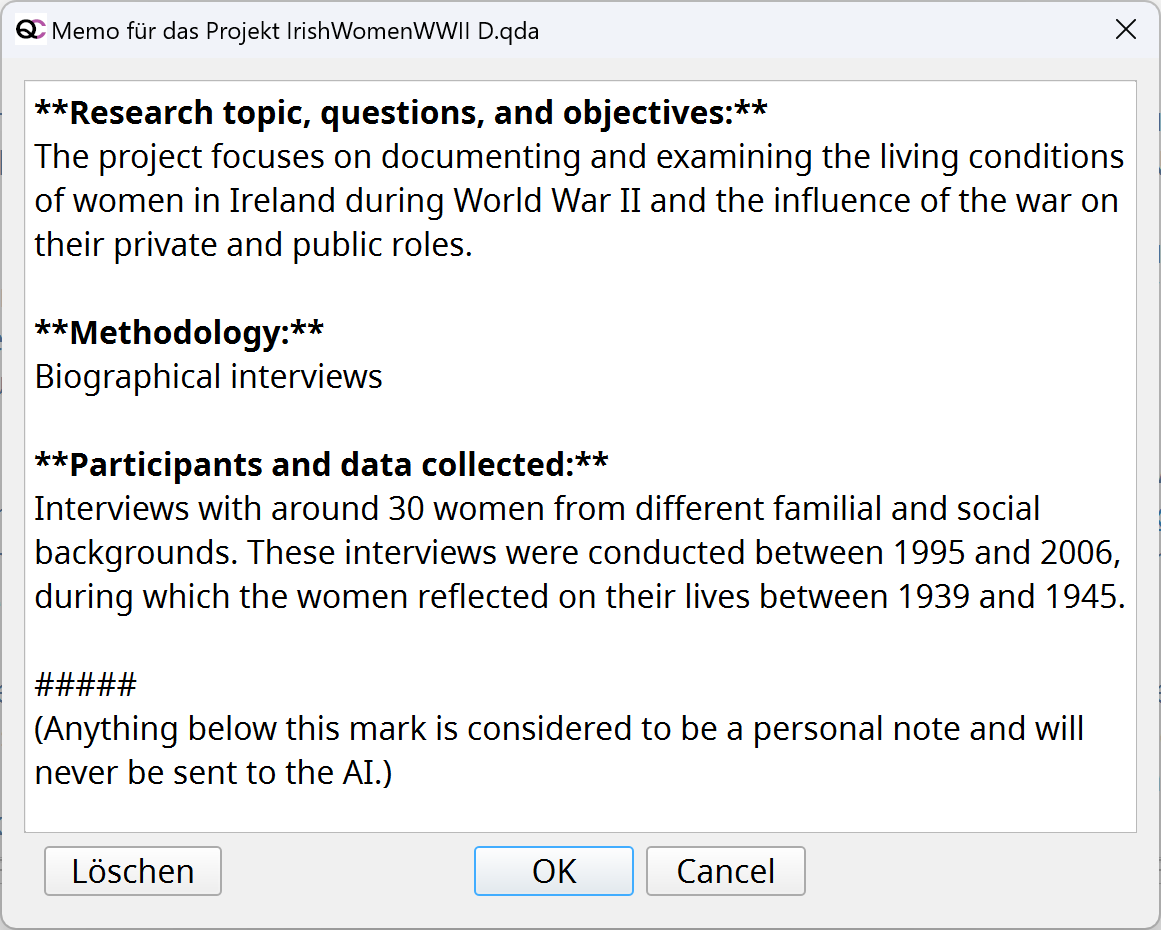
QualCoder stellt eine Vorlage mit den wichtigsten Angaben bereit. Sie müssen ihr nicht genau folgen, sollten die Projektbeschreibung aber kurz halten, etwa 300 bis 700 Zeichen. Sie können auch Hinweise zum theoretischen Rahmen ergänzen; achten Sie darauf, die Perspektive der KI nicht zu stark vorzugeben.
Wenn Sie weitere Notizen hinzufügen möchten, die die KI nicht erhalten soll, fügen Sie eine Zeile mit ##### ein. Alles darunter wird nicht an die KI gesendet. Das funktioniert in allen QualCoder-Memos.
Wenn das Projekt-Memo überhaupt nicht an die KI gesendet werden soll, deaktivieren Sie dies in den Einstellungen.