Skip to content

Bilder codieren

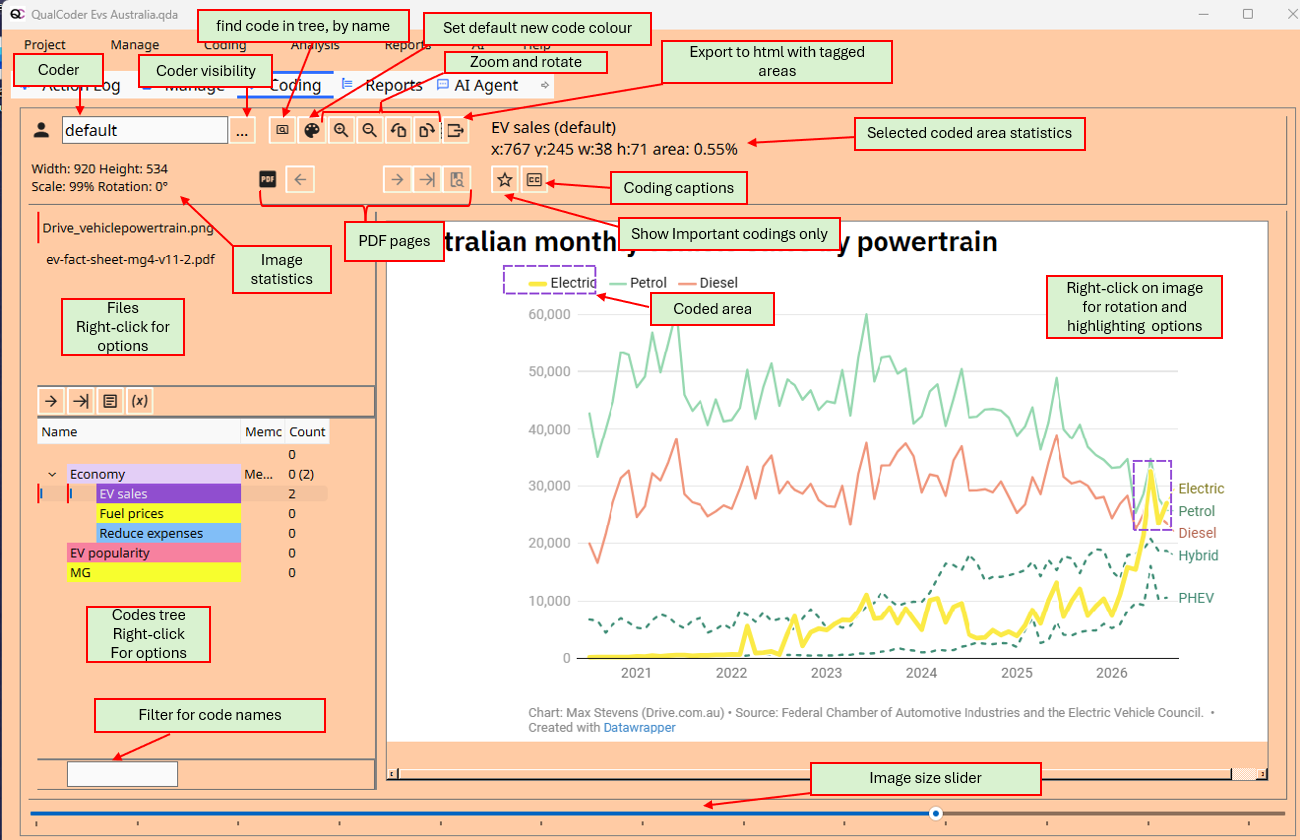
Bilder können ähnlich wie Texte codiert werden. Zunächst wird ein Code ausgewählt. Durch Klicken und Ziehen mit der linken Maustaste wird der Bereich markiert, der dem Code zugewiesen werden soll. Ein Rechtsklick öffnet ein Menü, über das die Codierung entfernt oder ein Memo hinzugefügt werden kann. Am unteren Bildschirmrand befindet sich ein Schieberegler zur Größenanpassung des Bildes. Die codierten Rechtecke werden in der Farbe des jeweiligen Codes dargestellt. Über einen Rechtsklick auf das Bild lassen sich Rotationsoptionen öffnen.

Oben rechts im Dialog werden Details zu einem angeklickten codierten Bereich angezeigt – darunter der Code-Name, die Pixelpositionen und der prozentuale Anteil an der Gesamtbildfläche. Das Bewegen des Mauszeigers über diesen Bereich zeigt etwaige Memos für die codierte Fläche an.

Code image

PDF-Bild-Coding

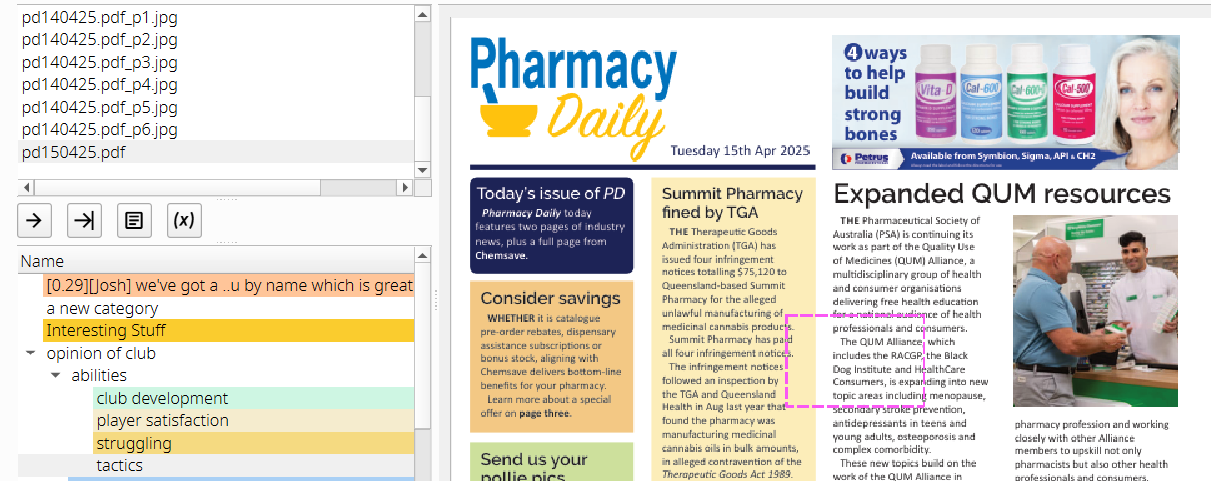
PDFs können als Bilder codiert werden. Die Bilddarstellung in QualCoder ist nicht gestochen scharf, aber nutzbar. Das Bild kann exportiert werden, wobei dann eine höhere Qualität vorliegt.

image

PDF-Navigationsschaltflächen: PDF navigation buttons

Wichtige codierte Bereiche

Wichtige codierte Bereiche, wie etwa Exemplare für einen Bericht, können über das Rechtsklick-Menü auf der codierten Fläche als „Wichtig“ markiert werden. Am oberen Bildschirmrand befindet sich eine Schaltfläche mit einem Stern-Symbol. Diese schaltet zwischen der Anzeige aller codierten Bereiche und nur der als wichtig markierten Bereiche um.

Tastenkürzel

  • H: Beim Befinden auf dem Bild die oberen Steuerungsbereiche des Bildschirms aus- oder einblenden.
  • L: „Codes anzeigen wie“ (Show codes like), um eine Kurzliste im Code-Baum anzuzeigen.
  • + oder - Tasten: Bild vergrößern oder verkleinern.
  • Strg Z: Letzte entmarkierte Codierungsfläche wiederherstellen.

Komfort-Schaltflächen unter der Dateiliste

  • Nächste Datei laden.
  • Datei mit dem aktuellsten Coding laden.
  • Dateimemo der ausgewählten Datei öffnen.
  • Filterfunktion nutzen, um nur Dateien anzuzeigen, die bestimmte Kriterien erfüllen (z. B. Datei-Attribute oder Zuordnung zu bestimmten Cases).

Weitere Optionen per Rechtsklick auf den Bildbereich

Die Optionen umfassen die Rotation sowie das Hervorheben eines spezifischen Codes oder eines codierten Bereichs. Diese Hervorhebungsoptionen sind: ausgegraut (greyed out), Weichzeichner (blur) und Solarisation. Die Ergebnisse öffnen sich im Standard-Bildbetrachter des Systems zur Ansicht und zum Speichern.

Die Beschriftungs-Schaltfläche (Captions) fügt jedem gewählten codierten Abschnitt eine Beschriftung hinzu: Captions button

Einmal klicken, um den Code-Namen hinzuzufügen. Erneut klicken, um Memos hinzuzufügen. Ein weiteres Mal klicken, um die Beschriftungen zu deaktivieren.

Coded image with captions

Export

Das Bild mit den codierten Bereichen kann in eine HTML-Datei exportiert werden. Nach dem Öffnen der Datei im Browser zeigt das Bewegen des Mauszeigers über die codierten Bereiche den Code-Namen und die Memos an.

Kategorien und Codes

Kategorien dienen der Organisation von Codes. Sie sind hierarchisch in einer Baumstruktur organisiert. Codes können in Kategorien verschoben und Kategorien in übergeordnete Kategorien verschoben werden. Kategorien und Codes können aus ihrer aktuellen Position herausgelöst werden. Codes und Kategorien können zusammengeführt werden, indem ein Code auf einen anderen Code oder eine Kategorie auf eine andere Kategorie gezogen wird. Kategorien und Codes können mit Memos versehen werden. Per Rechtsklick können Kategorien oder Codes umbenannt werden. Ein Rechtsklick auf einen Code ermöglicht die Änderung der Farbe.

Um die Anzahl der im Code-Baum angezeigten Codes zu verringern, im Coding-Fenster (Text, Audio/Video oder Bild) per Rechtsklick auf den Code-Baum die Option „Codes anzeigen wie“ (Show codes like) wählen. Dann einen Text in das Feld eingeben. Es werden nur noch Codes angezeigt, die diesen Text enthalten. Um wieder alle Codes anzuzeigen, das Feld leeren und mit OK bestätigen.

Im Code-Baum auf der linken Seite öffnet ein Rechtsklick auf einen Code ein Kontextmenü mit verschiedenen Optionen. Eine Option ist „Codierte Dateien anzeigen“ (Show coded files) – dies zeigt alle Stellen an, an denen mit dem ausgewählten Code codiert wurde. Ein Klick auf einen bestimmten codierten Abschnitt öffnet diesen im Originalkontext für weitere Einblicke. In der Ansicht „Codierte Dateien anzeigen“ ermöglicht ein Rechtsklick auf den farbigen Kopfbereich weitere Optionen, wie das Hinzufügen weiterer Codes, das Entfernen des Codes oder den Export des gesamten Satzes codierter Segmente in eine Textdatei.

image

Barrierefreiheit und Code-Farben

Im Menü „Coding“ gibt es die Option Farbschema (Colour scheme).

Hier kann eine Reihe von Farben auf eine Auswahl von Codes angewendet werden, anstatt sich auf zufällig generierte Farben oder die Einzeländerung jedes Codes zu verlassen. In diesem Bereich kann zudem eingesehen werden, wie die Code-Farben für Personen mit verschiedenen Formen von Farbenblindheit erscheinen könnten: Rot-Schwäche, Rot-Blindheit, Grün-Schwäche oder Grün-Blindheit.