Instalação e instruções de execução do QualCoder
INSTALAÇÃO
Para as instalações manuais (utilizando a linha de comando ou terminal) Uma versão específica pode ser mencionada, por exemplo a versão 4.0. Por favor, verifique a página de versõespara a versão mais atual, como pode ser mais recente.
Pré-requisitos
O VLC é opcional, mas você precisará dele instalado se precisar fazer qualquer codificação de áudio/vídeo. Ocasionalmente em alguns sistemas operacionais (por exemplo, Fedora) O QualCoder não consegue encontrar VLC para usá-lo. Opcionalmente, instale ffmpeg para exibição de forma de onda, vejaphenixnap.com/kb/ffmpeg-janelas.
Escolha oversão mais recente.
Você tem duas opções para executáveis criadas no Windows 11:
Opção 1: Há um instalador do Windows na página de lançamentos chamado: QualCoder.Win.exe
Opção 2: Existe uma pasta exe autônoma e não-instalável chamada: QualCoder.Win.Portable.zip Baixe e descompacte. Está numa pasta ao lado de uma pasta interna. Estes dois devem estar juntos ou o exe não vai executar. Clique duas vezes no exe QualCoder para iniciar, leva até 20 segundos para começar.
Versão portátil independente: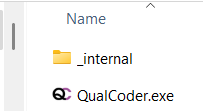
No primeiro uso do exe, o Windows pedirá que você permita executar o QualCoder. Isto é porque é de um "editor desconhecido". É muito caro obter um certificado de editor confiável - de modo que não será possível para o futuro próximo. Se você está desconfortável com estes avisos instale a partir da fonte como detalhado a seguir.
Alternativamente, instale a partir do código fonte:
Utilizar um ambiente virtual (comandos no ponto 6 abaixo). Não usar um ambiente virtual pode afetar outro programa baseado em Python que você possa ter instalado.
- Baixe e instale a linguagem de programação Python. Por favor, use uma versão recente no Windows.Python3. Baixe o mais recente "Windows installer (64-bit)" (ou o que combina com sua arquitetura1) para uma das versões Python acima mencionadas.
IMPORTANTE: na primeira janela da instalação marque a opção "Adicionar Python ao PATH"
-
Baixe o QualCoder de: https://github.com/ccbogel/QualCoder do botão verde "Código". Esta é a versão mais nova, mas ainda não oficialmente liberada do código (ocasionalmente bugs no código podem ocorrer). Clique no botão verde "Código", e em seguida "Download ZIP". Alternativamente, escolha o zip da versão mais recente, veja o lado direito da página para o link das Versões.
-
Abra a pasta para um local (por exemplo, downloads). (Dica, remova a extração de pasta duplicada QualCoder-master\QualCoder-master quando perguntado onde extrair. Apenas QualCoder-master).
-
Use o prompt de comando do Windows. Digite "cmd" no motor de busca Windows Iniciar, e clique no software preto "cmd.exe" - o console de comando para Windows. No tipo ou pasta do console, usando o botão direito do mouse copiar e colar (ctrl+v não funciona)
-
No prompt de comando, mova-se (usando o
cdcomando) à pasta QualCoder. Você deve estar dentro da pasta QualCoder-master ou usando uma versão (a pasta Qualcoder-4.0). Por exemplo:
run_from_source_Windows.bat
Se você tiver erros usando um arquivo .bat, então execute os comandos abaixo.
- Instale o ambiente virtual e módulos python necessários.
A instalação pode levar até 10 minutos. Em alguns sistemas Windows você pode precisar substituir o comando python por py ou python3 abaixo:
python -m venv env
env\Scripts\activate
python -m pip install --upgrade pip
python -m pip install -r requirements.txt
deactivate
O prompt de comando irá então remover o texto (env).
** Para iniciar o QualCoder novamente**
Se você não estiver usando um ambiente virtual, desde que esteja na mesma letra da unidade, por exemplo, C:
python -m qualcoderSe você estiver usando um ambiente virtual:
cd para a pasta src dentro da pasta QualCoder-master (ou pasta de lançamento Qualcoder):
Instalar a partir dos pacotes de aplicativos:
Certifique-se de ter instalado quaisquer atualizações do macOS antes de iniciar a instalação. Vá para o aplicativo Configurações do sistema no seu Mac. Clique em Geral na barra lateral (você pode precisar rolar para baixo), em seguida, clique em Atualização de Software.
Instale o QualCoder: Clique duas vezes no arquivo dmg baixado. Arraste o QualCoder para o link para suas aplicações.
Inicie o QualCoder a partir do seu Launchpad ou clicando duas vezes no aplicativo dentro da pasta de aplicativos. Atualmente, não somos capazes de assinar os pacotes de aplicativos, então quando você tentar executar o programa pela primeira vez, você pode receber um aviso pop-up de que o QualCoder é de um desenvolvedor não registrado ou "O QualCoder não pode ser aberto porque a Apple não pode verificar para software malicioso." Dependendo do seu processador, você pode ver um destes:
Se você ver "Apresentar no Finder" ou OK. Clique em Ok.
Se vires "Feito" ou "Mover para a lixeira". Clique em Concluído.
Em seguida, acesse Configurações e selecione Privacidade e Segurança. Role para baixo até que você veja uma mensagem dizendo QualCoder foi impedido de iniciar. Clique em "abrir de qualquer maneira". Você pode ser solicitado a inserir sua senha e pode precisar clicar em "Abrir" novamente. Depois de inserir sua senha, basta esperar o programa para abrir. Pode levar alguns segundos.
A partir de agora, o QualCoder deve abrir sem problemas.
Você pode instalar o QualCoder sem o administrador direito. Você deve copiar os binários no diretório /Users/mylogin/Applications. Você deve excluir o atributo no diretório da aplicação, digitando no terminal:
xattr -d com.apple.quarantine /Users/mylogin/Applications/QualCoder.app
Instalar a partir do código fonte:
Utilize um ambiente virtual (comandos no ponto 6 abaixo). Não usar um ambiente virtual pode afetar outro software baseado Python que você possa ter instalado.
-
Baixe e instale a linguagem de programação Python. Por favor, use Python 3.10, 3.11 ou 3.12 no Windows, outras versões podem causar problemasPython3. Baixe o mais recente "macOS 64-bit universal2 instalador" para uma das versões acima mencionadas Python e abra-o para instalar Python.
-
Baixe o QualCoder de: https://github.com/ccbogel/QualCoder do botão verde "Código". Esta é a versão mais nova, mas ainda não oficialmente liberada do código (ocasionalmente bugs no código podem ocorrer). Clique no botão verde "Código", e em seguida "Download ZIP". Alternativamente, escolha o zip da versão mais recente, veja o lado direito da página para o link para os Lançamentos.
-
Descompacte a pasta para um local (por exemplo, downloads) clicando duas vezes.
-
Use o aplicativo Terminal (
Applications -> Utilities -> Terminal). -
No terminal, mova-se (usando o
cdcomando) à pasta QualCoder. Você deve estar dentro da pasta QualCoder-master ou se usar uma versão (por exemplo, pasta Qualcoder-4.0). Por exemplo:
O comando python3 utiliza a versão mais recente instalada do Python. Você pode usar uma versão específica em seu macOS, caso você tenha muitas versões Python instaladas, por exemplopython3.10. Para verificar se você está usando o tipo correto de versão Python which python3, que deverá fornecer:/Library/Frameworks/Python.framework/Versions/3.<version>/bin/python3. Se o resultado for/usr/bin/python3`, não continue, já que este é o Python do seu sistema e seu uso é desencorajado.
A instalação pode levar até 10 minutos.
python3 -m venv env # isto cria um ambiente virtual com o nome "env" no diretório atual
source env/bin/activate # isto ativa o ambiente virtual "env", (env) deve aparecer na frente do seu prompt
pip3 install --upgrade pip # opcionamente; pip e pip3 são equivalentes dentro de um ambiente virtual
pip3 install -r requirements.txt
Para iniciar o QualCoder novamente
Se você não estiver usando um ambiente virtual:
Se você estiver usando um ambiente virtual:
Se você estiver usando um sistema baseado em Debian (Debian, Ubuntu / Lubuntu / ZorinOS, Linux Mint), há um arquivo executável disponível na página de versões. Baixe e clique duas vezes para executar. Você pode primeiro precisar clicar com o botão direito do mouse no arquivo e ir para Propriedades, em seguida, verifique a caixa de seleção Executável. Ou, usando o terminal:
´´´bash cd pasta/onde/deixou/o/arquivo/executavel/ chmod +x arquivo-esecutavel ´´´
Se você estiver usando um sistema operacional diferente, instale a partir do código fonte. O procedimento é apresentado a seguir.
Nota: O Fedora usa o Wayland que pode não funcionar bem com a interface gráfica Qt. Recomenda-se que você também instale o Xwayland.
Para instalar a partir de código fonte abaixo, dentro de um ambiente virtual.
Dependendo de seu sistema operacional, você precisará baixar o Python e suas dependências. Aqui estão os comandos para o seu sistema operacional:
- Se você estiver usando um Sistema baseado em Debian (Debian, Ubuntu / Lubuntu / ZorinOS, Linux Mint):
Instale o pip. Esta é uma ferramenta que baixa módulos extras para o python:
sudo apt install python3-pipSe você estiver usando áudio ou vídeo, instale o VLC (baixe do site) ou:sudo apt install vlc. Se você estiver usando o gerenciador de desktop alternativo para Ubuntu Xfce você pode precisar executar isso:sudo apt install libxcb-cursor0 - Se você estiver no Fedora : Há um problema ao usar VLC com o python. O programa falha, somos incapazes de encontrar uma solução para isso. Assim, áudio e vídeo não podem ser usados dentro de um projeto QualCoder no Fedora.
-
Se você estiver no Arch/Manjaro Linux : Se você estiver usando áudio ou vídeo, instale VLC (baixe do site) ou:
sudo pacman -S vlce Instale pip e venv:sudo pacman -S python-pip python-virtualenv``sudo pacman -S vlce instalar pip e venv:sudo pacman -S python python-pip python-virtualenv -
Baixe e descompacte a pasta QualCoder.
-
Então
cdpara a pasta QualCoder.
Por exemplo, agora você pode estar nesta pasta, onde você descompactou o QualCoder:
seucomputador:~Downloads/QualCoder-4.0
3a. Em vez dos comandos a partir de 3b. em diante, execute o arquivo shell que executará todos estes comandos abaixo. Torne este arquivo executável (clique com o botão direito e vá para Propriedades ou chmod +x run_from_source_Linux.sh), então digite o comando abaixo e pressione Enter:
./run_from_source_Linux.sh
3b. Configure um ambiente virtual e instale módulos do python. O ambiente virtual estará em sua própria pasta chamada env. A instalação dos módulos necessários demora um tempo.
python3 -m venv env
source env/bin/activate
pip install --upgrade pip
pip install -r requirements.txt
- Mova-se para a pasta interna
src, então:
- Depois de usar o QualCoder desative o ambiente virtual.
deactivate
Use a qualquer momento após a instalação, mova-se para a pasta QualCoder então:
Para sair do ambiente:deactivate
Você também pode criar um arquivo .desktop para abrir o QualCoder:
Crie um arquivo .Desktop para iniciar o programa, digite este comando (adapte-o de acordo com a localização da pasta de código fonte):
bash -c 'cd ~/.local/share/qualcoder/src/ && ~/.local/share/qualcoder/env/bin/python3.12 -m qualcoder'
1 Para a maioria dos computadores, a arquitetura é X86_84 (ou amd64), contudo alguns laptops e a amaioria dos tablets/smartphones contêm chips ARM_64 (ou aarm64) - sobretudo Macs fabriacods após 2020, escolha com cuidado.