Dateien verwalten
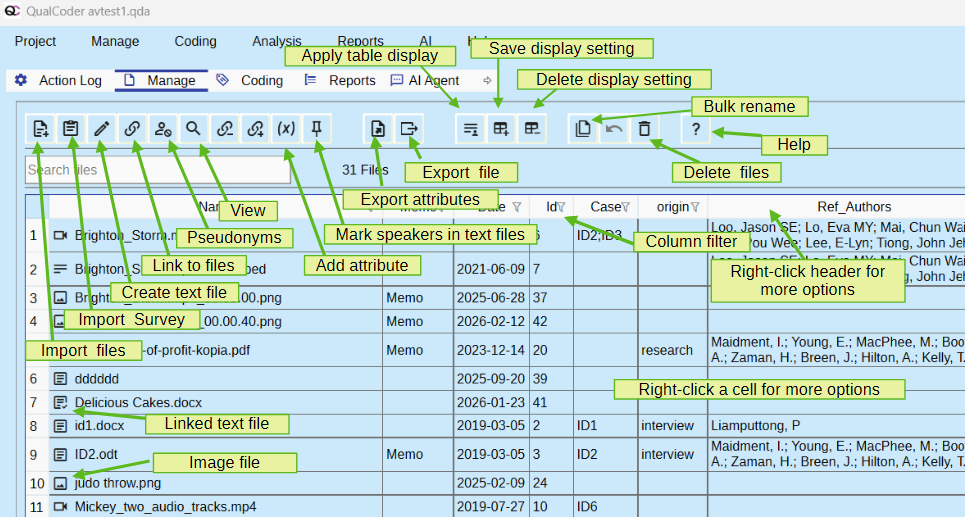
Ein Symbol vor jeder Datei kennzeichnet den Dateityp. Weitere Spalten zeigen den Dateinamen, das Erstellungs- beziehungsweise Importdatum, die Zuordnung zu Fällen und andere Attribute.
Dateien importieren
QualCoder importiert Texte aus reinen Textdateien sowie DOCX, EPUB, Markdown, ODT, PDF, RTF und TEX. Bei LaTeX werden mit \input oder \include eingebundene Dateien nicht aufgelöst. Unterstützte Bildformate sind JPG, JPEG und PNG; für Audio/Video werden MP3, M4A, MP4, WAV, MOV und OGG unterstützt. PDFs können als Text oder als Bilder codiert werden. Statt Dateien in den Projektordner zu importieren, können Sie auch auf Dateien im lokalen Dateisystem verweisen. Das kann sinnvoll sein, wenn Ihre bestehende Ordnerstruktur für das Projekt wichtig ist.
Textdateien mit Emoticons lassen sich importieren und anzeigen. Emoticons können die nachfolgenden Codierungsmarkierungen allerdings um ein Zeichen je Emoticon verschieben.
Schaltflächen zum Importieren und Verknüpfen:

Verknüpfte Dateien lassen sich später in den Projektordner importieren. Umgekehrt können Sie Dateien aus dem Projektordner nach außen verschieben und anschließend verknüpfen.

Über (x) können Sie Dateiattribute hinzufügen, etwa eine Textvariable Ort mit Städtenamen.
Zum Einstieg importieren Sie aus dem Ordner Examples die Dateien ID1.docx, ID2.odt und seascape.jpg. Öffnen Sie anschließend jede Datei per Doppelklick oder über das Kontextmenü. Die Pseudonymisierung können Sie ausprobieren, indem Sie ID2.odt entfernen, über die entsprechende Schaltfläche einen Eintrag für Joe Bloggs anlegen und die Datei erneut importieren.
PDFs
Beim Import von PDFs mit Hervorhebungen können die hervorgehobenen Segmente automatisch codiert werden. Ältere Projekte verwenden eine andere Textextraktion als Version 4.0. Beim Öffnen versucht Version 4.0, vorhandene Textsegmente möglichst genau zuzuordnen; eine identische Zuordnung ist jedoch nicht immer möglich.
Pseudonymisierung
Die Pseudonymisierung ersetzt Wörter oder Wortgruppen. Für viele Sprachen lassen sich deren Grenzen daran erkennen, dass unmittelbar davor und danach weder Buchstaben noch Ziffern stehen. Für Chinesisch, Japanisch und Koreanisch gilt dies möglicherweise nicht. Bei der Pseudonymisierung wird die Groß-/Kleinschreibung beachtet. Originalbegriffe müssen mindestens zwei, Pseudonyme mindestens drei Zeichen lang sein. Lassen Sie das Pseudonym leer, um einen zufällig erzeugten Ersatzbegriff zu verwenden.
In der Dateiverwaltung können Sie über die Schaltfläche zur Anonymisierung beim Import eine Liste von Originalbegriffen und Pseudonymen anlegen. Dies muss vor dem Import der Textdokumente geschehen. Bereits importierte Dokumente werden nicht nachträglich pseudonymisiert.

Im Dialog können Sie Wörter oder Wortgruppen zur Liste hinzufügen und entfernen. Prüfen Sie bei jedem neuen Eintrag, ob der Ersatzbegriff bereits in der Liste verwendet wird.
Die Liste wird als JSON-Datei im .qda-Projektordner gespeichert. Nach Abschluss aller Importe können Forscher:innen sie an einen anderen sicheren Ort verschieben und dort bei Bedarf nachschlagen. Sie lässt sich mit einem Texteditor wie Notepad öffnen.
Importierte Textdateien und qualitative Spalten importierter Umfragen werden pseudonymisiert. PDF-Dateien werden nicht pseudonymisiert.
Redebeiträge automatisch codieren
Sprecher:innen markieren erstellt für jede Sprecher:in eines Interviews oder einer Gruppendiskussion einen Code und ordnet die Redebeiträge automatisch zu. Die Funktion ist über das Kontextmenü der Datei oder diese Schaltfläche erreichbar:

Weitere Informationen finden Sie unter Redebeiträge automatisch codieren.
Allgemeine Funktionen
Sie können Dateinamen in der Datenbank ändern; die Namen der Originaldateien bleiben dabei erhalten. Über das Kontextmenü können Sie eine Datei anzeigen, exportieren oder löschen. Die Papierkorb-Schaltfläche ermöglicht die Auswahl mehrerer Dateien zum Löschen. Das Fragezeichen öffnet diese Hilfeseite. Dateien lassen sich über das Kontextmenü oder das Lupensymbol anzeigen. In der Ansicht einer Audio/Video-Datei können Sie auch das Transkript eingeben.

Mit dieser Schaltfläche benennen Sie alle sichtbaren Dateizeilen gemeinsam um. Sie geben ein Präfix vor, dem eine laufende Nummer angefügt wird. Beschränken Sie bei Bedarf vorher die sichtbaren Zeilen, etwa über Diesen Wert anzeigen im Kontextmenü eines Attributs.
Attribute
Attribute beschreiben Dateien durch Text- oder Zahlenwerte. Sie können sie über (x) oder Attribute verwalten hinzufügen. Das erste Bildschirmfoto zeigt beispielsweise das Textattribut origin und die Literaturattributspalte Ref-author.
Mit dieser Schaltfläche exportieren Sie die Attribute als Excel-Datei:

Zeilen und Spalten filtern
Zeilen filtern
Per Rechtsklick in der Namens- oder Datumsspalte können Sie Dateien nach Name, Datum oder Dateityp sortieren. Mit Diesen Wert anzeigen beschränken Sie die Anzeige auf einen Attributwert. Zeige Werte wie filtert nach ähnlichen Werten und lässt sich mehrfach anwenden, um die Liste weiter einzugrenzen.
Spalten ein- und ausblenden
Viele Spalten können die Übersicht erschweren. Über das Kontextmenü der Tabellenkopfzeile können Sie einzelne Spalten oder alle Spalten mit einem bestimmten Namensanfang ausblenden. Ebenso können Sie Spalten mit einem bestimmten Namensanfang anzeigen.
Zeilen- und Spaltenfilter speichern und laden
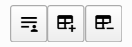
Mit drei Schaltflächen speichern, laden oder löschen Sie Filtereinstellungen. So können Sie schnell zu einer gewünschten Tabellenansicht wechseln.
URLs in Attributen öffnen
Über das Kontextmenü einer URL in einem Attribut können Sie diese im Standardbrowser öffnen. Die Funktion steht nur zur Verfügung, wenn der Wert als gültige URL erkannt wird.
Literaturangaben in die Zwischenablage kopieren
Das Kontextmenü der Literaturspalten Ref_Authors, Ref_Title, Ref_Journal, Ref_Type und Ref_Year bietet das Kopieren einer Literaturangabe im Vancouver- oder APA-Stil an.
Eine Datei einem Fall zuordnen
In der Fallspalte können Sie eine Datei über das Kontextmenü einem Fall zuweisen.
Künstliche Intelligenz
Bei aktivierter KI-Integration liest das lokale KI-Modell neu importierte Textdateien und nimmt sie in seinen lokalen Speicher auf. Dies geschieht im Hintergrund; die Statusleiste zeigt den Lesevorgang an. Sie können währenddessen weiterarbeiten, die KI-Funktionen sind aber erst nach Abschluss der Aktualisierung verfügbar. Dasselbe gilt, wenn Sie einen bereits importierten Text in QualCoder bearbeiten.
Falls der Eindruck entsteht, dass der interne Speicher Änderungen an Ihren Daten nicht berücksichtigt hat, können Sie ihn über KI > Lokalen KI-Speicher wiederherstellen vollständig neu erstellen lassen. Unter normalen Umständen sollte dies nicht erforderlich sein. Dabei werden alle Dokumente erneut eingelesen, was einige Zeit dauern kann.
Textdateien erstellen und bearbeiten
Mit dem Stiftsymbol erstellen Sie einen Text direkt in der Datenbank:

Solange ein Text keine Codierungen, Annotierungen oder Fallzuordnungen enthält, kann er frei bearbeitet werden. Auch danach sind Änderungen möglich, allerdings mit den folgenden Einschränkungen.
Empfohlene Vorgehensweise
Sichern Sie das Projekt, bevor Sie den Inhalt einer bereits codierten Textdatei bearbeiten.
In Texten und Audio/Video-Transkripten kennzeichnen grüne Unterstreichungen Fallzuordnungen, gelbe Unterstreichungen Annotierungen und rote Unterstreichungen Codierungen. Sie können den Text auch nach einer vollständigen oder teilweisen Fallzuordnung, Codierung oder Annotierung bearbeiten.
Nicht unterstrichene Passagen lassen sich problemlos auswählen, kopieren und ersetzen. Sie können auch ohne Textauswahl an eine Position klicken und dort Text eingeben, löschen oder einfügen. Dies gilt sowohl für unterstrichene als auch für nicht unterstrichene Stellen. Die Unterstreichungen verschieben sich beim Hinzufügen oder Entfernen von Text.
Einschränkungen
Vermeiden Sie es, eine Auswahl mit sowohl unterstrichenen als auch nicht unterstrichenen Passagen zu löschen oder zu überschreiben. Dabei können die Positionen von Codierungen, Annotierungen und Fallzuordnungen falsch angepasst werden. Wenn eine Änderung diese Zuordnungen beeinträchtigt hat, verlassen Sie das Bearbeitungsfenster mit Abbrechen.
Audio/Video-Dateien
QualCoder importiert Videos in den Formaten MOV, MP4, WMV und OGG sowie Audio in WAV, MP3 und M4A. Beim Laden einer Audio/Video-Datei wird automatisch ein leeres Texttranskript mit demselben Namen und der Endung .txt angelegt. Sie können selbst transkribieren oder ein extern erstelltes Transkript hineinkopieren.
Beim Anzeigen eines Videos öffnen sich zwei Fenster: eines für das Video und eines mit der Steuerung und dem Transkript. Das Transkript wird in der Datenbank gespeichert, kann bearbeitet und als Textdatei exportiert werden.
Warning
Änderungen erfolgen ausschließlich in der Datenbank. Eine ursprüngliche Textdatei wird nicht verändert. Transkripte können nicht als externe Dateien verknüpft werden.
Eine vorhandene .srt-Untertiteldatei können Sie neben das Video im Unterordner video des Projekts legen. VLC zeigt den Text dann beim Abspielen als Untertitel an. Öffnen Sie die SRT-Datei zusätzlich in einem Texteditor und kopieren Sie ihren Inhalt in die zugehörige Textdatei in QualCoder, wenn Sie diesen als Transkript verwenden möchten.
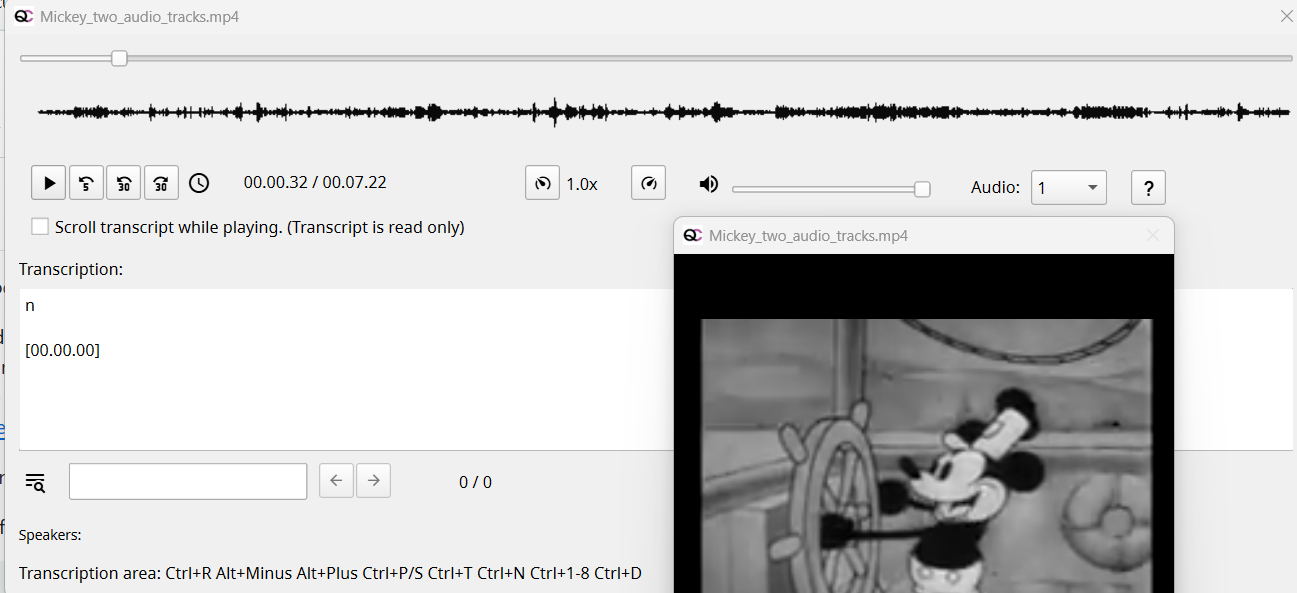
Bei installiertem ffmpeg wird eine Wellenform angezeigt. Enthält die Datei mehrere Audiospuren, wird dafür nur die erste verwendet.
Audio/Video transkribieren
Öffnen Sie Dateien verwalten und zeigen Sie die Audio/Video-Datei an. Neben der Wiedergabe steht ein Textfeld zur Eingabe des Transkripts bereit.
QualCoder bietet keine automatische Spracherkennung. Dafür können Sie andere Dienste oder Programme verwenden, beispielsweise Microsoft Word Transcribe, otter.ai, Vosk, audapolis, noScribe zur Offline-Transkription in 99 Sprachen oder SocioTranscribe.
Transkripte können Zeitstempel enthalten, die den Zeitpunkt eines Redebeitrags markieren. QualCoder erkennt folgende Formate; SSS steht für Millisekunden:
Dabei sind sowohl [] als auch {} möglich. Sie können die Klammern in den Einstellungen ändern.
Bei Videos mit mehreren Audiospuren können Sie über eine Auswahlliste die Spur wechseln. Namen von Sprecher:innen werden in den Formaten [Name], {Name} oder Name: erkannt.
Die manuelle Transkription wird durch Tastenkürzel unterstützt. Solange der vorhandene Text keine Codierungen oder Annotierungen enthält, können Sie ihn ohne die oben beschriebenen Einschränkungen ergänzen und bearbeiten.
| Tastenkürzel | Funktion |
|---|---|
| Strg+R | Fünf Sekunden zurückspulen |
| Alt+R oder Alt+Minus (ab Version 3.3) | 30 Sekunden zurückspulen |
| Alt+F oder Alt+Plus (ab Version 3.3) | 30 Sekunden vorspulen |
| Strg+S oder Strg+P | Wiedergabe starten oder stoppen; beim Start werden zwei Sekunden zurückgespult |
| Strg+Umschalt+> | Wiedergabegeschwindigkeit bis auf das Zweifache erhöhen |
| Strg+Umschalt+< | Wiedergabegeschwindigkeit bis auf das 0,1-Fache verringern |
| Strg+T | Zeitstempel im Format [hh.mm.ss] einfügen |
| Strg+N | Namen einer Sprecher:in hinzufügen und die Wiedergabe pausieren |
| Strg+D | Einen oder mehrere Namen von Sprecher:innen löschen |
| Strg+1 bis Strg+8 | Namen einer Sprecher:in im Format [Name] einfügen |
Die Wiedergabesteuerung ist auch über die Symbole der Werkzeugleiste verfügbar.
Transkripte mit Codierungen, Annotierungen oder Fallzuordnungen
Wie bei anderen Textdateien werden Fallzuordnungen grün, Annotierungen gelb und Codierungen rot unterstrichen. Auch solche Transkripte können bearbeitet werden.
Nicht unterstrichene Passagen können Sie auswählen, kopieren und ersetzen. An jeder Stelle können Sie ohne Textauswahl Text eingeben, löschen oder einfügen; die Unterstreichungen verschieben sich entsprechend.
Einschränkungen
Löschen oder überschreiben Sie möglichst keine Auswahl, die unterstrichene und nicht unterstrichene Passagen kombiniert. Die Positionen der zugehörigen Codierungen, Annotierungen oder Fallzuordnungen könnten falsch angepasst werden. Verwerfen Sie problematische Änderungen über Abbrechen.
Beispieldateien
Im Ordner Examples finden Sie Dateien zum Ausprobieren verschiedener Text- und Bildimporte sowie zum Import von Fallattributen und Umfragen.
Ungültige Dateiverknüpfungen verwalten
Extern verknüpfte Dateien können verschoben, umbenannt oder gelöscht werden. Über die Funktion zur Verwaltung ungültiger Verknüpfungen können Sie die richtige Datei suchen und den bisherigen Pfad ersetzen.
Ungültige Verknüpfungen betreffen Bilder und Audio/Video-Dateien. Texte sind nur betroffen, wenn Sie das Originaldokument ansehen möchten: Der zum Codieren verwendete reine Text ist bereits in die QualCoder-Datenbank importiert.
Die automatische Suche durchsucht den persönlichen Ordner der Benutzer:in nach bis zu zwei übereinstimmenden Dateinamen. Dies kann einige Zeit dauern und hilft, verschobene Dateien wiederzufinden.