Gestion des fichiers
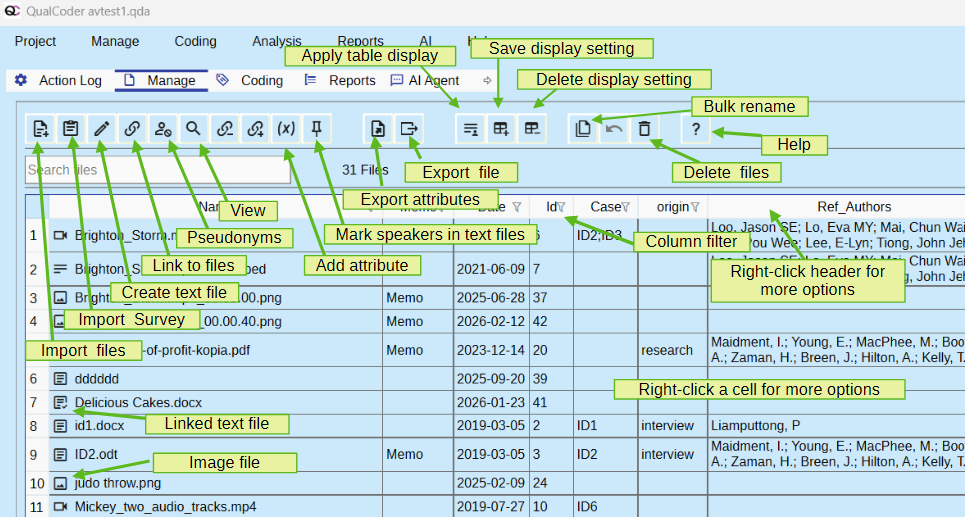
Importer des fichiers
Importez du texte à partir de documents texte brut, docx, epub, md, odt, pdf, rtf tex (LaTex.tex - les fichiers \input et \include ne sont pas pris en charge). Importez des images à partir des formats : jpg, jpeg et png. Importez des fichiers audio/vidéo aux formats : mp3, m4a, mp4, wav, mov, ogg. Les fichiers PDF peuvent être codés sous forme de texte ou d'image. Vous pouvez également, plutôt que d'importer des fichiers dans le dossier du projet, créer des liens vers des fichiers stockés localement dans le système de fichiers de votre ordinateur. Cela peut être une bonne option si vous disposez d'une structure de dossiers spécifique importante pour votre projet.
Les fichiers texte contenant des émoticônes peuvent être importés et affichés. Cependant, les émoticônes peuvent « décaler » les bandes de codage suivantes d'un caractère par émoticône. Ce phénomène se produit principalement lorsque l'on utilise le bouton « Codage automatique du texte exact ».
Boutons d'importation et de liaison : 
Les fichiers liés peuvent être importés dans le dossier du projet, et inversement, les fichiers stockés dans le dossier du projet peuvent être exportés hors du dossier du projet et liés.
Boutons d'importation liée et d'exportation vers un fichier lié :

Vous pouvez ajouter un attribut de fichier en cliquant sur le bouton (x). par exemple, pour créer une variable textuelle intitulée « localisation » et la remplir de noms de villes.
Si vous débutez dans QualCoder, ouvrez le dossier « Examples » et importez ID1.docx, ID2.odt, et seascape.jpg.
Après l’import, ouvrez chaque fichier en double-cliquant ou en utilisant le menu du clic-droit. Vous pouvez tester la pseudonymisation (voir après) en enlevant ID2.odt, en ajoutant Joe Bloggs dans le bouton de Pseudonymiser et en réimportant le fichier.
PDF
Les fichiers PDF contenant des passages surlignés peuvent être importés et ces passages peuvent être codés automatiquement.
Dans les anciens projets, l'extraction du texte s'effectuait différemment de la version 4.0. Ainsi, lors de l'ouverture d'un ancien projet, la version 4.0 tentera de faire correspondre les segments de texte du mieux possible. Cependant, la correspondance risque de ne pas être parfaite.
Pseudonymisation (désidentification des données)
À partir de la version 3.8, la pseudonymisation permet de remplacer des mots ou des phrases. Pour de nombreuses langues (sauf peut-être le chinois, le japonais et le coréen), si le caractère avant et après la phrase à pseudonymiser n'est ni alphabétique ni numérique, la coupure est facile à effectuer. La pseudonymisation est sensible à la casse. Les mots originaux doivent comporter au moins 2 caractères, et les pseudonymes au moins 3 caractères. Vous pouvez aussi laisser le champ du pseudonyme vide pour qu'un terme aléatoire soit généré.
Un bouton « Anonymiser à l'import » est accessible dans Gérer les fichiers. La liste des mots originaux et de leurs pseudonymes doit être en place avant toute importation. Elle ne s'applique pas rétroactivement aux documents déjà importés.

Ce bouton ouvre une fenêtre permettant d'ajouter ou de supprimer des mots ou des phrases à anonymiser. Assurez-vous également que le terme de remplacement n'a pas déjà été utilisé dans la liste des termes anonymisés.
La liste est stockée dans le dossier du projet, dans le dossier qda, au format JSON. Une fois toutes les importations terminées, le chercheur peut déplacer ce fichier vers un autre emplacement sécurisé pour référence. Le fichier JSON peut être ouvert dans un éditeur de texte comme le Bloc-notes.
Les fichiers texte importés et les colonnes qualitatives des enquêtes importées seront pseudonymisés.
Les fichiers PDF ne sont pas pseudonymisés pour deux raisons : la page PDF peut être visualisée telle quelle dans Code Images, et le texte exact est nécessaire pour l'affichage du texte PDF dans la section de codage de PDF.
Auto-codage des intervenant⋅es
« Surligner les intervenant⋅es » crée des codes pour chaque intervenant⋅e dans un entretien ou une discussion de groupe, en assignant des extraits automatiquement. Vous pouvez accéder via le menu contextuel du fichier ou le bouton suivant de la barre d'outils :

Voir cette partie pour des détails complémentaires.
Tableau de gestion des fichiers
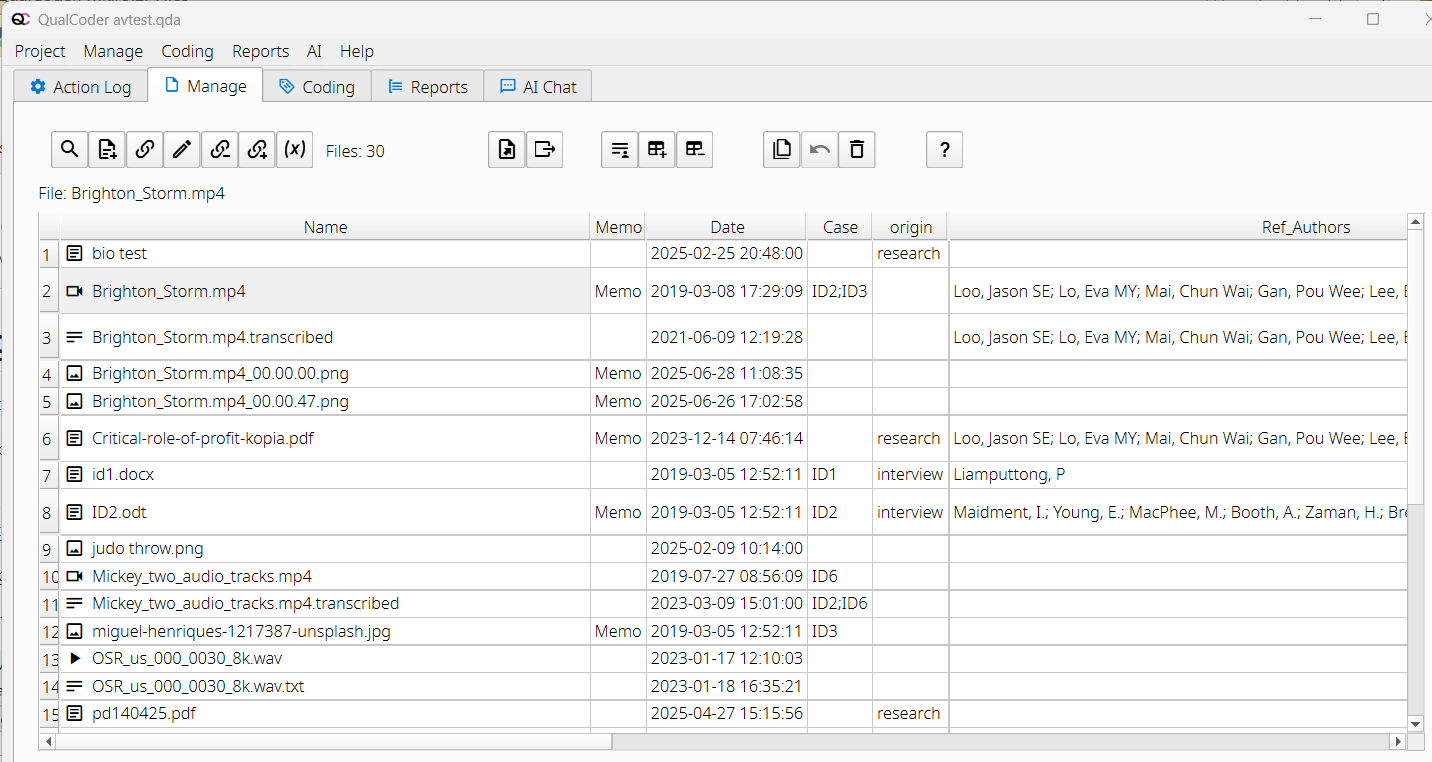
Chaque fichier est précédé d'une icône indiquant son type. Les autres colonnes indiquent le nom du fichier, la date de création ou de téléchargement, son association à des dossiers, ainsi que d'autres attributs. La capture d'écran ci-dessus montre un attribut créé par l'utilisateur appelé « origine » et des colonnes de référence (indiquant si un fichier est lié à une référence).
Fonctions générales
Les noms de fichiers peuvent être modifiés dans la base de données. Les noms d'origine des fichiers réels ne seront pas modifiés.
Un menu contextuel accessible par un clic droit vous permet d'afficher, d'exporter ou de supprimer le fichier actuel. Le bouton représentant une corbeille permet de sélectionner plusieurs fichiers à supprimer. Le point d'interrogation « ? » ouvre cette page d'aide.
Les fichiers peuvent être consultés soit via le menu contextuel accessible par un clic droit sur le fichier, soit en cliquant sur l'icône en forme de loupe. C'est ici que les transcriptions des fichiers audio et vidéo peuvent être saisies, lors de la consultation d'un fichier audio ou vidéo.
 Renommer en masse toutes les lignes de fichiers. Vous fournissez un préfixe, puis un suffixe numéroté est ajouté. Cela s'applique à toutes les lignes visibles du tableau. Vous pouvez présélectionner les lignes visibles en cliquant avec le bouton droit et en choisissant « Afficher cette valeur », par exemple sur un attribut.
Ce bouton vous permet de renommer les fichiers en masse :
Renommer en masse toutes les lignes de fichiers. Vous fournissez un préfixe, puis un suffixe numéroté est ajouté. Cela s'applique à toutes les lignes visibles du tableau. Vous pouvez présélectionner les lignes visibles en cliquant avec le bouton droit et en choisissant « Afficher cette valeur », par exemple sur un attribut.
Ce bouton vous permet de renommer les fichiers en masse :
Fichiers texte volumineux
Lorsqu'il s'agit de traiter des fichiers texte très volumineux, QualCoder peut devenir lent. Dans Code Text, QualCoder peut diviser les fichiers en segments de 50 000 caractères afin de réduire la lenteur du programme. Cependant, la meilleure solution pour importer des fichiers texte volumineux consiste à les diviser en sections distinctes et à charger ces sections plus petites sous forme de fichiers séparés. Donnez également à chaque nom de fichier une logique ordonnée, par exemple book_chap01.txt, book_chap02.txt.
Attributs
Les attributs sont des variables permettant de décrire les fichiers. Ils peuvent être ajoutés à l'aide du bouton (x) ou via l'option de menu « Gérer les attributs ». Ils peuvent être de type alphabétique ou numérique.
L'image ci-dessus montre un attribut alphabétique ajouté, appelé origin, ainsi qu'une des nombreuses colonnes d'attributs de référence, Ref-author.
Les attributs peuvent être exportés vers un fichier Excel à l'aide d'un bouton : 
Filtrer les colonnes et les lignes
Filtrer les lignes
Le menu contextuel accessible par un clic droit vous permet également de réorganiser les fichiers par nom, date et type de fichier, notamment en cliquant avec le bouton droit sur les colonnes « Nom » ou « Date ». Vous pouvez afficher uniquement certains types d'attributs : sélectionnez l'option « Afficher cette valeur ». Vous pouvez également sélectionner « Afficher les valeurs de type ». L'option « Afficher les valeurs de type » peut être appliquée plusieurs fois pour réduire davantage la liste des lignes affichées.
Visibilité des colonnes
Parfois, de nombreuses colonnes peuvent être affichées, ce qui peut être accablant. Vous pouvez masquer des colonnes en faisant un clic droit sur la ligne d'en-tête du tableau pour masquer cette colonne ou masquer les colonnes commençant par un texte spécifique. Ou pour afficher les colonnes dont le nom commence par un texte spécifique.
Enregistrer et charger les filtres de colonnes et de lignes
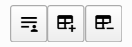
Trois boutons permettent d'enregistrer, de charger et de supprimer les paramètres de filtre, afin de visualiser rapidement le tableau de gestion des fichiers comme vous le souhaitez.
Ouvrir les URLs des attributs
Faites un clic droit sur une URL dans un attribut et ouvrez-la avec le navigateur web par défaut. Cela ne fonctionne que si l'attribut est une URL et qu'elle passe la validation d'URL.
Copier la référence dans le presse-papiers
Utilisez l'option du menu contextuel pour les colonnes de référence (Ref_Authors, Ref_Title, Ref_Journal, Ref_Type, Ref_Year). Cela vous permet de copier la référence dans le presse-papiers au format Vancouver ou APA.
Assigner un fichier sélectionné à un cas
Vous pouvez assigner un fichier à un cas via le menu contextuel (clic droit) dans la colonne*« cas ».
Intelligence artificielle
Si vous avez activé l'intégration de l'IA dans QualCoder, les nouveaux fichiers texte importés seront lus par le modèle d'IA local et stockés dans sa mémoire locale. Cela se fait en arrière-plan (la barre d'état affiche « IA : lecture »). Vous pouvez continuer à utiliser QualCoder, mais les fonctionnalités améliorées par l'IA ne seront pas disponibles tant que l'IA n'aura pas terminé la mise à jour de sa mémoire. Cela se produit également si vous modifiez un fichier texte déjà importé dans QualCoder.
Si vous avez l'impression que la mémoire de l'IA n'est pas synchronisée et a manqué certaines mises à jour de vos données (ce qui ne devrait pas se produire en temps normal), vous pouvez reconstruire la mémoire à partir de zéro en sélectionnant « IA > Reconstruire la mémoire interne ». Cela relira tous les documents, ce qui peut prendre un certain temps.
Création et édition de fichiers texte
Vous pouvez créer et entrer du texte dans la base de données en appuyant sur l'icône crayon.
Bouton de création d'entrée texte :

Les fichiers texte peuvent être modifiés à condition qu'aucun codage, annotation ou assignation de cas n'ait été effectué avec le fichier texte. La copie et le collage de texte depuis ailleurs (par exemple, une page web) peuvent afficher le formatage du texte copié/collé (par exemple, gras, italique, couleurs de premier plan et d'arrière-plan) jusqu'à ce que le fichier texte soit rouvert.
Bonne pratique
BONNE PRATIQUE : sauvegardez une copie du projet avant de modifier le texte d'un fichier texte codé.
Les sections du fichier texte ou du fichier transcrit audio/vidéo auront des sections de texte soulignées en vert (cas assigné), jaune (annotation) ou rouge (codé). Le texte peut être modifié même après avoir été codé, annoté ou assigné (totalement ou partiellement) à un cas.
Vous pouvez sélectionner du texte non souligné et le copier/remplacer sans problème. Vous pouvez cliquer sur une position (sans sélectionner de section de texte) pour ensuite taper, supprimer ou coller du texte. Cela peut se produire dans des emplacements de texte soulignés (codés, annotés, assignés à un cas) ou non soulignés (non codés/annotés/assignés à un cas). Vous verrez les soulignements se déplacer à mesure que du texte est ajouté ou supprimé.
Info
Il y a quelques limitations : il est préférable d'éviter de sélectionner des sections de texte à supprimer (ou à taper ou coller par-dessus) si ces sections contiennent à la fois du texte non souligné (non codé/annoté/assigné à un cas) et du texte souligné (codé, annoté, assigné à un cas). La raison en est que les positions des codes/annotations/assignations de cas sous-jacents peuvent ne pas correspondre correctement comme prévu. Si vous avez effectué une modification qui, selon vous, a mal affecté ces positions codées/annotées/assignées à un cas, quittez la fenêtre d'édition de texte en appuyant sur le bouton « Annuler ».
Fichiers audio et vidéo
Les fichiers vidéo (mov, mp4, wmv, ogg) et audio (wav, mp3, m4a) peuvent être importés. Le chargement d'un fichier audio ou vidéo créera automatiquement un fichier texte de transcription vide. Ce fichier aura le même nom que le fichier audio ou vidéo, mais avec une extension « .txt ». Initialement, cette transcription textuelle sera vide. Vous pouvez transcrire le fichier vous-même ou par un professionnel et copier-coller le texte dans ce fichier.
Vous pouvez ouvrir un fichier audio ou vidéo pour le visualiser. Pour les vidéos, cela ouvre deux fenêtres : une pour visualiser la vidéo et une autre pour les contrôles et une transcription, comme montré ci-dessous. Lorsqu'un fichier audio ou vidéo est chargé dans QualCoder, un fichier texte de transcription vide est automatiquement créé. Le nom du fichier de transcription est par défaut « nomdevidéo.txt ».
Le fichier texte transcrit est créé et stocké dans la base de données et peut être exporté vers un fichier texte. Le fichier peut être modifié.
Warning
Les modifications se font dans la base de données. Le fichier texte original n'est PAS modifié. Les transcriptions ne peuvent pas être liées en tant que fichier externe.
Si vous disposez d'un fichier .srt (un fichier de transcription lu par VLC), vous pouvez le placer à côté de la vidéo dans le dossier du projet, plus précisément dans le dossier « video », comme indiqué sur l'image ci-dessous. Lorsque la vidéo sera lue, le texte de la traduction s'affichera sous forme de sous-titres. De plus, si vous ouvrez le fichier .srt dans un éditeur de texte, copiez-collez son contenu dans le fichier texte associé à la vidéo. Ce texte s'affichera alors comme transcription de la vidéo.
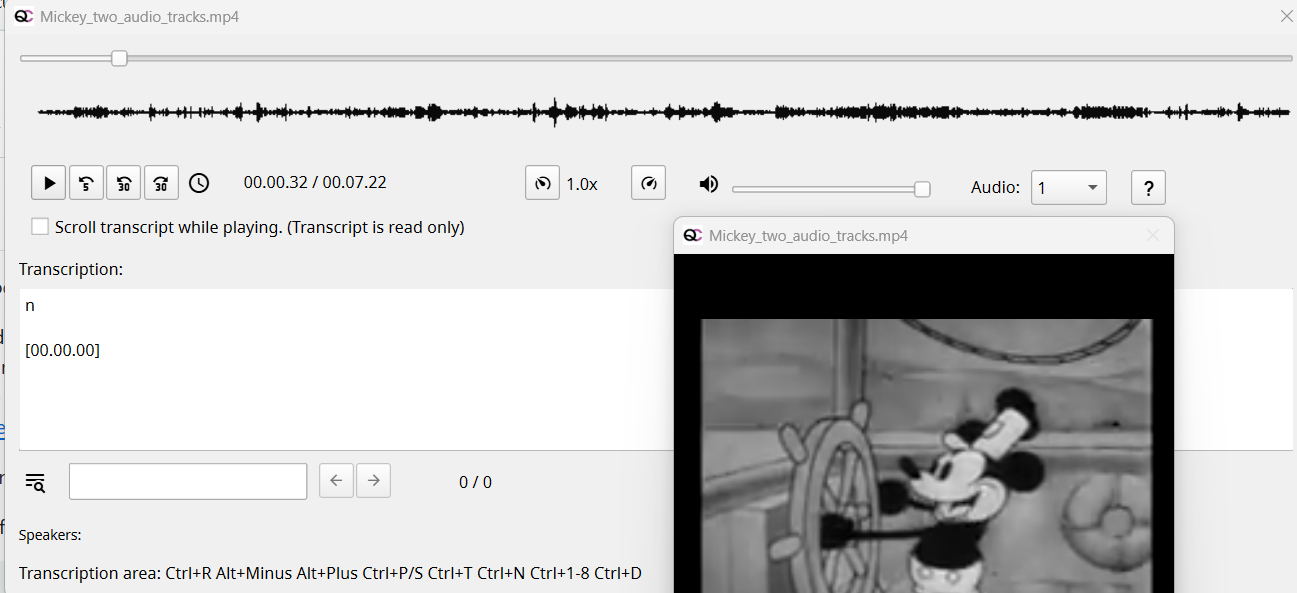
Si ffmpeg est installé, une forme d'onde est affichée. Si le fichier audio contient plusieurs pistes audio, seule la première piste est affichée pour la forme d'onde.
Transcrire l'audio et la vidéo
Pour transcrire, ouvrez l'option de menu « Gérer les fichiers », puis lancez le fichier audio ou vidéo. Le fichier audio/vidéo se chargera et une zone de texte s'affichera pour saisir le texte transcrit.
QualCoder ne dispose pas de fonctionnalité de conversion automatique de l'audio en texte. Utilisez d'autres services tels que : Microsoft Word Transcribe, otter.ai, Vosk, audapolis, noScribe comme solution de transcription pour 99 langues différentes, ou SocioTranscribe.
Les transcriptions peuvent contenir des horodatages indiquant à quel moment le texte est prononcé dans la vidéo. Les formats suivants sont reconnus par QualCoder, où SSS correspond aux millisecondes :
Pour les formats ci-dessus, les crochets peuvent être [] ou {}. Vous pouvez les modifier dans le menu Paramètres.
Le fichier vidéo peut contenir plusieurs pistes audio. Une liste déroulante vous permet de choisir une autre piste audio.
Les transcriptions peuvent contenir les noms des intervenant⋅es indiquant qui parle. Les noms des intervenant⋅es sont placés entre crochets selon ce format : [nom] ou {nom} ou nom: .
La transcription manuelle de l'audio et de la vidéo est facilitée par certains raccourcis clavier. La transcription, l'ajout ou la modification de texte ne peuvent avoir lieu que si le texte existant ne contient ni codes ni annotations.
Les raccourcis clavier sont les suivants :
Ctrl R Retour rapide de 5 secondes
Alt R Alt Moins (version 3.3+) Retour rapide de 30 secondes
Alt F Alt Plus (version 3.3+) Avance rapide de 30 secondes
Ctrl S ou Ctrl P Arrêt/Lecture : bascule entre l'arrêt et la lecture. Le passage de l'arrêt à la lecture entraîne un retour rapide de 2 secondes.
Ctrl Maj > Augmenter la vitesse de lecture jusqu'à 2 fois
Ctrl Maj < Diminuer la vitesse de lecture jusqu'à 0,1
Les commandes ci-dessus sont également disponibles à partir des icônes de la barre d'outils.
Ctrl T Insérer un horodatage au format : [hh.mm.ss]
Ctrl + N Ajouter le nom d'un intervenant. Cela met également l'audio/vidéo en pause.
Ctrl D Supprime un ou plusieurs noms d'intervenants.
Ctrl 1 à 8 Insère le nom d'un intervenant au format suivant : [nom]
Transcriptions contenant des codes, annotations et/ou assignations de cas
Les sections du fichier texte ou du fichier audio/vidéo transcrit auront des sections de texte soulignées en vert (cas assigné), jaune (annotation) ou rouge (codé). Le texte peut être modifié même après avoir été codé, annoté ou assigné (totalement ou partiellement) à un cas.
Vous pouvez sélectionner du texte non souligné et le copier/remplacer sans problème. Vous pouvez cliquer sur une position (sans sélectionner de texte) pour ensuite taper, supprimer ou coller du texte. Cela peut se produire dans des emplacements de texte soulignés (codés, annotés, assignés à un cas) ou non soulignés (non codés/annotés/assignés à un cas). Vous verrez les soulignements se déplacer à mesure que du texte est ajouté ou supprimé.
Il y a quelques limitations
Il est préférable d'éviter de sélectionner des sections de texte à supprimer (ou à taper ou coller par-dessus) si ces sections contiennent à la fois du texte non souligné (non codé/annoté/assigné à un cas) et du texte souligné (codé, annoté, assigné à un cas). La raison en est que les positions des codes/annotations/assignations de cas sous-jacents peuvent ne pas correspondre correctement comme prévu. Si vous avez effectué une modification qui, selon vous, a mal affecté ces positions codées/annotées/assignées à un cas, quittez la fenêtre d'édition de texte en appuyant sur le bouton « Annuler ».
Fichiers d'exemple
Quelques fichiers d'exemple se trouvent dans le dossier Examples. Ceux-ci peuvent être utilisés pour tester l'importation de fichiers de différents formats de documents et l'importation d'une image. Il y a également des fichiers d'exemple pour tester l'importation d'attributs de cas et l'importation d'une enquête.
Gérer les liens rompus vers les fichiers
Si votre projet contient des fichiers liés en externe, ces fichiers peuvent être déplacés, renommés ou supprimés.
La fonctionnalité « Gérer les liens rompus » vous permet de modifier le lien existant et de le remplacer par un nouveau, en recherchant le fichier correct et son emplacement. Les liens rompus affectent les images, les fichiers audio et vidéo. Le texte n'est pas affecté, sauf si vous devez consulter un document texte original. En effet, le texte brut, sur lequel s'effectue le codage, est importé dans la base de données QualCoder.
La recherche automatisée prend du temps et parcourt le répertoire personnel de l'utilisateur en cherchant jusqu'à deux noms de fichiers correspondants. Cela vise à accélérer la recherche du lien vers les fichiers pour lesquels le lien ne pointe actuellement vers rien.