KI-gestützte Codierung
Einführung
Die integrierten KI-Funktionen von QualCoder ab Version 3.6 unterstützen das Codieren auf verschiedene Weise:
- KI-Suche: Die KI kann große Textmengen schnell analysieren und bestimmte Themen oder Konzepte in Ihrem Korpus finden und erkunden.
- Nach Konzepten statt nach Schlüsselwörtern suchen: QualCoder kombiniert semantische Suche mit großen Sprachmodellen wie GPT-4. Sie können daher auch abstrakte Konzepte wie „veränderte Geschlechterrollen“ oder „Anerkennung am Arbeitsplatz“ suchen, ohne genaue Schlüsselwörter vorzugeben.
- Daten interaktiv interpretieren: Die KI schlägt relevante Daten vor und liefert Interpretationen. Diese zusätzliche Perspektive kann Ihr Verständnis bereichern.
- An Ihre Methode anpassen: Steuern Sie die Analyse durch vorgegebene oder eigene Prompts.
- Unterstütztes Codieren: Anders als beim schlüsselwortbasierten automatischen Codieren müssen Sie die Vorschläge der KI selbst prüfen.
KI-gestützte Codierung ist keine eigenständige Methode, sondern umfasst Techniken, die sich an verschiedene codebasierte Methoden anpassen lassen, von Grounded Theory bis zur Inhaltsanalyse oder thematischen Analyse. Ein praktisches Beispiel zeigt dieses Video-Tutorial.
Voraussetzungen
- Die KI muss aktiviert, vollständig geladen und für neue Anfragen bereit sein. Die Statusleiste zeigt ihren Zustand an.
- Beschreiben Sie im Projekt-Memo kurz Ihre Forschungsthemen, Fragen, Ziele und empirischen Daten. Dies wird dringend empfohlen: Die Angaben begleiten jeden Prompt und helfen der KI, gezieltere Ergebnisse zu liefern. Das Memo erreichen Sie über Projekt > Projekt-Memo.
KI-gestützte Codierung starten
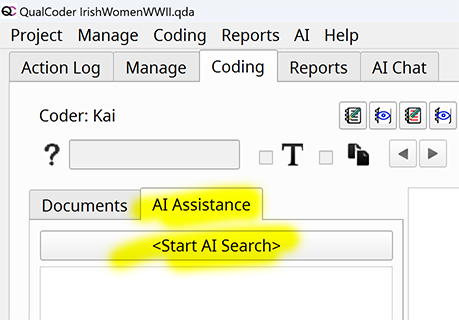
Die Funktion ist in den Arbeitsbereich zum Textcodieren integriert. Öffnen Sie Codierung > KI-unterstütztes Kodieren oder wählen Sie im bestehenden Textcodierbereich links den Reiter KI Unterstützung. Klicken Sie anschließend auf KI-Suche starten.
Im nächsten Fenster legen Sie (1) den Suchgegenstand fest, (2) geben der KI eine Analyseanweisung und (3) setzen bei Bedarf Datenfilter.
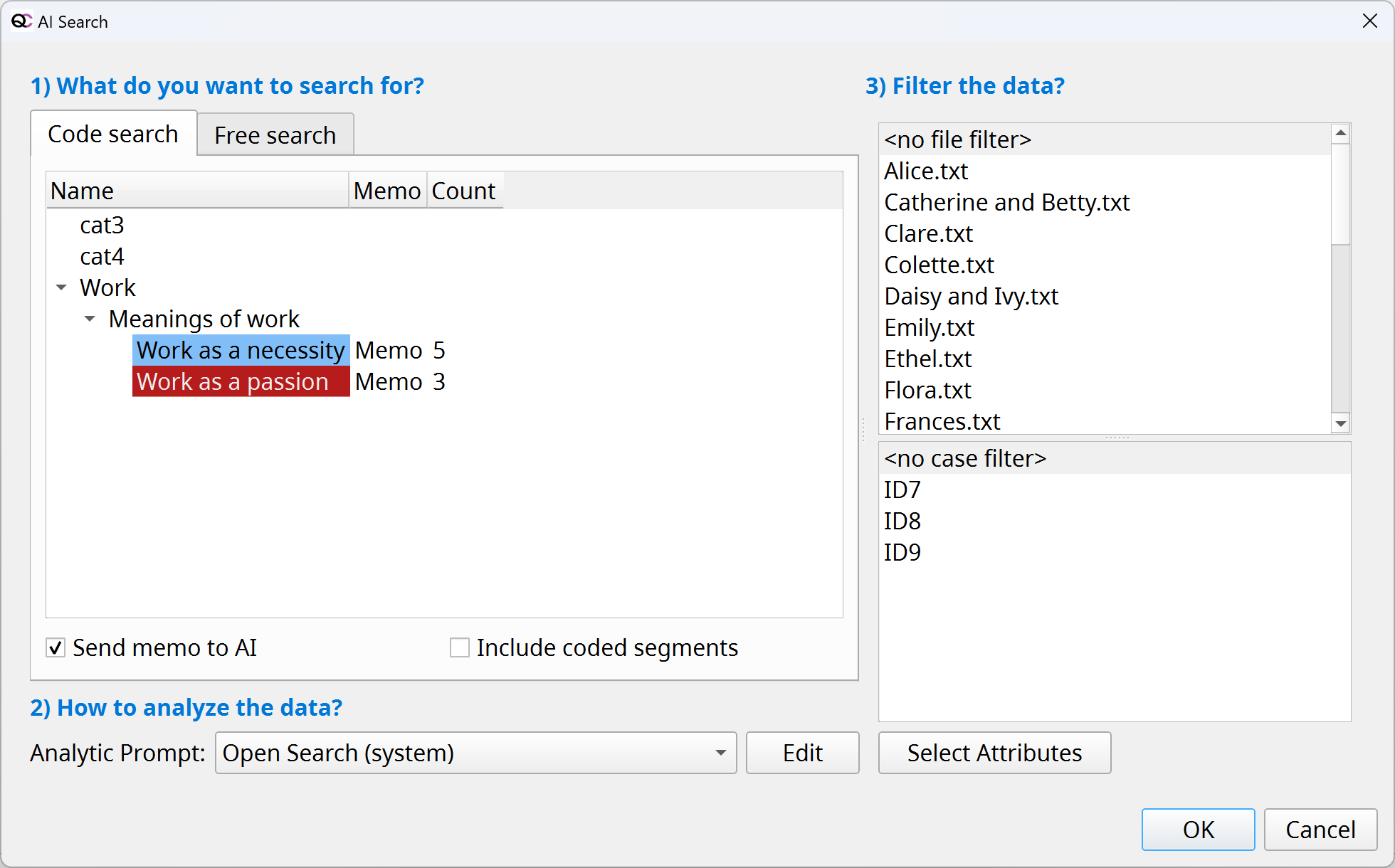
1) Suchgegenstand: Code oder freies Thema
Codesuche
Verwenden Sie diese Option, um einen bestimmten Aspekt zu vertiefen und einem bestehenden Code weitere Daten aus dem gesamten Korpus hinzuzufügen.
- Code oder Kategorie auswählen: QualCoder übermittelt nicht nur den Codenamen, sondern den vollständigen Pfad im Codebaum, etwa „Arbeit > Bedeutungen von Arbeit > Arbeit als Notwendigkeit“.
- Memo an die KI senden: Wenn aktiviert, wird auch das Code-Memo übermittelt. Beschreiben oder definieren Sie darin den Code, um bessere Ergebnisse zu erhalten. Persönliche Notizen können Sie unter einer Zeile mit
#####ergänzen; dieser Teil wird nicht an die KI gesendet. - Codierte Segmente einschließen: Standardmäßig ist diese Option deaktiviert. Die Suche liefert dann nur Daten, die noch nicht mit diesem Code codiert sind. Aktivieren Sie sie, wenn auch bereits codierte Daten berücksichtigt werden sollen.
Freie Themensuche
Suchen Sie im gesamten Korpus nach einem Thema, Phänomen oder Konzept ohne vorgegebenen Code. Geben Sie einen Namen und eine Beschreibung ein, um der KI mitzuteilen, wonach Sie suchen.
2) Analyseanweisung: Der analytische Prompt
Der analytische Prompt legt fest, wie die KI Ihre Daten untersuchen soll. Wählen Sie ihn unten links im Fenster aus.

QualCoder bietet Prompts für unterschiedliche Analyseansätze. Eine offene Suche kann breit, interpretativ und einschließend vorgehen. Der Prompt für die Inhaltsanalyse orientiert sich stärker an den vorab im Code-Memo festgelegten Codierregeln.
Bewegen Sie die Maus über die Einträge der Auswahlliste, um die Prompts kennenzulernen. Über die Bearbeitungsschaltfläche können Sie Prompts ändern oder eigene erstellen; dies ist eine erweiterte Option.
3) Filter: Die Suche eingrenzen
Standardmäßig wird der gesamte Textkorpus des aktuellen Projekts durchsucht. Rechts im Fenster können Sie bestimmte Dokumente oder Fälle auswählen; mit Strg+Klick wählen Sie mehrere aus. Sie können auch anhand von Attributvariablen filtern.
Ablauf der KI-gestützten Codierung
Starten Sie zuerst die KI-Suche. Sie verläuft in zwei Schritten:
- Die KI sucht in ihrer lokalen Datenbank nach möglicherweise relevanten Passagen Ihres Korpus.
- Diese Daten werden an das große Sprachmodell gesendet und anhand des gewählten Prompts genauer analysiert.
Bis zu den ersten Ergebnissen kann einige Zeit vergehen. Ein Klick auf einen Treffer lädt das Dokument im Hauptbereich und markiert das zugehörige Zitat. Lesen Sie auch den umgebenden Text, um den Kontext zu verstehen.
Die Ergebnisse bearbeiten
Sie können den ausgewählten Text wie gewohnt codieren, wie unter Text codieren beschrieben. Erweitern oder verändern Sie die Auswahl bei Bedarf.
Die Interpretation der KI erscheint als Hinweisfenster, wenn Sie die Maus über einen Treffer in der linken Liste bewegen. Wenn Sie die Passage codieren, können Sie diese Interpretation als Memo zur Codierung übernehmen.
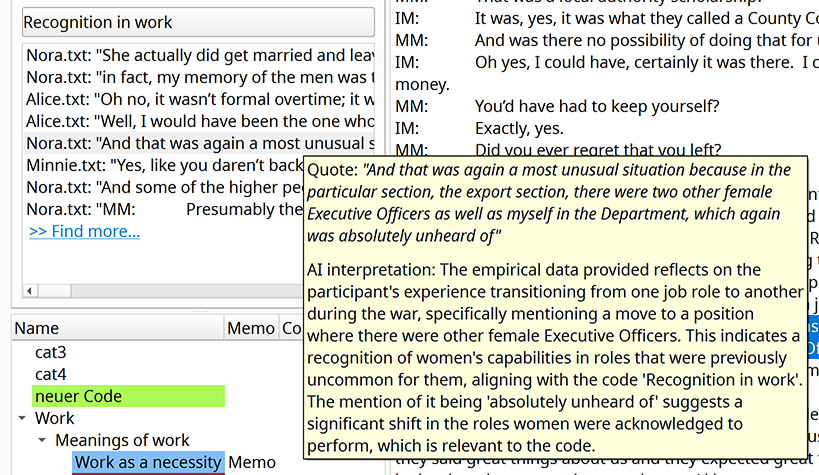
Am Ende der Liste erscheint häufig ein Link zum Suchen weiterer Ergebnisse. Dann stehen noch Daten aus dem ersten Suchschritt zur genaueren Analyse bereit. Ein Klick untersucht die nächsten zehn Passagen.
QualCoder sortiert die Treffer nach geschätzter Relevanz. Dieser Algorithmus ist nicht perfekt; auch weiter unten können interessante Passagen stehen.
Mit der Zeit entfernen sich die Treffer meist zunehmend vom ursprünglichen Thema. Wenn sie kaum noch relevant sind, können Sie die Suche beenden und zum nächsten Thema oder Code wechseln. Sie müssen nicht alle im ersten Schritt gefundenen Daten analysieren lassen – ebenso wenig, wie Sie bei einer Websuche jede Ergebnisseite lesen müssen.
Wenn keine Ergebnisse erscheinen
- Schon der erste Schritt findet keine möglicherweise relevanten Daten: Die Codesuche berücksichtigt standardmäßig nur neue Daten. Wenn Ihr Korpus bereits gründlich codiert ist, gibt es möglicherweise nichts Neues. Prüfen Sie außerdem, ob der Code- oder Themenname zu spezifisch oder unklar formuliert ist.
- Der zweite Schritt liefert keine Treffer: Lassen Sie, sofern verfügbar, weitere Ergebnisse analysieren. Bleiben auch diese aus, beginnen Sie eine neue Suche mit einem offeneren Prompt.
Keine, sehr wenige oder überwiegend irrelevante Treffer deuten darauf hin, dass ein Thema in Ihren Daten wenig ausgeprägt ist. Dennoch ist nicht garantiert, dass die KI alle zu einem Code oder Thema passenden Passagen findet.