Annotation de PDF
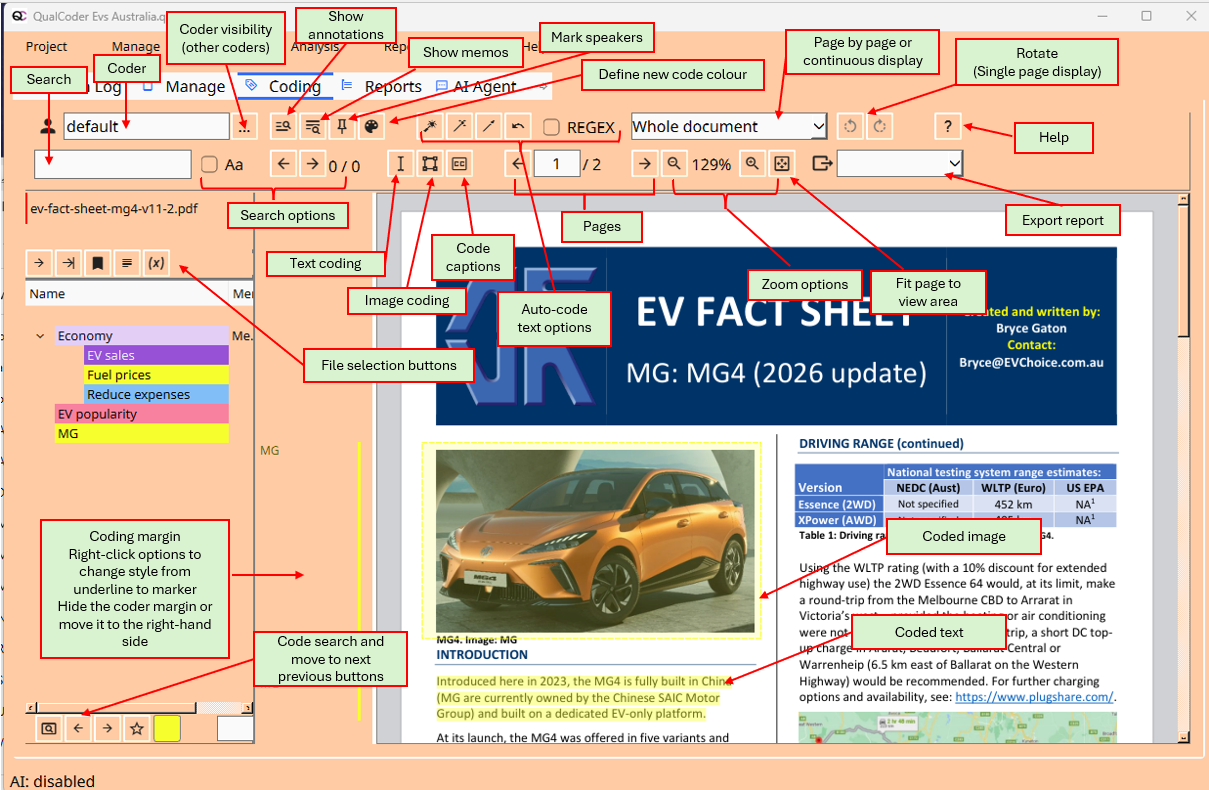
Les zones de texte et d’image du PDF peuvent être annotées.
Raccourcis clavier
- H Afficher ou masquer les sections supérieures de l’écran.
- Ctrl F permet d’accéder à la zone de recherche de texte.
- Ctrl Z annule le dernier code non marqué.
- Ctrl 1 Passe au fichier suivant.
- Ctrl 2 Passe au dernier fichier annoté.
- Ctrl 4 Affiche et modifie la note du fichier.
- Ctrl 5 Affiche la liste des fichiers à partir des attributs.
- Ctrl 9 Affiche les segments annotés importants. Active ou désactive cette fonction.
- Ctrl 0 Affiche la page d’aide dans le navigateur.
Dans la zone d’affichage du PDF :
Vous pouvez zoomer et dézoomer en cliquant sur le PDF affiché et en appuyant sur les touches + ou -. Appuyez sur Q pour marquer rapidement la sélection avec le code le plus récent. Appuyez sur R pour marquer rapidement la sélection avec l’un des codes récemment utilisés.
Dans la zone de texte brut :
- A : ajouter une annotation – pour la sélection actuelle – édition de texte uniquement
- Q : marquage rapide avec un code – pour la sélection actuelle
- I Marquer comme important
- M Ajouter une note au code – à l’emplacement cliqué
- O Raccourci pour parcourir les codes qui se chevauchent – à l’emplacement cliqué
- R ouvre un menu contextuel des codes récemment utilisés pour marquer du texte
- U Démarquer à l’emplacement sélectionné
- V Attribuer un code « in vivo » au texte sélectionné
Exporter des rapports
Exporter au format ODT – compatible avec LibreOffice et Microsoft Word ou au format PDF avec les surlignages appliqués.
Anciennes versions 3.8.2 et antérieures
L’écran est divisé en 3 volets ajustables. Le volet de gauche contient la liste des fichiers et l’arborescence des codes. Le volet central affiche la représentation au format PDF. Le volet de droite affiche le texte brut extrait du PDF. Les polices d’origine du texte ne sont pas utilisées. À la place, la police standard de QualCoder est utilisée dans les zones de texte PDF affichées. Un curseur de réglage de la taille de police permet de réduire celle-ci afin d’éviter, dans la mesure du possible, que le texte se chevauche. Il est réglé sur -2, mais la valeur -3 peut également convenir.
Le volet de droite affiche le texte brut tel qu’il apparaîtrait dans la section « Code ». Vous pouvez marquer, démarquer ou ajouter une note au texte codé, marquer le codage comme important et annoter le texte à cet endroit.
Catégories et codes
Voir Catégories et codes