Importações de Survey
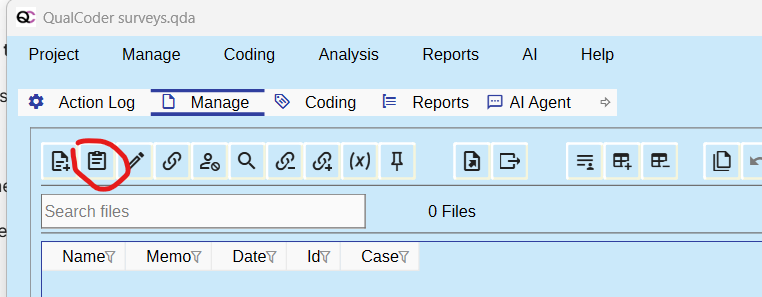
Abra a página Gerenciar > Arquivos e pressione o botão Importar survey.
Um survey pode ser importado de um arquivo CSV (valores separados por vírgulas) ou de um arquivo Microsoft Excel (xlsx). A primeira linha deve conter os cabeçalhos para atributos e para os dados de texto livre. A primeira coluna deve conter os identificadores únicos para cada entrevistado.
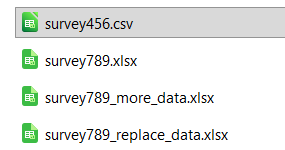
Existem alguns surveys de exemplo na pasta Exemplos. Estes serão utilizados numa análise das importações de surveys:
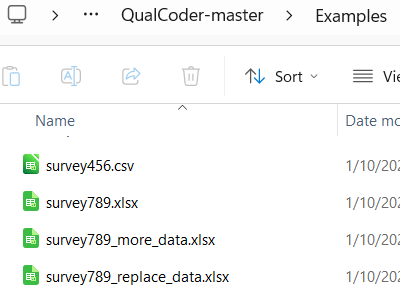
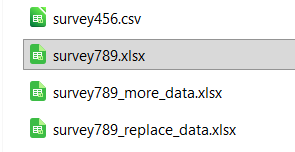
Acima está a pasta de exemplos, mostrando vários arquivos de survey.

Acima estão os dados em survey456.csv.
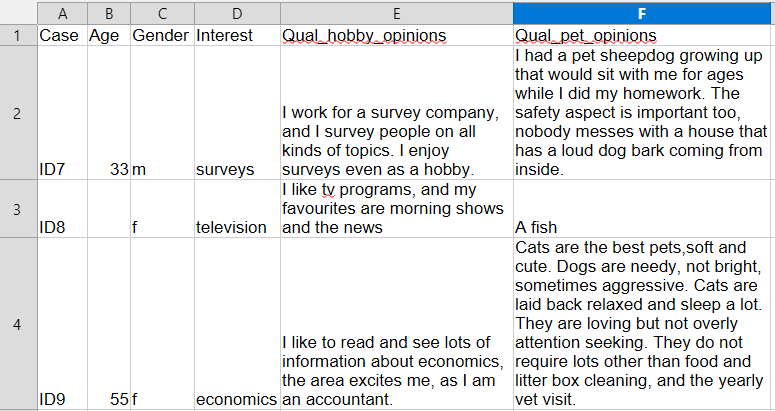
Acima estão os dados em survey789.xlsx.
Importando o arquivo survey456.csv
Pressione o botão importar survey e selecione o arquivo na pasta Exemplos.
O assistente de survey lê o arquivo CSV e mostra os nomes das colunas à esquerda.
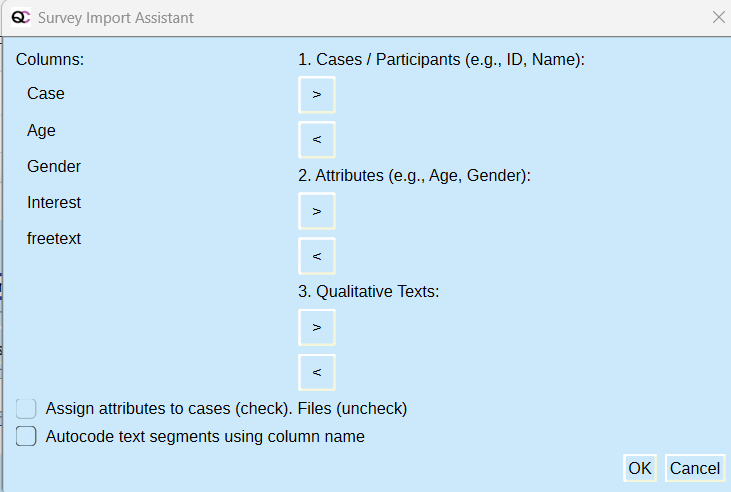
O identificador do participante, denominado Caso neste survey, pode ser atribuído à seção Casos/Participantes. As colunas de dados Idade, Gênero e Interesses podem ser designadas aos atributos. A coluna texto livre pode ser atribuída aos Textos Qualitativos. Neste exemplo, atribuiremos os atributos aos arquivos, e não iremos autocodificar o texto qualitativo com o nome da coluna 'freetext'. O QualCoder determinará se as colunas de atributos são Numéricas ou Caracter. Para colunas numéricas, cada célula deve conter um número ou estar vazia, caso contrário os itens serão predefinidos como Caracter.
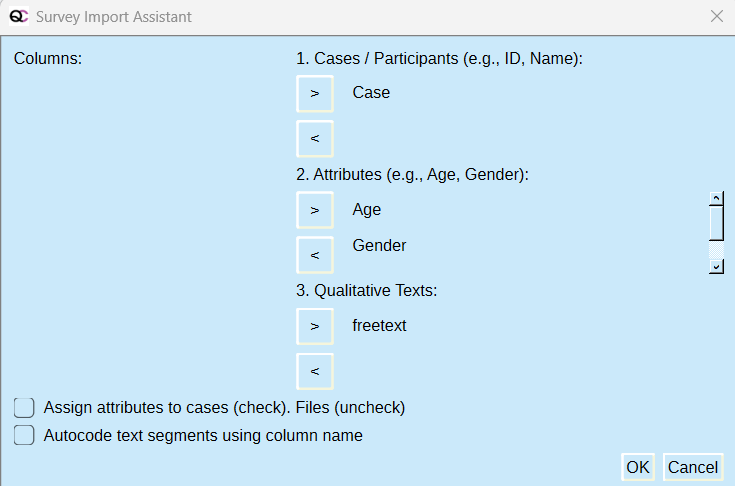
Pressione OK para efetivar a importação.
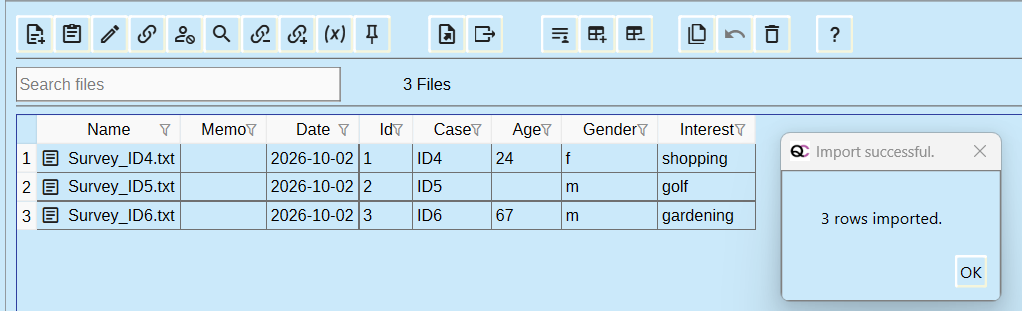
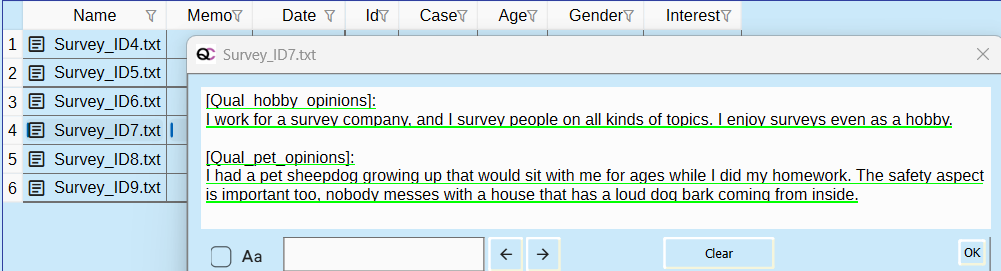
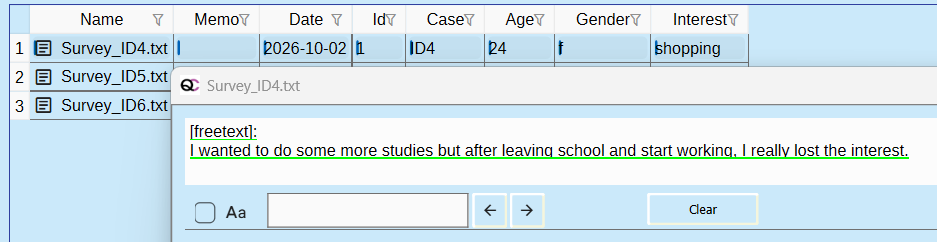
Os atributos foram atribuídos a cada arquivo de texto. A abertura do arquivo de texto mostra os detalhes do texto. O texto é sublinhado em verde, isto significa que todo o texto é atribuído a um caso correspondente. Na image abaixo, Survey ID4.txt foi atribuído a um caso recém-criado chamado ID4.
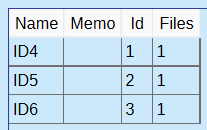
Na Gerenciar > Tela de casos é mostrado assim, com um arquivo de texto atribuído por caso:
Adicionando mais dados
Usando o botão de importação do survey, selecione e importe o arquivo survey789.xls. Deixe as caixas de seleção desmarcadas.
Este tem duas colunas qualitativas diferentes:
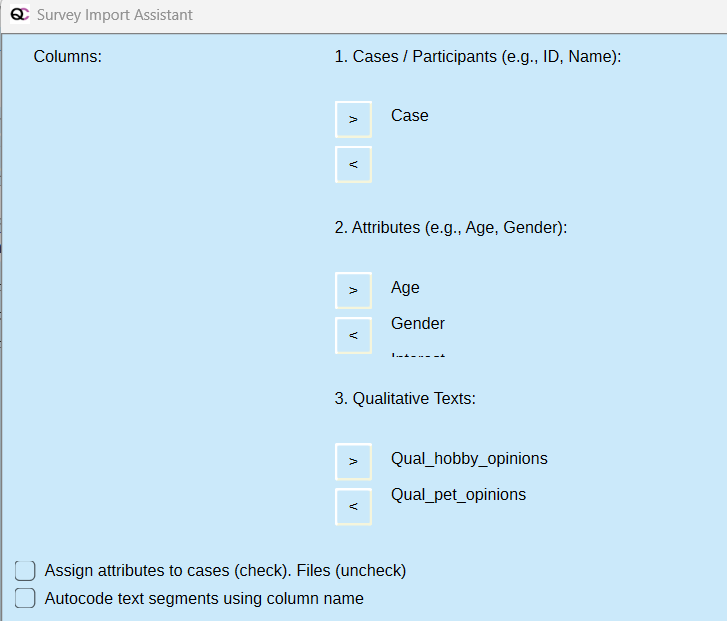
Pressione OK.
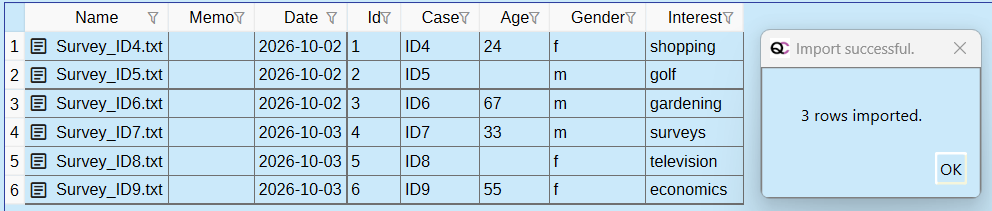
Os novos arquivos qualitativos foram adicionados, e os atributos do arquivo agora são estendidos com as três novas respostas do survey. A diferença aqui é que os novos arquivos tinham diferentes componentes qualitativos. Ambas as colunas de resposta qualitativa foram reunidas em um arquivo de texto para cada caso.