Catégories et codes
Les catégories servent à organiser les codes. Elles sont organisées hiérarchiquement dans une structure arborescente. Vous pouvez déplacer des codes vers des catégories et déplacer des catégories vers des catégories plus grandes. Vous pouvez déplacer des catégories et des codes hors de leur position actuelle. Un code peut comporter des sous-codes (nouveau depuis la version 4.0). Il est possible de fusionner des codes et des catégories en faisant glisser un code sur un autre code ou une catégorie sur une autre catégorie. Clic-droit sur une catégorie ou un code pour le renommer. Clic-droit sur un code pour modifier sa couleur.
Des mémos peuvent être attribués aux catégories et aux codes. Les mémos peuvent contenir des symboles tels que ceux indiqués ici. Pour les insérer, consultez la section « Comment créer un lien » : activez le verrouillage numérique de votre ordinateur portable, maintenez la touche Alt enfoncée, puis saisissez le numéro à l’aide du pavé numérique situé à droite.
Note
La possibilité d’attribuer un même code à plusieurs catégories est une fonctionnalité souvent demandée. Toutefois, nous avons décidé de ne pas l’implémenter, car cela rendrait le système trop complexe. Cela s’explique par le fait que QualCoder repose sur une structure arborescente, alors que la fonctionnalité demandée nécessiterait une structure de données en graphe. Comme alternative, vous pouvez utiliser des codes aux noms similaires dans vos différentes catégories.
Réduire le nombre de codes affichés dans l’arborescence des codes
Pour réduire le nombre de codes affichés dans l’arborescence des codes. Dans les fenêtres de codage (texte de code, code, a/v ou image de code), clic-droit de la souris sur l’arborescence des codes et sélectionnez « Afficher les codes contenant » dans le menu, ou, lorsque l’arborescence des codes est active, appuyez sur la touche F9. Saisissez ensuite du texte dans la zone de texte. Seuls les codes contenant ce texte s’afficheront alors. Pour afficher à nouveau tous les codes, ne saisissez rien dans la zone de texte et cliquez sur OK.
Une deuxième option consiste à sélectionner Afficher les codes de couleur. Appuyez sur F10 quand l’arborescence des codes est sélectionné.
Un autre bouton situé sous l’arborescence des codes, avec une icône de recherche, permet de rechercher le premier code contenant le texte correspondant à celui que vous avez saisi.
Options du menu de l’arborescence des codes
Dans l’arborescence des codes située à gauche, un clic droit sur un code ouvre un menu contextuel proposant diverses options. Les sous-menus permettent notamment de modifier un code ou une catégorie, ainsi que d’appliquer des filtres et de trier les éléments.
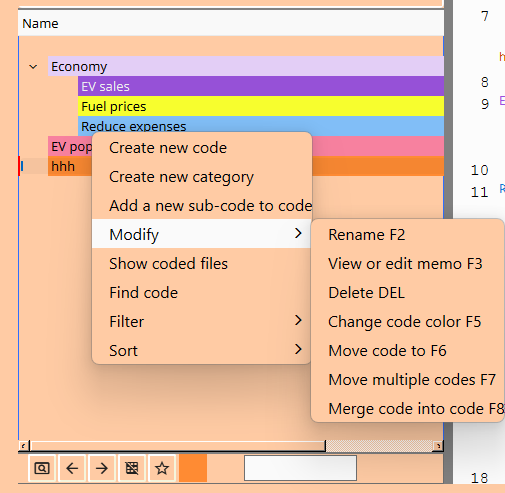
Afficher les fichiers codés
L’une des options est « Afficher les fichiers codés » : elle affiche tous les endroits où vous avez utilisé le code sélectionné. En cliquant sur une section codée particulière, vous ouvrirez ce code dans son contexte d’origine pour plus de détails.
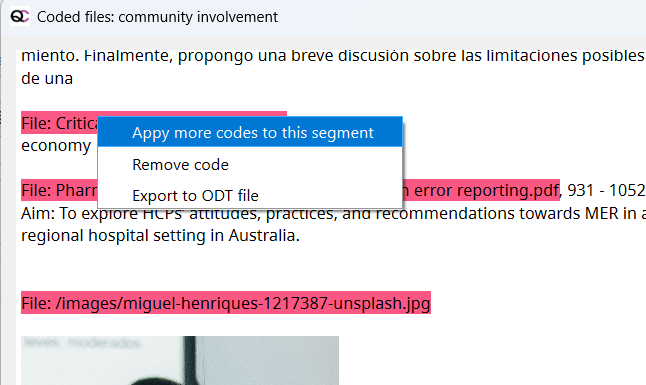
Avec « Afficher les fichiers codés », vous pouvez cliquer avec le bouton droit de la souris sur la section d’en-tête colorée pour accéder à d’autres options telles que l’ajout de codes supplémentaires, la suppression du code et l’exportation de l’ensemble des segments codés vers un fichier texte.
Trier l’arborescence des codes par ordre croissant (touche F11 lorsque l’arborescence des codes est active) ou par ordre décroissant (touche F12 lorsque l’arborescence est active).
Accessibilité et couleurs des codes
Dans le menu Codage, vous trouverez une option appelée Palette de couleurs.
Vous pouvez appliquer une gamme de couleurs à une série de codes sélectionnés, plutôt que de vous fier aux couleurs générées aléatoirement ou de modifier les couleurs un par un pour chaque code. Dans cette zone, vous pouvez également voir comment les couleurs des codes peuvent apparaître à une personne atteinte d’un certain type de daltonisme : protanomalie, protanopie, deutéranomalie, deutéranopie.