Funktionen im Menü Analyse
- Code-Retrieval: Die zentrale Funktion zur Zusammenstellung codierter Daten.
- Kookkurrenz von Codes: Zählt für Textdateien, wie häufig Codes aneinandergrenzen, sich überlappen oder dieselbe Passage umfassen.
- Code-Beziehungen: Zeigt Nähe, Übereinstimmung, Überlappung und Abstand ausgewählter Codes in Textdateien.
- Exakte Textübereinstimmungen: Zeigt übereinstimmende Textcodierungen verschiedener Codes.
- Codes nach Textsegmenten: Tabelle mit Dateinamen, codierten Texten und zugewiesenen Codes.
- Graph: Eine Mindmap mit Objekten und ihren Verbindungen erstellen.
- KI-gestützte Analyse: Nach Thema, Text oder Code analysieren.
Code-Retrieval
Dieser Bericht stellt codierte Daten anhand Ihrer Auswahl als Liste oder Matrix zusammen. Wählen Sie mindestens einen Code. Bei Auswahl einer Kategorie werden alle enthaltenen Codes mit ausgewählt. Mit Strg+Klick können Sie mehrere Kategorien auswählen. Die Suchschaltfläche mit dem Wiedergabesymbol zeigt die Ergebnisse an.
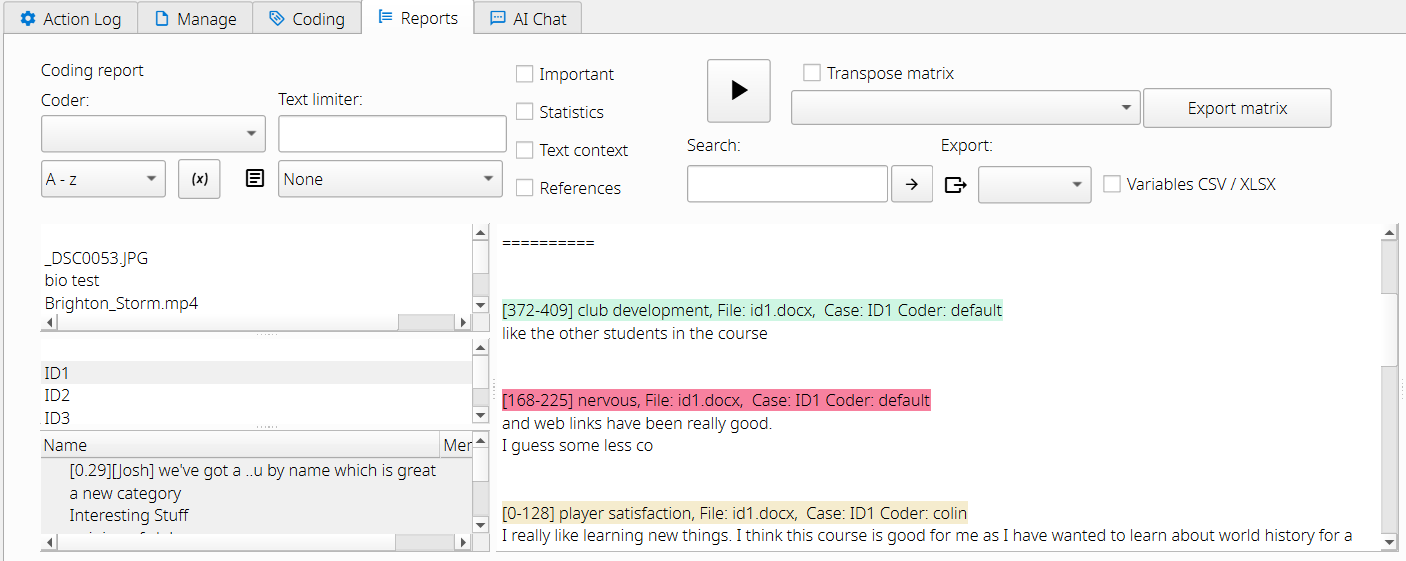
Über die Schaltflächen für Dateien, Fälle oder Attribute können Sie die Ergebnisse eingrenzen. Es erscheinen nur Codierungen innerhalb der ausgewählten Dateien oder Fälle. Dateiauswahl und Fallauswahl werden alternativ verwendet: Bei ausgewählten Fällen wird die Dateiauswahl ignoriert und umgekehrt.
Geben Sie einen Text in das Suchfeld ein, erscheinen nur Codierungen mit passenden Textstellen. Die Suche berücksichtigt auch Memos zu codierten Bildbereichen und Audio/Video-Segmenten. Verwenden Sie die Textsuche zusammen mit einer Datei-, Fall- oder Attributauswahl.
Wichtige Texte, Bilder und Segmente
Mit der entsprechenden Option zeigen Sie nur als Wichtig markierte Codierungen an. So finden Sie schnell aussagekräftige Beispiele für einen schriftlichen Bericht.
Attribute für Berichte auswählen
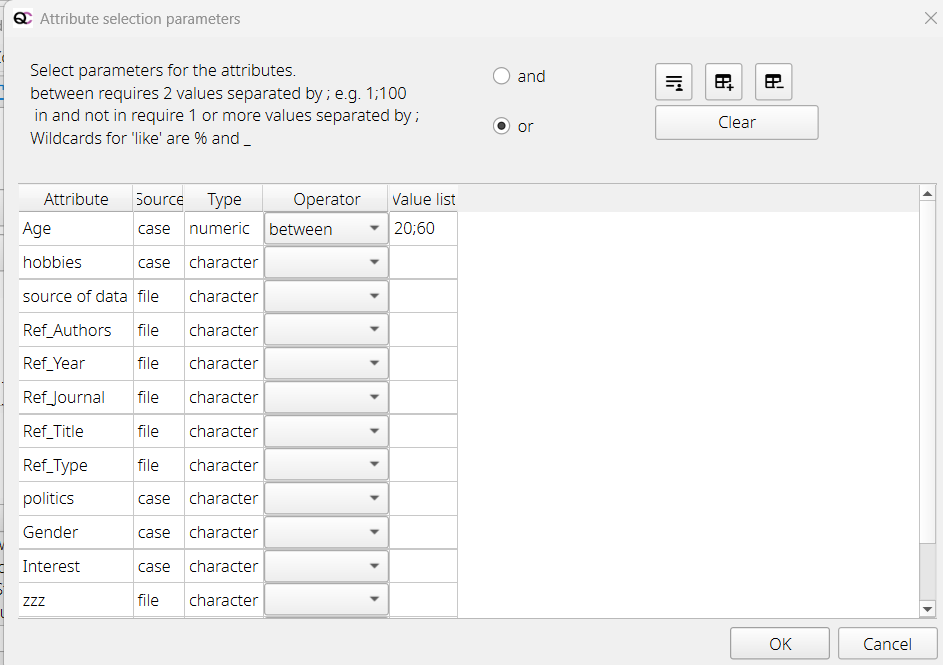
Die Attributauswahl öffnet einen Dialog für Datei- und Fallattribute, etwa zur Auswahl von Interviewdateien mit Personen über 60 Jahren. Attributfilter lassen sich speichern, laden und löschen.
Codierungsmatrix
Bei einer Matrixoption teilt sich der Ergebnisbereich: Links stehen die codierten Daten als Liste, rechts eine Matrix. Spalten können Codes, Kategorien oder Kategorien der obersten Ebene darstellen. Zeilen beziehen sich auf Dateien oder Fälle. Mit einer Option können Sie die Matrix transponieren.
Die Größe der Bereiche verändern Sie durch Ziehen der Trennlinie. Berichte lassen sich als Text, ODT, HTML oder CSV exportieren.
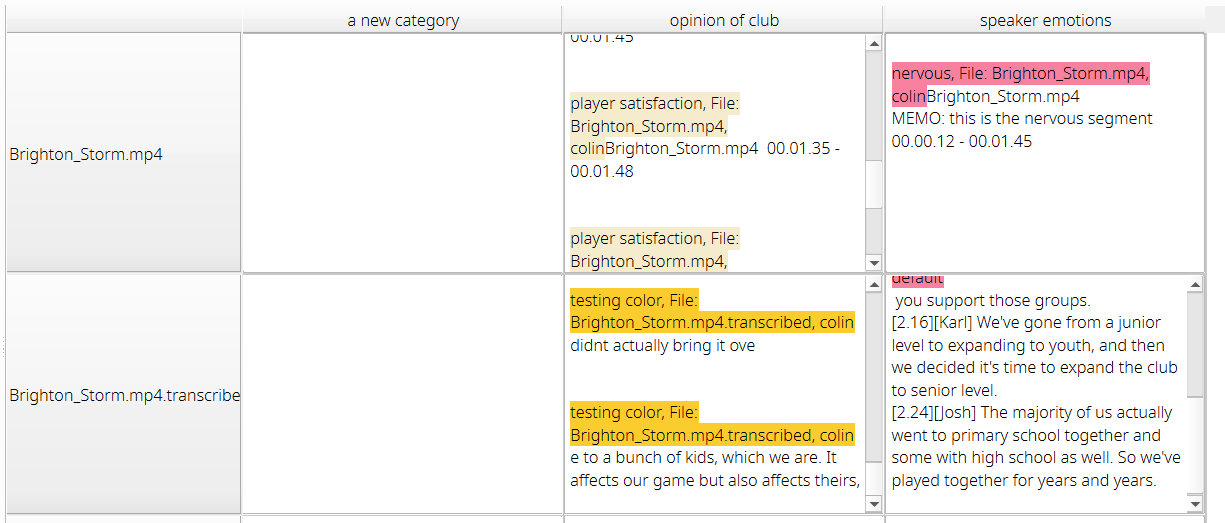
Bei ausgewählten Fällen erscheint ein weiterer Bereich mit Fällen in den Zeilen und Kategorien oder Codes in den Spalten.
Anzeigeoptionen
- Nur als wichtig markierte codierte Segmente anzeigen
- Zusammenfassende Statistiken ergänzen
- Textkontext anzeigen: 100 bis 300 umgebende Zeichen, je nach Einstellung; das codierte Segment erscheint fett
- Literaturangabe hinzufügen, sofern diese importiert und mit der Datei verknüpft ist
Weitere Funktionen
Mit H blenden Sie die oberen Bedienelemente aus oder wieder ein.
Memos
Eine Auswahlliste steuert, ob keine Memos, bestimmte Arten von Memos oder die Annotierungen der ausgewählten Textdateien angezeigt werden.
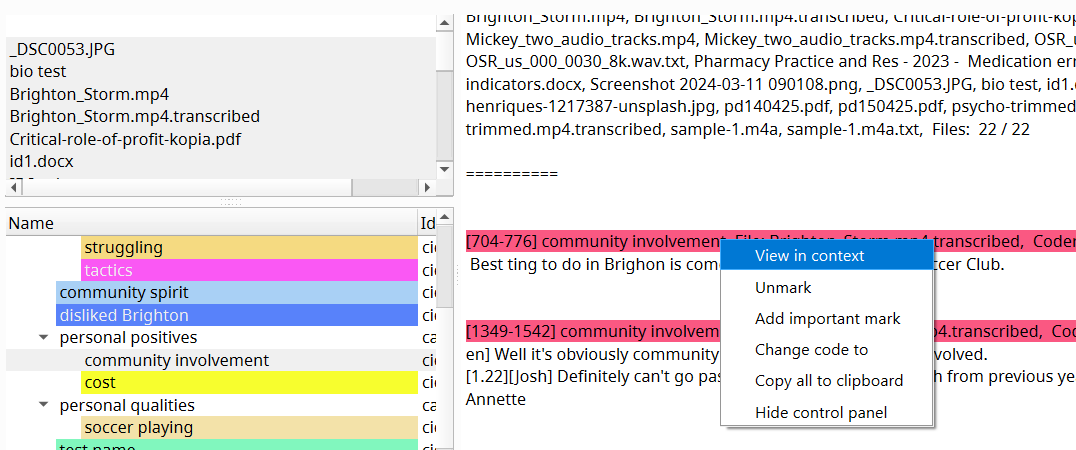
Im Kontextmenü einer Codeüberschrift im Bericht können Sie das Segment im Kontext ansehen, die Codierung entfernen oder den Code ändern.
Berichte exportieren
Verfügbare Formate sind HTML, ODT, TXT, CSV, XLSX und ab Version 3.8 Iramuteq:
- TXT: Reine Textdatei.
- CSV: Tabellenformat als reine Textdatei.
- XLSX: Excel-Tabelle mit Textinhalten.
- ODT: OpenDocument-Textdatei für Microsoft Word oder LibreOffice Writer mit Text, Farben und gegebenenfalls codierten Bildern.
- Iramuteq: Textexport zur Weiterverarbeitung in Iramuteq.
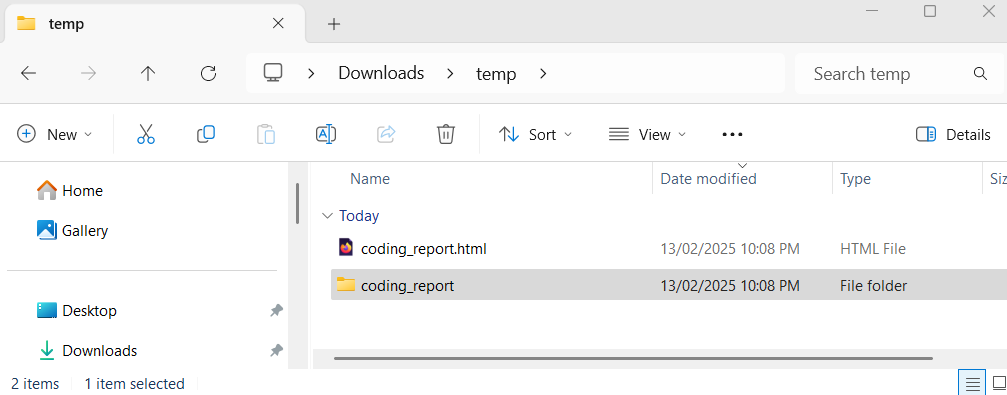
- HTML: Darstellung im Webbrowser. Bei reinen Textberichten entsteht nur eine HTML-Datei, etwa
coding_report.html. Bei Bildern oder Audio/Video wird zusätzlich ein Ordner wiecoding_reportmit den Mediendateien angelegt. Zum Weitergeben oder Verschieben müssen Sie sowohl die HTML-Datei als auch den zugehörigen Ordner übertragen.
Kookkurrenz von Codes
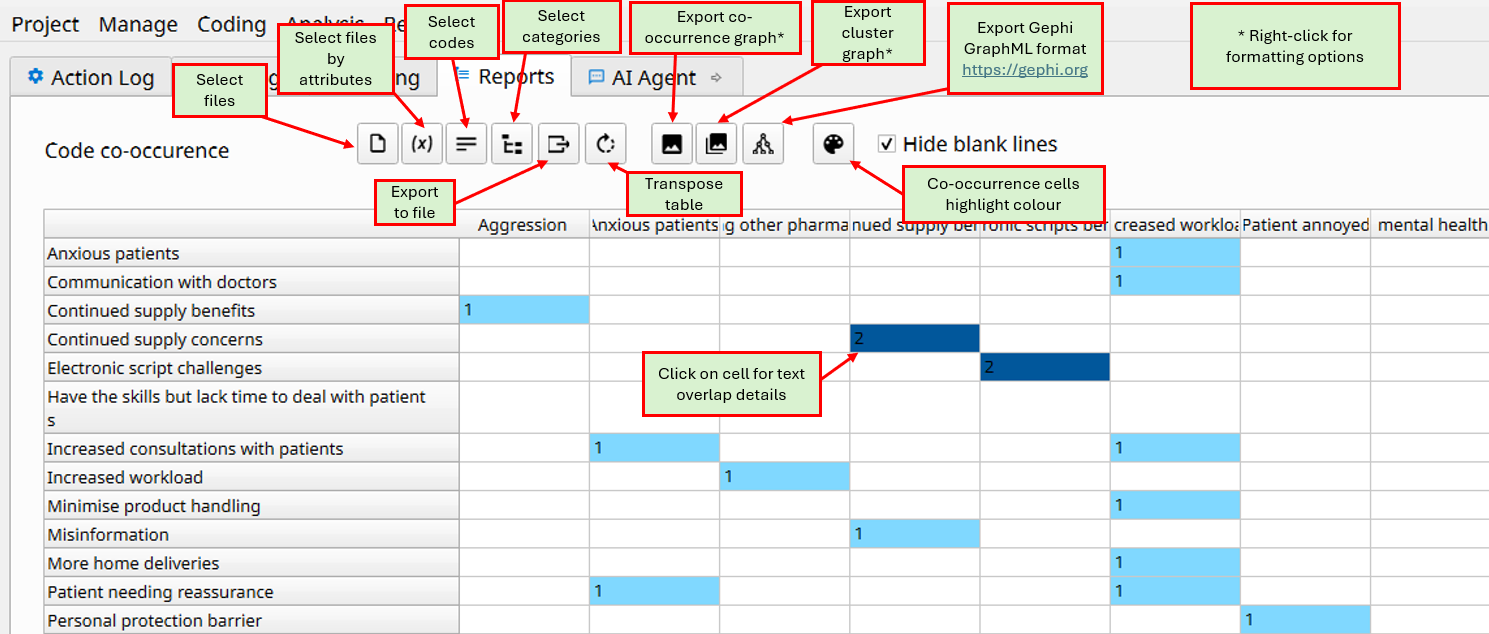
Dieser Bericht zeigt eine Tabelle mit Codenamen auf beiden Achsen. Jede Zelle enthält die Anzahl der Kookkurrenzen, also der Überlappungen oder direkt aneinandergrenzenden Codierungen. Ein Klick auf eine Zelle zeigt die entsprechenden Textstellen.
Sie können Textdateien direkt oder anhand von Attributen auswählen und die Codes beziehungsweise Kategorien eingrenzen. Ein Excel-Export ist möglich.
Ein Klick auf eine Zelle zeigt die Textdetails:
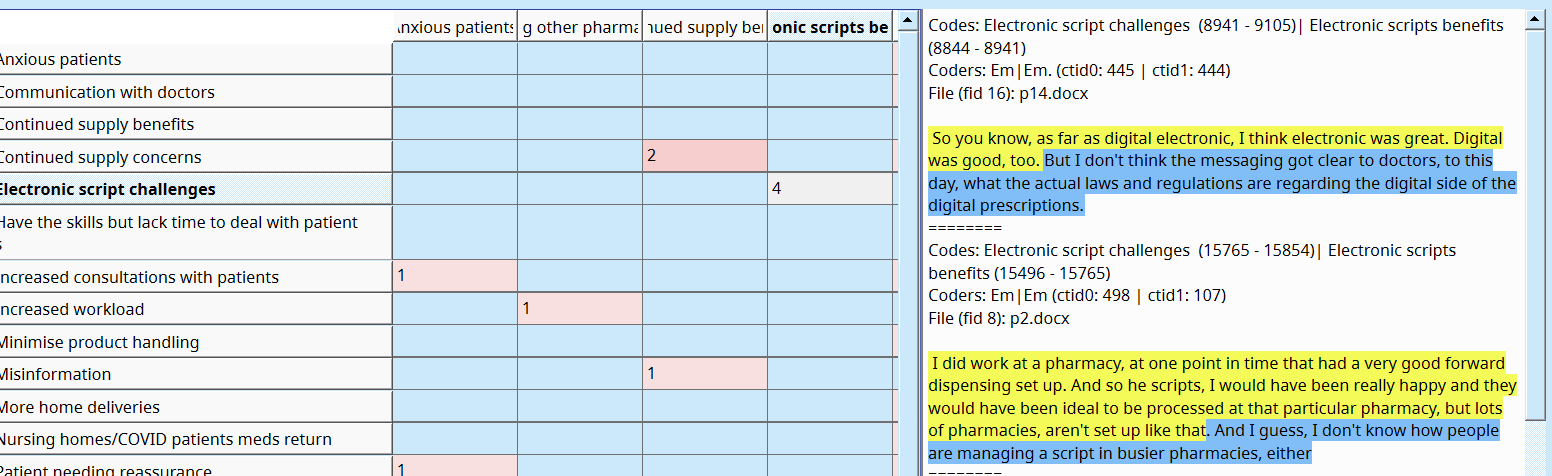
Über das Kontextmenü einer Zelle mit überlappenden Textcodierungen können Sie einen neuen Code erstellen, der beide Codes kombiniert.
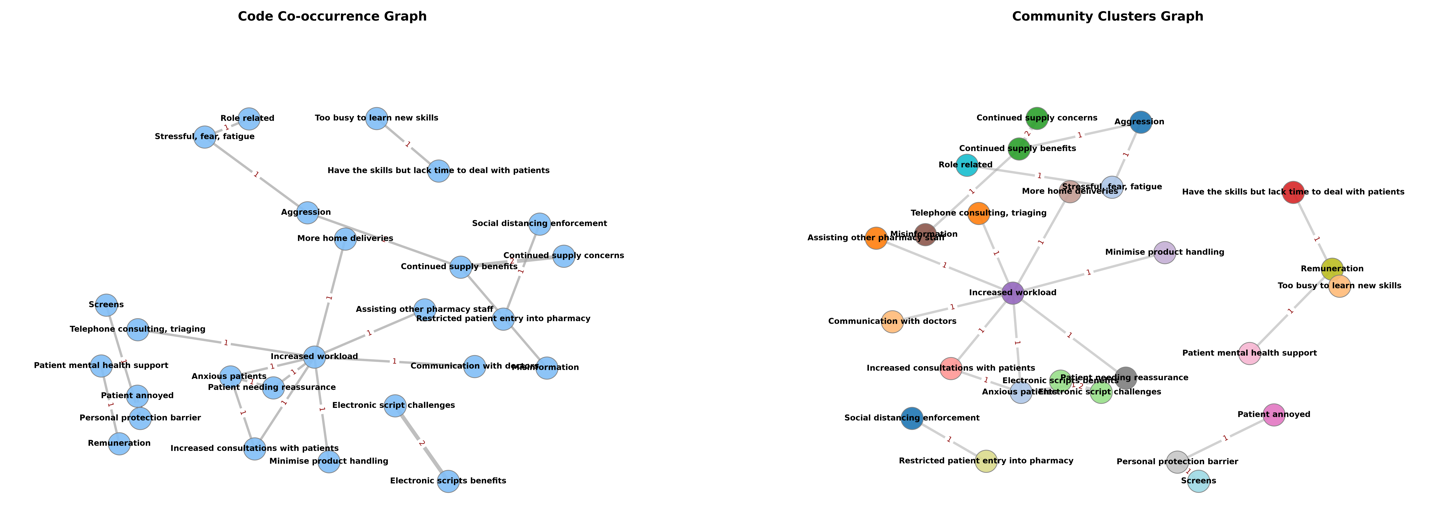
Beispiele für einen Kookkurrenzgraphen und einen Clustergraphen:
Beziehungen zwischen Codes
Dieser Bericht untersucht Beziehungen zwischen mindestens zwei Codes und ist nur für Textdateien verfügbar. Wählen Sie die Codes und starten Sie die Berechnung. Anders als die Berichte zu Kookkurrenz und exakten Textübereinstimmungen liefert er detaillierte Angaben, etwa die Zeichenpositionen jeder Codierung. Ein CSV-Export ist möglich.
Die Beziehungen sind:
- Nähe: Die Segmente überlappen sich nicht. Ihr Abstand wird in Zeichen angegeben.
- Überlappung: Die Segmente überlappen sich teilweise. Die äußeren Grenzen und die Positionen des gemeinsamen Bereichs werden angegeben.
- Enthaltensein: Ein Segment liegt vollständig im anderen. Die äußeren Grenzen und der gemeinsame Bereich werden angegeben.
- Exakte Übereinstimmung: Start- und Endposition beider Segmente stimmen überein. Die Grenzen und der gemeinsame Bereich werden angegeben.
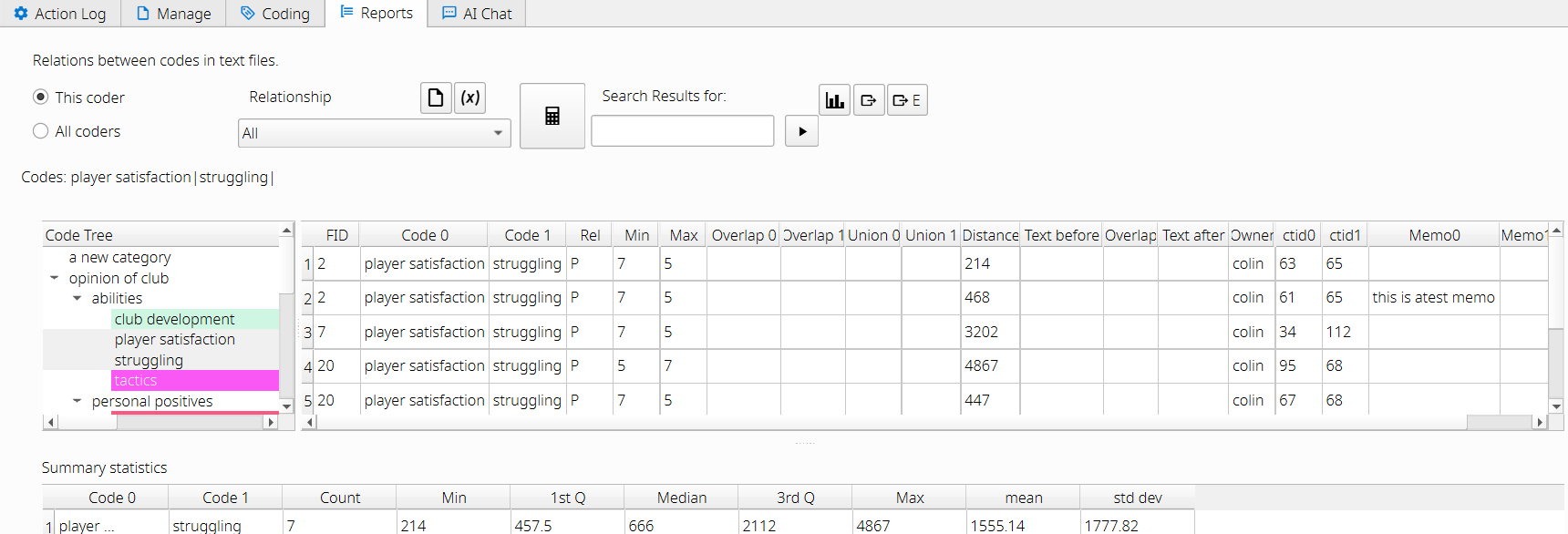
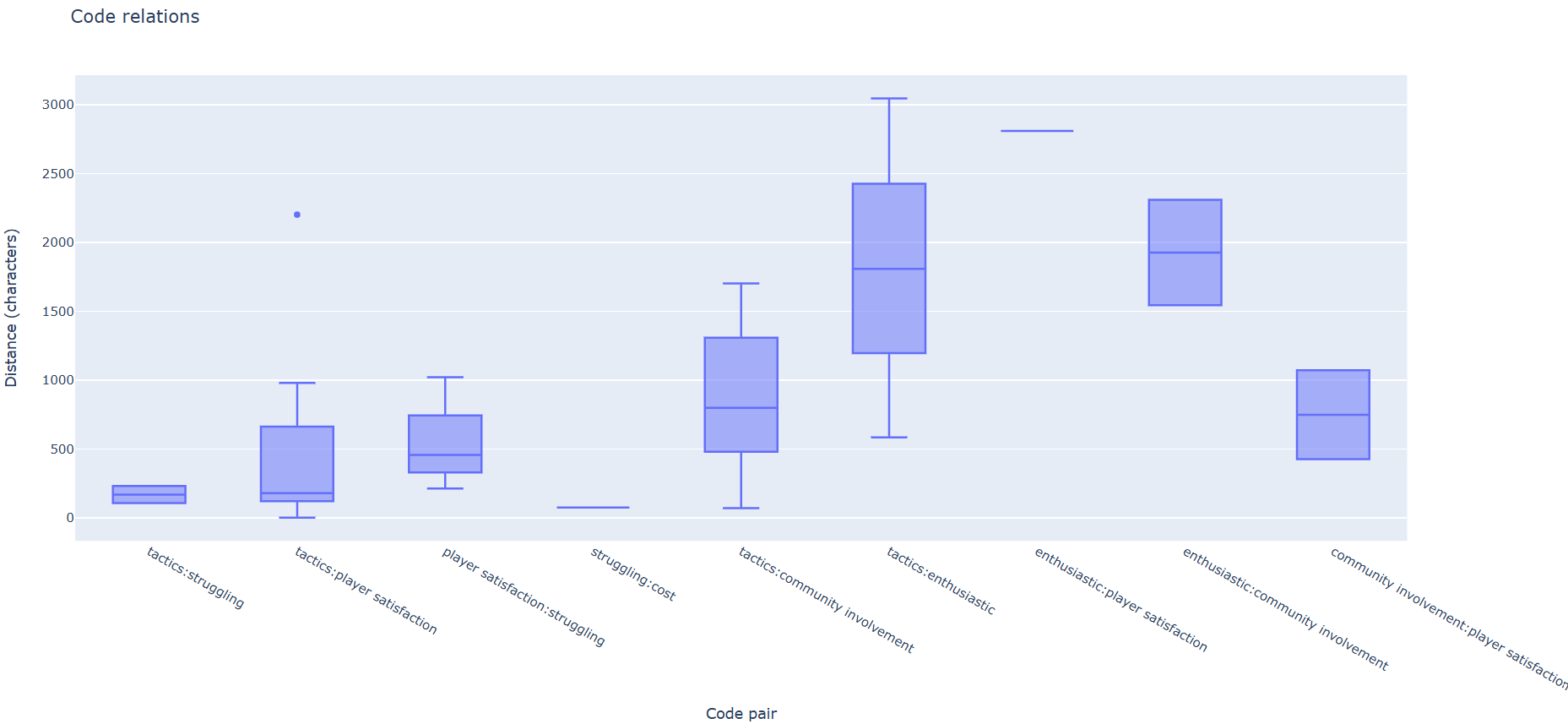
Zusammenfassende Statistiken und Boxplots können erstellt werden.
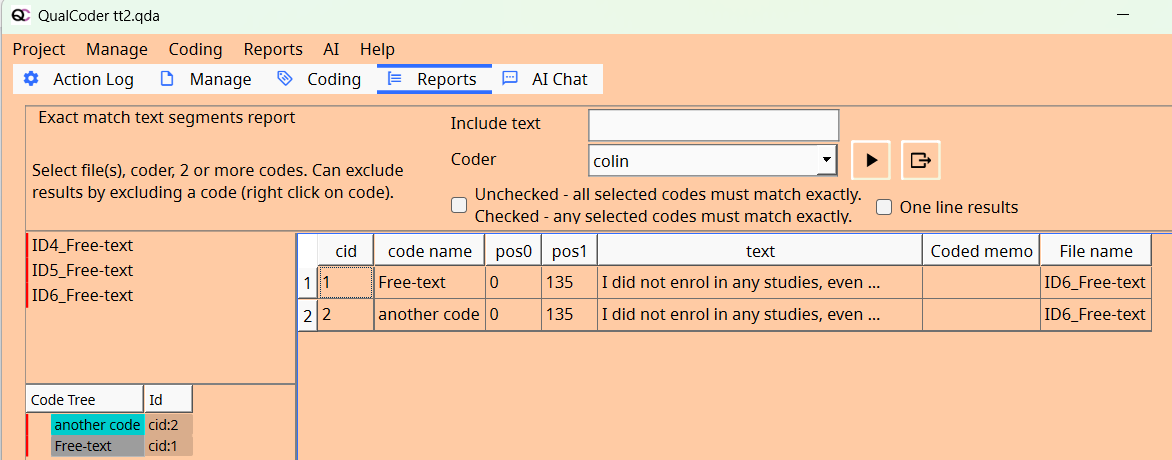
Exakte Textübereinstimmungen
Dieser Bericht zeigt Textsegmente, denen verschiedene Codes mit exakt denselben Grenzen zugewiesen wurden. Wählen Sie Textdokumente und mindestens zwei Codes aus.
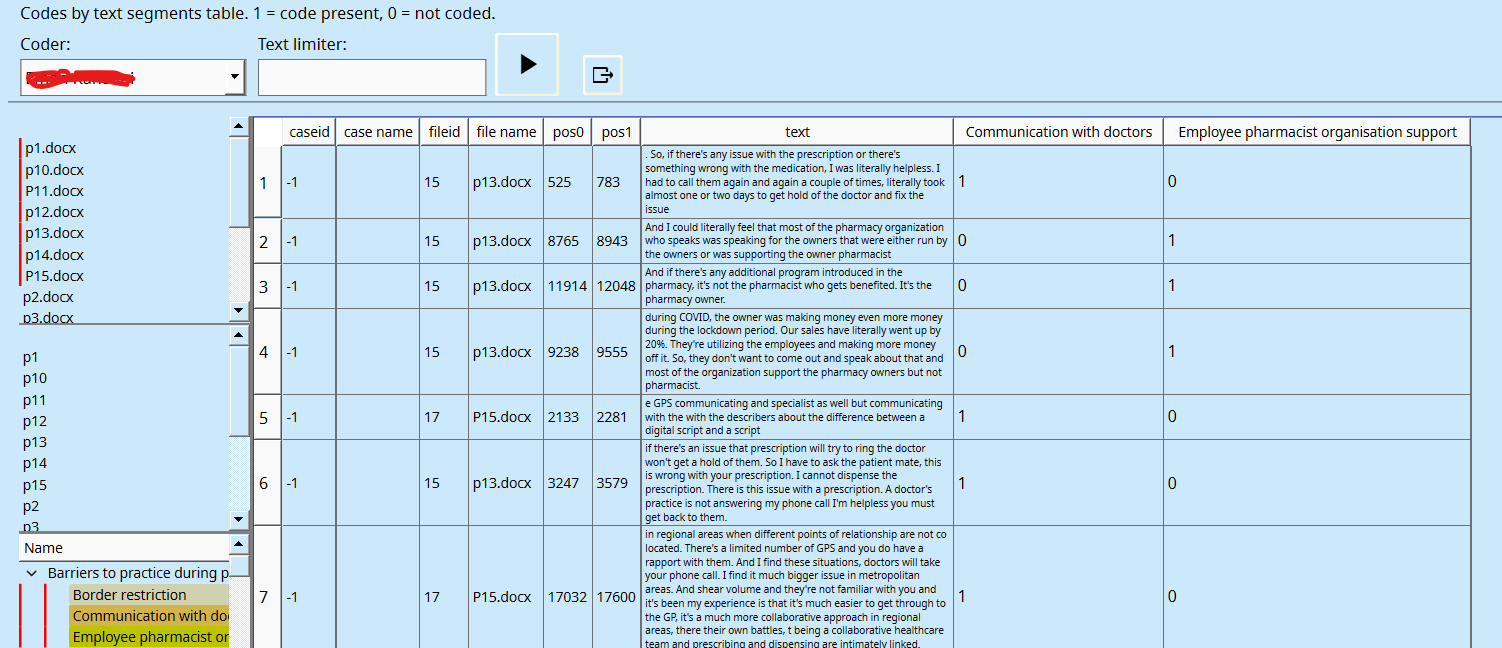
Codes nach Textsegmenten
Die Zeilen dieser Tabelle enthalten codierte Textsegmente, die Spalten zeigen die zugewiesenen Codes. Dies ist beispielsweise für Benutzer:innen im juristischen Bereich hilfreich, die alle Codes derselben Passage überblicken möchten. Ein Excel-Export ist möglich.
Graph beziehungsweise Mindmap
Siehe Graph.