Importation d’enquêtes
Ouvrez la page Gérer > Fichiers et cliquez sur le bouton « Importer une enquête ».
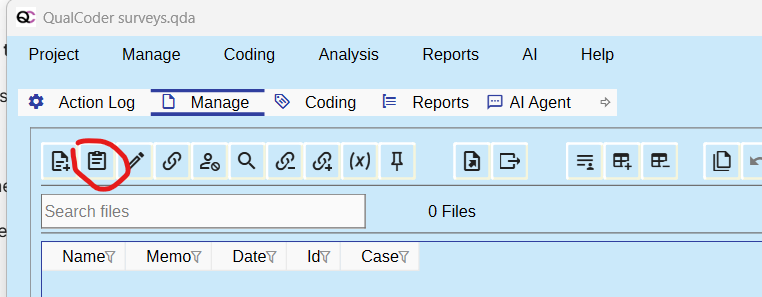
Un questionnaire peut être importé à partir d’un fichier CSV (valeurs séparées par des virgules) ou d’un fichier Microsoft Excel (xlsx). La première ligne doit contenir les en-têtes des attributs et des données de texte libre. La première colonne doit contenir l’identifiant unique de chaque participant à l’enquête.
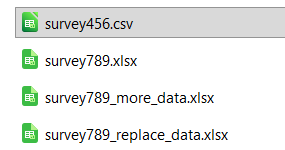
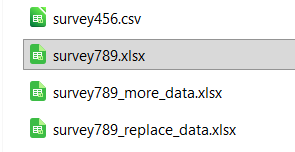
Vous trouverez quelques exemples de questionnaires dans le dossier « Examples ». Ces éléments seront utilisés dans un guide pas à pas sur l’importation d’enquêtes :
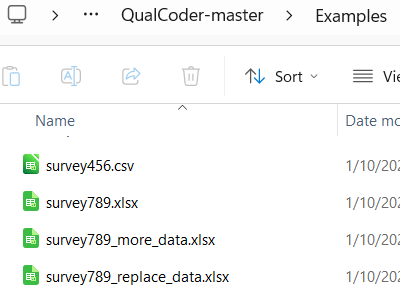
Ci-dessus, le dossier « examples » contenant plusieurs fichiers d’enquête.

Ci-dessus, les données contenues dans le fichier survey456.csv
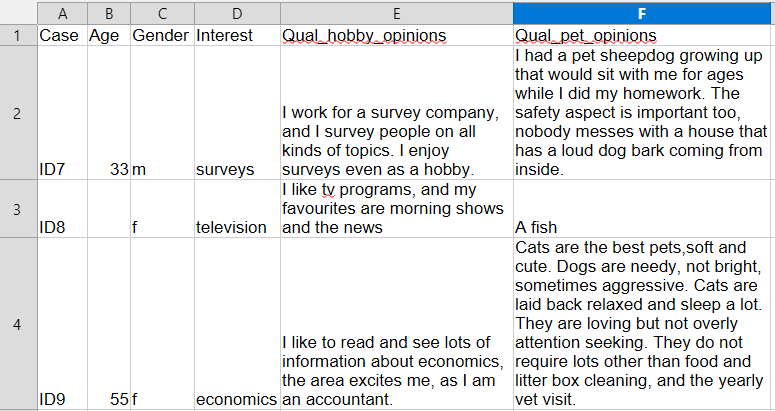
Ci-dessus figurent les données du fichier survey789.xlsx
Importer le fichier survey456
Cliquez sur le bouton « Importer l’enquête » et sélectionnez le fichier dans le dossier « Exemples ».
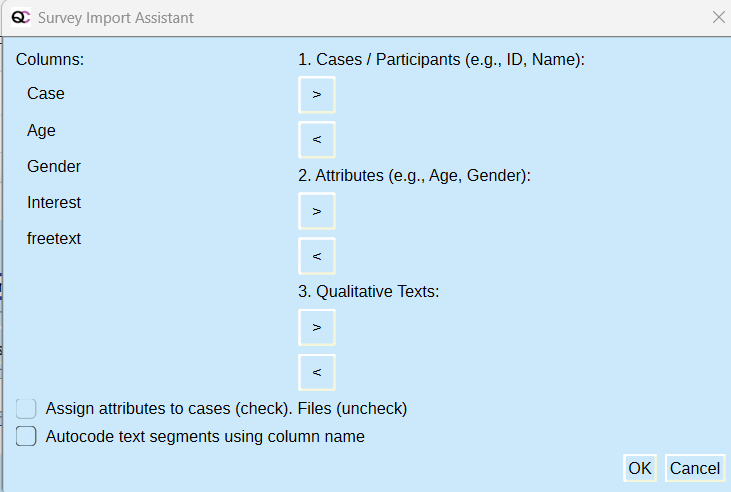
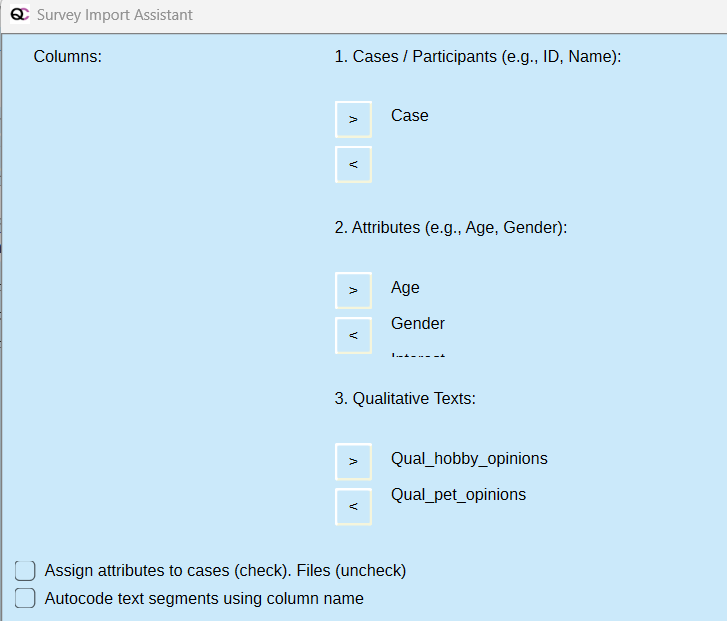
L’assistant d’enquête lit le fichier CSV et affiche les noms des colonnes à gauche.
L’identifiant du participant, appelé « Case » dans cette enquête, peut être affecté à la section Cas/Participants. Les colonnes de données Âge, Genre et Centres d’intérêt peuvent être affectées aux attributs. La colonne champ libre peut être affectée à textes qualitatifs. Dans cet exemple, nous affecterons les attributs aux fichiers et nous ne procéderons pas au codage automatique du texte qualitatif portant le nom de colonne champ libre. QualCoder déterminera si les colonnes d’attributs sont de type numérique ou texte. Pour les colonnes numériques, chaque cellule doit contenir un nombre ou être vide, sinon l’entrée sera considéré de type texte.
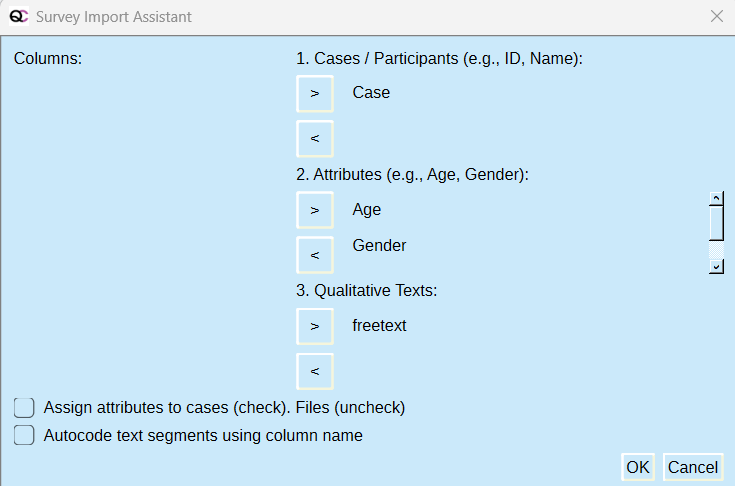
Appuyez sur OK pour lancer l’importation.
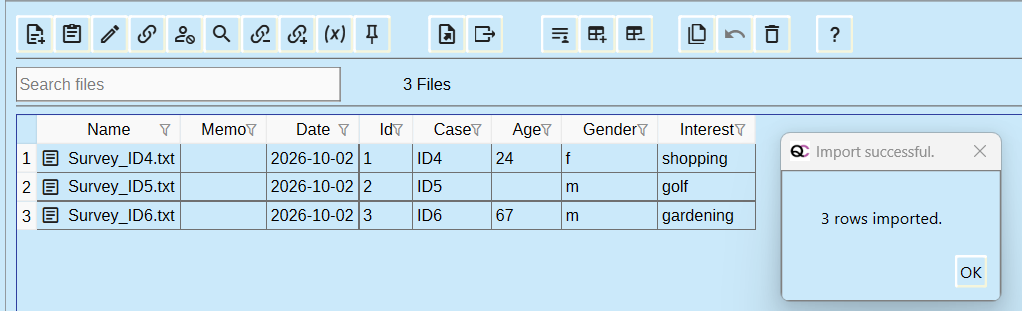
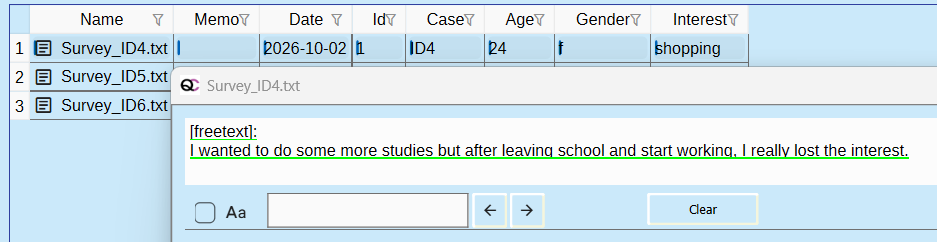
Les attributs ont été attribués à chaque fichier texte. L’ouverture du fichier texte permet d’afficher le détail du texte. Le texte est souligné en vert, ce qui signifie que l’intégralité du texte est associée à un dossier correspondant. Sur l’image ci-dessous, le fichier Survey_ID4.txt a été associé à un dossier nouvellement créé, intitulé ID4.
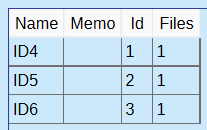
Dans l’écran Gestion > Cas, ela s’affiche comme suit, avec un fichier texte attribué à chaque cas :
Ajouter des données supplémentaires
À l'aide du bouton « Importer un sondage », sélectionnez et importez le fichier survey789.xlsx. Ne cochez aucune case.
 Ce fichier comporte deux colonnes qualitatives différentes :
 Cliquez sur OK
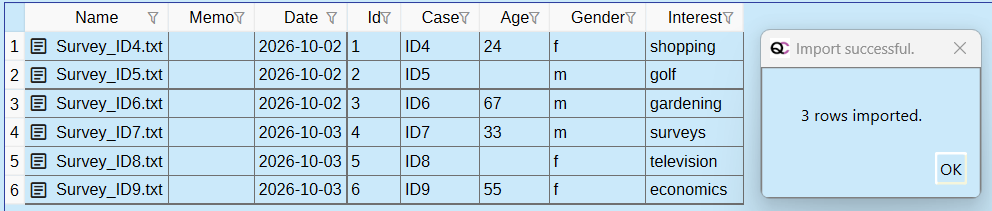 Les nouveaux fichiers qualitatifs ont été ajoutés, et les attributs des fichiers ont désormais été enrichis des trois nouvelles réponses à l'enquête.
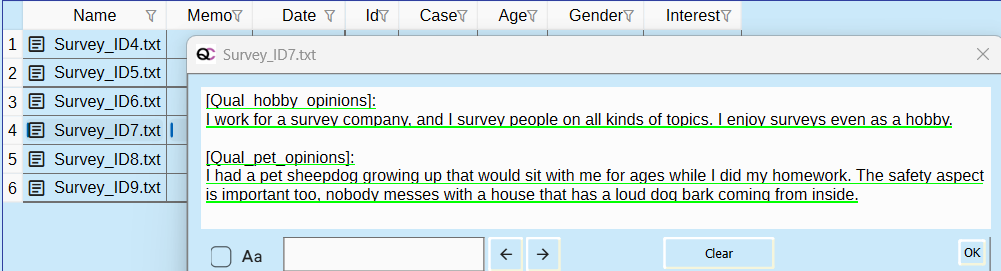
La différence réside ici dans le fait que les nouveaux fichiers comportaient des composantes qualitatives différentes. Les deux colonnes de réponses qualitatives ont été regroupées dans un seul fichier texte pour chaque cas.
Les nouveaux fichiers qualitatifs ont été ajoutés, et les attributs des fichiers ont désormais été enrichis des trois nouvelles réponses à l'enquête.
La différence réside ici dans le fait que les nouveaux fichiers comportaient des composantes qualitatives différentes. Les deux colonnes de réponses qualitatives ont été regroupées dans un seul fichier texte pour chaque cas.
À partir du dossier Examples, importez survey789_more_data.xlsx, en utilisant les mêmes paramètres d'importation que précédemment. Celui-ci contient des attributs supplémentaires : State, Pet, PetAge, pour ID7, ID8 et ID9.
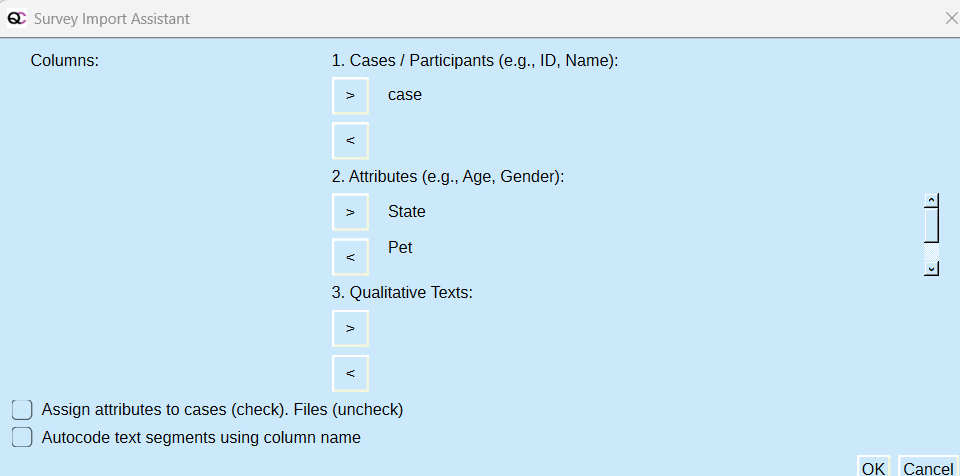 Les informations supplémentaires sont importées et ajoutées aux cas corrects.
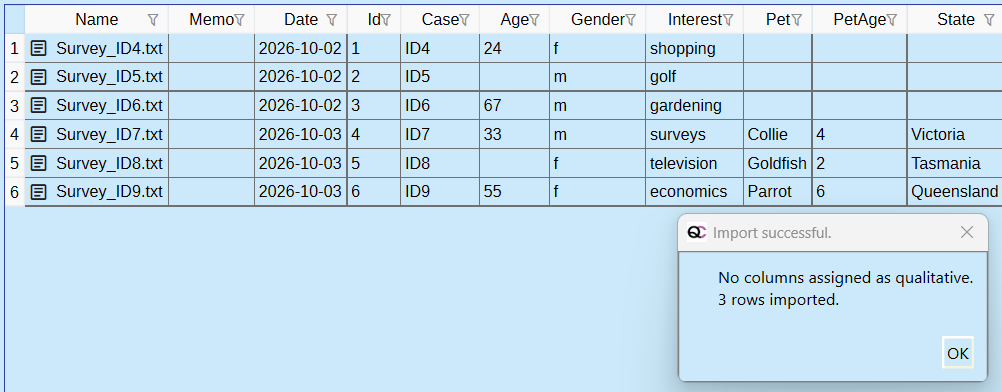 À partir du dossier Examples, importez survey789_replace_data.xlsx, en utilisant les mêmes paramètres d'importation que précédemment. Celui-ci contient les attributs Pet, PetAge, pour ID7, ID8 et ID9. Chacun de ces attributs contient désormais des données différentes, qui remplaceront les données d'origine.