Audio/Video codieren
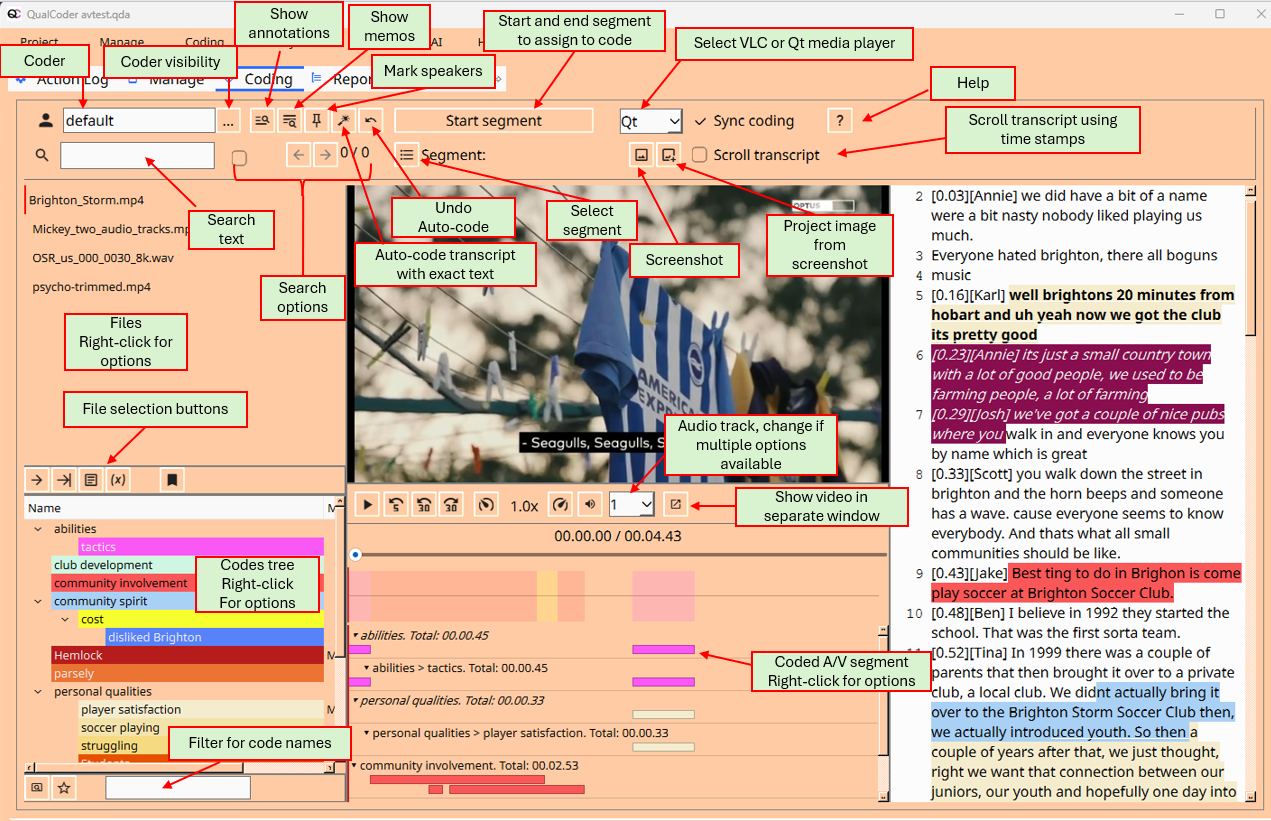
Beim Codieren von Videos werden zwei Fenster angezeigt: eines für die Wiedergabe und ein Hauptfenster mit der Steuerung und der Schaltfläche zum Beginnen und Beenden eines codierten Segments. Unten links steht der Codebaum, unten rechts das Transkript. Bei Audiodateien wird nur das Hauptfenster angezeigt.
Sie können auch den Transkripttext codieren und annotieren. Ein Rechtsklick auf einen Zeitstempel bietet die Möglichkeit, zur entsprechenden Stelle im Video zu springen. Bei mehreren Audiospuren können Sie die Spur wechseln. Aktivieren Sie das automatische Scrollen, folgt das Transkript anhand der erkannten Zeitstempel der Wiedergabe. Zum Codieren des Transkripts müssen Sie diese Option wieder deaktivieren.
Tastenkürzel
| Tastenkürzel | Funktion |
|---|---|
| Strg+R | Fünf Sekunden zurückspulen |
| Alt+R oder Alt+Minus | 30 Sekunden zurückspulen |
| Alt+F oder Alt+Plus | 30 Sekunden vorspulen |
| Strg+P oder Strg+D | Wiedergabe starten oder pausieren; beim Fortsetzen wird eine Sekunde zurückgespult |
| Strg+S | Erstellung eines Audio/Video-Segments beginnen oder beenden |
| Strg+Umschalt+< | Wiedergabegeschwindigkeit bis auf das 0,1-Fache verringern |
| Strg+Umschalt+> | Wiedergabegeschwindigkeit bis auf das Zweifache erhöhen |
| Strg+Z | Zuletzt entfernte Codierung wiederherstellen |
Diese Funktionen stehen auch über die Werkzeugleiste bereit. Wenn der Textbereich den Fokus hat, gelten zusätzlich:
- A: Ausgewählten Text annotieren
- L: Codebaum anhand von Namen filtern
- M: Memo zur angeklickten Codierung bearbeiten
- O: Zwischen überlappenden Codierungen an der angeklickten Stelle wechseln
- Q: Ausgewählten Text mit dem zuletzt verwendeten Code codieren
- R: Zuletzt verwendete Codes zur Codierung der Auswahl anbieten
Audio/Video-Segmente
Erstellen Sie ein Segment mit der Schaltfläche zum Starten und Stoppen der Segmentauswahl. Ordnen Sie es anschließend über das Kontextmenü des gewünschten Codes zu.
Im unteren Bereich erscheinen Codierungsstreifen. Beim Bewegen der Maus darüber werden Codename, Zeitbereich und Memo angezeigt. Das Kontextmenü eines Streifens ermöglicht das Bearbeiten des Memos, die Kennzeichnung als Wichtig oder das Löschen der Codierung.
Auch das Transkript kann in diesem Fenster codiert und annotiert werden. Bei aktiviertem automatischem Scrollen ist dies jedoch nicht möglich; dann folgt das Transkript anhand der Zeitstempel der Wiedergabe.
Wichtige Texte und Segmente
Sie können codierte Textpassagen und Audio/Video-Segmente im Kontextmenü als Wichtig kennzeichnen, etwa als Beispiele für einen Bericht. Die Sternschaltfläche oben wechselt zwischen allen Codierungen und den als wichtig markierten Texten und Segmenten.
Text mit einem Segment verknüpfen: Wählen Sie Text aus, vorzugsweise noch nicht codierten Text. Öffnen Sie anschließend das Kontextmenü des Segmentstreifens und wählen Sie die Option zur Verknüpfung des Textes mit dem Segment.
Codierungsgrenzen im Text ändern
Klicken Sie auf eine Codierung, die an dieser Stelle nicht mit einer anderen überlappt, und verwenden Sie:
- Umschalt+Pfeil links: Nach links erweitern
- Umschalt+Pfeil rechts: Nach rechts erweitern
- Alt+Pfeil links: Vom rechten Rand her verkürzen
- Alt+Pfeil rechts: Vom linken Rand her verkürzen
Alternativ ändern Sie die Start- oder Endposition über das Kontextmenü und die eingeblendeten Griffe.
Sie können ein Standbild exportieren. Es wird als Frame_yyyymmdd_hh_mm_ss.jpg gespeichert und kann anschließend im Projekt als Bild codiert werden.
Schaltflächen unter der Dateiliste
- Nächste Datei laden
- Zuletzt codierte Datei laden
- Memo der ausgewählten Datei öffnen
- Dateien anhand von Attributen oder Fallzuordnungen filtern
Probleme mit Audio/Video auf einzelnen Betriebssystemen
Unter Fedora funktioniert die Audio/Video-Unterstützung nicht.
Kategorien und Codes
Siehe Kategorien und Codes.