KI-Setup
Alle KI-Funktionen in QualCoder sind opt-in und standardmäßig deaktiviert. Nach der Erstinstallation erscheint ein Assistent, der Sie durch die Einrichtung führen kann, wenn Sie die KI-Funktionen aktivieren möchten. Sie können den Assistenten später erneut starten, indem Sie den Menüpunkt "KI > Einrichtungsassistent" auswählen.
Alle KI-bezogenen Optionen befinden sich am unteren Ende des Einstellungsdialogs. Scrollen Sie bei Bedarf nach unten.
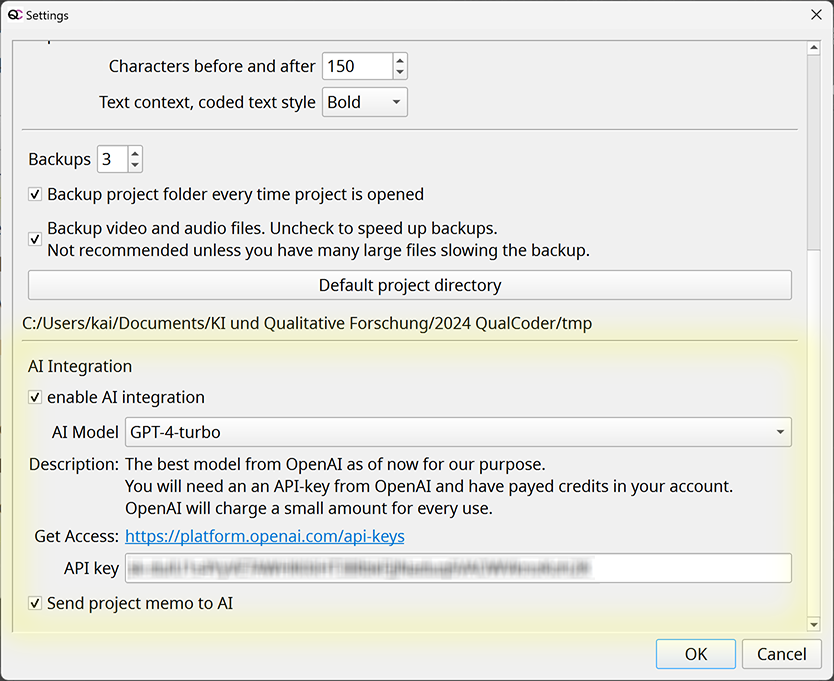
Schritte des Einrichtungsassistenten:
- Aktivieren Sie die KI-Integration, indem Sie das Kontrollkästchen im Einstellungsdialog anklicken.
- Wählen Sie das KI-Modell aus, das Sie verwenden möchten, und konfigurieren Sie es.
- Der lokale KI-Speicher wird anschließend automatisch eingerichtet und befüllt. Bitte haben Sie Geduld, da dies eine Weile dauern kann.
- Danach ist der KI-Agent in QualCoder einsatzbereit.
Lesen Sie auch, wie Sie Ihr Projekt bestmöglich für die KI-Nutzung vorbereiten, sowie unsere Hinweise zu Datenschutz und Datensicherheit weiter unten.
Auswahl des KI-Modells
In QualCoder können Sie aus einer breiten Palette kommerzieller und nicht-kommerzieller KI-Anbieter wählen und sogar lokale Modelle auf Ihrem eigenen Rechner verwenden. Wählen Sie dazu eine der Optionen im Dropdown-Menü "KI-Profil" im Einstellungsdialog aus.
Führende Modelle von OpenAI, Anthropic oder Google
Diese großen KI Sprachmodelle liefern die nuancierteste Analyse Ihrer empirischen Daten; mit ihnen funktioniert der KI-Agent in QualCoder am besten. Sie haben mehrere Möglichkeiten, auf diese Modelle zuzugreifen:
Zugang per API-Schlüssel
- Richten Sie ein Konto bei einem der Anbieter ein, generieren Sie einen API-Schlüssel und fügen Sie diesen in den Einstellungsdialog von QualCoder ein.
- OpenAI: Gehen Sie zur OpenAI Platform, hinterlegen Sie Zahlungsdaten und öffnen Sie dann
Settings > API keys > Create new secret key. - Anthropic: Erstellen Sie ein Konto in der Claude Console, fügen Sie API-Guthaben oder Zahlungsdaten hinzu und gehen Sie dann zu
Settings > API Keys > Create Key. - Google Gemini: Melden Sie sich bei Google AI Studio an, wählen oder erstellen Sie ein Google-Cloud-Projekt und klicken Sie dann auf
Get API key. Für einige Modelle steht möglicherweise ein begrenztes kostenloses Kontingent zur Verfügung.
- OpenAI: Gehen Sie zur OpenAI Platform, hinterlegen Sie Zahlungsdaten und öffnen Sie dann
- Grundsätzlich wird der API-Zugriff nach Nutzung abgerechnet. Der Anbieter berechnet für jede Anfrage eine kleine Gebühr. In der Regel kaufen Sie im Voraus "Credits", die dann nach und nach verbraucht werden. Da qualitative Forschung meist mit relativ kleinen Datensätzen arbeitet, bleiben die Kosten für KI-gestützte Analysen in der Regel überschaubar.
- Datenschutz: Informationen, die über die kostenpflichtige API-Schnittstelle gesendet werden, sind in der Regel von künftigem Modelltraining ausgeschlossen und werden nur 30 bis 50 Tage lang auf den Servern gespeichert, etwa für Abrechnung und Missbrauchserkennung. Prüfen Sie dennoch immer die aktuelle Datenschutzrichtlinie Ihres Anbieters, da sich die Bedingungen ändern können.
ChatGPT-Plus-, Pro- oder Team-Abonnement
- Seit QualCoder Version 4.0 können Sie auch Ihr ChatGPT-Abonnement (Plus, Pro oder Team) als KI-Anbieter innerhalb der App verwenden. In diesem Fall wird die Nutzung in QualCoder von dem allgemeinen Kontingent des Abonnements abgezogen, ohne dass zusätzliche Kosten entstehen. Da es sich um eine experimentelle Funktion handelt, kann sich die Verfügbarkeit künftig ändern.
- Um diese Option zu aktivieren, wählen Sie im Dropdown-Feld für das KI-Profil im Einstellungsdialog "OpenAI_ChatGPT_Login..." aus und klicken Sie dann auf "Authentifizieren...". Daraufhin öffnet sich in Ihrem Standardbrowser eine ChatGPT-Anmeldeseite. Dort müssen Sie QualCoder autorisieren, KI-Modelle dieses Kontos zu verwenden. Damit entfällt der API-Schlüssel, der für andere KI-Profile erforderlich ist.
- Wenn diese Authentifizierung nach einigen Wochen abläuft, können Sie sie im Einstellungsdialog wieder erneuern.
- Beachten Sie, dass QualCoder keinerlei Zugriff auf Informationen in Ihrem ChatGPT-Konto hat, außer auf die eigentlichen KI-Modelle. Das gilt auch umgekehrt: ChatGPT kann nicht auf Daten innerhalb von QualCoder zugreifen.
- Es ist dennoch ratsam, in den Einstellungen zur "Datenkontrolle" Ihres ChatGPT-Profils die Option "Das Modell für alle verbessern" zu deaktivieren. Dadurch wird verhindert, dass Inhalte Ihrer Interaktionen mit ChatGPT für zukünftiges Modelltraining verwendet werden.
- QualCoder verwendet dieselbe Kommunikationsschnittstelle wie OpenAIs Programmierassistent Codex. Falls Ihre Organisation Codex in Ihrem ChatGPT-Konto deaktiviert hat, können Sie dieses Konto mit QualCoder möglicherweise nicht nutzen.
- Für Anthropic-Claude- oder Google-Gemini-Abonnements ist die Anbindung an QualCoder nicht so einfach möglich. Wenn Sie technisch versiert sind, können Sie diese Konten möglicherweise dennoch über CLIProxyAPI als Verknüpfung einbinden. In diesem Fall fügen Sie in QualCoder ein benutzerdefiniertes KI-Profil hinzu und verwenden Sie
http://localhost:8317/v1als Parameter für "API Basis URL".
Microsoft Azure
Microsoft hostet große KI-Modelle von OpenAI auf seiner Azure-Cloud-Plattform. Das ist vor allem dann interessant, wenn Sie sicherstellen möchten, dass Ihre Daten vollständig in der EU oder in einer anderen geografischen Region verarbeitet werden. Azure bietet dafür spezielle Einstellungen für "Data zones". Die Preise sind etwas höher als bei OpenAI direkt, aber immer noch angemessen.
Um ein Modell zu verwenden, müssen Sie es zunächst mit Ihrem Azure-Konto über die Azure AI Foundry "bereitstellen". Suchen Sie nach Anleitungen dazu im Netz oder sehen Sie sich dieses Video an: https://www.youtube.com/watch?v=a2JtWKSKP4Q
Um fortzufahren, benötigen Sie die folgenden Informationen:
- den Namen Ihrer "Bereitstellung",
- die Endpoint-URL (sie muss ungefähr so aussehen:
https://XXX.openai.azure.com/), und - Ihren API-Schlüssel.
Gehen Sie zu "Preojekt > Einstellungen > KI Integration", klicken Sie auf "Erweiterte KI-Optionen > Neues KI-Profil..." und geben Sie dem Profil einen Namen. Tragen Sie anschließend Ihren API-Schlüssel in das entsprechende Feld ein, den Namen Ihrer Azure-Bereitstellung in die Felder "Großes Modell" und "Schnelles Modell" (diese können identisch sein) sowie die Azure-Endpoint-URL in das Feld "API-Basis-URL". Je nach Modell sollten Sie auch die Größe des Kontextfensters anpassen.
Akademische KI-Infrastruktur
Nicht-kommerzielle akademische KI-Infrastrukturen geben Ihnen Zugriff auf mittelgroße Modelle und halten dabei sehr hohe Datenschutzstandards ein. Diese Dienste sind für berechtigte Personen in der Regel kostenlos.
Die Ausgabequalität solcher mittelgroßen Modelle hat sich in letzter Zeit stark verbessert und reicht für die viele Aufgaben in QualCoder aus. Sie liegt jedoch noch immer deutlich unter dem Niveau der großen kommerziellen Angebote. Außerdem können bei der Interaktion mit dem KI-Agenten bisweilen kleinere technische Fehler auftreten.
Blablador - kostenloser KI-Dienst der deutschen Forschungseinrichtung Helmholtz-Gemeinschaft.
- Dieser Dienst bietet hervorragenden Datenschutz und ist weltweit für akademische Zwecke kostenlos nutzbar. Weitere Informationen finden Sie in dieser Präsentation von Alexandre Strube.
- Blablador erfordert einen kostenlosen persönlichen API-Schlüssel der Helmholtz-Gemeinschaft. Sie können sich mit Ihrem Hochschulkonto oder mit GitHub, Google oder ORCID registrieren. Folgen Sie dazu dieser Anleitung: https://sdlaml.pages.jsc.fz-juelich.de/ai/guides/blablador_api_access/.
Weitere akademische Optionen
Deutschland:
- GWDG SAIA Göttingen: Der Zugang scheint auf Hochschulen in Nordwestdeutschland beschränkt zu sein. Um den Dienst zu nutzen, müssen Sie zunächst ein Konto bei der GWDG einrichten und einen API-Schlüssel generieren. Öffnen Sie dann QualCoder, gehen Sie zu "Projekt > Einstellungen > KI-Integration", klicken Sie auf "Erweiterte KI-Optionen > Neues KI-Profil..." und geben Sie dem Profil einen Namen. Tragen Sie anschließend Ihren API-Schlüssel in das entsprechende Feld ein, die URL
https://chat-ai.academiccloud.de/v1in das Feld "API-Basis-URL" und wählen Sie ein großes sowie ein schnelles Modell aus der Liste aus. Je nach Modell sollten Sie auch die Größe des Kontextfensters anpassen. - hessian.AI Darmstadt: Experimenteller Zugang, nur für berechtigte Personen an hessischen Hochschulen in Deutschland. Folgen Sie den obigen Schritten für GWDG, verwenden aber
https://llm-service.ai.tu-darmstadt.deals API-Basis-URL.
Mittelgroße Modelle wie Mistral, DeepSeek und andere
Das Dropdown-Menü "KI-Profil" im Einstellungsdialog bietet auch Optionen für Mistral (Frankreich), DeepSeek (China) und OpenRouter, eine Plattform, über die viele große Sprachmodelle auf unterschiedlichen Servern zugänglich sind.
Für alle diese Optionen benötigen Sie einen API-Schlüssel und sehr wahrscheinlich auch ein kostenpflichtiges Konto, wenn Sie ernsthaft damit arbeiten möchten. Prüfen Sie die Datenschutzbedingungen sorgfältig, bevor Sie einen dieser Dienste verwenden.
Lokale KI-Modelle auf Ihrem eigenen Rechner
Lokale KI-Modelle bieten das höchste Maß an Datenschutz, erfordern aber auch recht leistungsfähige Hardware, um mit brauchbarer Geschwindigkeit und Qualität zu arbeiten. In meinen Tests funktionierte Gemma-4-31B-it recht gut. Das Modell benötigt mindestens 24 GB VRAM in 4-Bit-Quantisierung mit einem brauchbaren Kontextfenster. Für ernsthafte agentische Workflows in QualCoder würde ich nicht wesentlich unter diese Modellgröße gehen. KI-gestütztes Coding kann jedoch auch mit etwas kleineren Modellen noch funktionieren.
- Ollama ist eine verbreitete Lösung, um Sprachmodelle lokal auszuführen. Es funktioniert gut mit QualCoder über Ollamas eingebaute OpenAI-kompatible API.
- Stellen Sie sicher, dass Ollama und das KI-Modell eingerichtet sind und laufen. Wählen Sie dann im Einstellungsdialog von QualCoder das vorkonfigurierte Profil
Ollama local AIaus, dashttp://localhost:11434/v1/als API-Basis verwendet. - Der API-Schlüssel wird von Ollama zwar faktisch nicht genutzt, darf aber nicht leer sein, da sonst ein Fehler auftritt.
- Wählen Sie ein großes und ein schnelles Modell aus der Liste aus - typischerweise dasselbe Modell, da ja meist nur ein Modell gleichzeitig geladen ist. Je nach Ihren Ollama-Einstellungen sollten Sie auch die Größe des Kontextfensters anpassen.
Andere Modelle
Wenn Sie Zugriff auf andere große Sprachmodelle auf Cloud-Plattformen, Universitätsservern oder Ihrem eigenen Rechner haben, können Sie versuchen, diese ebenfalls in QualCoder zu integrieren.
- Der gewünschte Dienst muss eine Schnittstelle bereitstellen, die mit der OpenAI-API kompatibel ist. Das ist häufig der Fall, da sich diese API in den letzten Jahren zu einem De-facto-Standard entwickelt hat.
- Klicken Sie im Einstellungsdialog auf "Erweiterte KI-Optionen > Neues KI-Profil...", tragen Sie die Netzwerkadresse der API unter "API Base URL" ein und die Modellnamen in die Felder für das große und das schnelle Modell (diese können identisch sein). Je nach Modell sollten Sie auch die Größe des Kontextfensters anpassen.
- Wenn Sie mehr Optionen benötigen, bearbeiten Sie die Datei
config.iniim Unterordner.qualcoderdes Home-Verzeichnisses des Benutzers. Tun Sie dies nur, wenn QualCoder nicht läuft. Die Definitionen der KI-Modelle stehen am Ende vonconfig.iniund haben folgendes Format (lassen Sie die Zeichen "<>" weg):
[ai_model_your_model_name]
desc = Eine Beschreibung, die in der Benutzeroberfläche angezeigt wird.
       Kann sich über mehrere Zeilen erstrecken.
access_info_url = <URL zu einer Website mit Informationen zum Modell. Kann leer sein>
large_model = <Der exakte Name des Modells in der API>
large_model_context_window = <Die maximale Anzahl von Tokens in einer einzelnen Anfrage>
fast_model = <Kann mit large_model identisch sein oder ein kleineres Modell für einfache Aufgaben benennen>
fast_model_context_window = <Die maximale Anzahl von Tokens für das kleine Modell>
reasoning_effort = default <mögliche Werte: low, medium, high, default>
api_base = <Die URL der API-Basis, z.B. http://localhost:11434/v1 für ein lokales Ollama>
api_key = <Der API-Schlüssel, falls erforderlich, oder stattdessen "None". Lassen Sie dieses Feld nicht leer.>
ai_model_ beginnen muss.
Wenn Sie andere Dienste in QualCoder zum Laufen bringen oder es versucht haben und gescheitert sind, würden wir uns über eine Rückmeldung zu Ihren Erfahrungen freuen.
Erweiterte KI-Optionen
Ganz unten im Einstellungsdialog finden Sie die Schaltfläche "Erweiterte KI-Optionen". Wenn Sie darauf klicken, werden einige zusätzliche Optionen eingeblendet.
- Ein häufiger Anwendungsfall ist der Wechsel zu einem neueren oder besseren KI-Modell, falls Ihr Anbieter eines bereitstellt. Sie können das Modell aus dem Dropdown-Menü in den Feldern "large model" und "fast model" auswählen oder den exakten Namen direkt eintragen. Um den richtigen Modellnamen zu finden, suchen Sie im Web nach
MEIN MODELL api name. Das große und das schnelle Modell können identisch sein, das schnelle Modell kann aber auch deutlich kleiner sein, da es nur für Hilfsaufgaben verwendet wird, etwa zum automatischen Erzeugen von Titeln für neue Chats mit dem KI-Agenten. - Reasoning: Dieser Parameter steuert, wie viel internes "Nachdenken" die KI vor einer Antwort aufwendet. Nicht jedes Modell unterstützt diesen Parameter, daher sollten Sie ihn im Zweifel auf "default" belassen. Beachten Sie außerdem, dass QualCoder selbst bereits viele Denk-Schleifen in den Workflow des KI-Agenten eingebaut hat. Ein hoher Reasoning-Wert bringt daher möglicherweise weniger Verbesserung als erwartet. Gleichzeitig verbraucht starkes Reasoning mehr Energie, verursacht höhere Kosten und verlangsamt die KI, daher sollten Sie diese Option mit Bedacht einsetzen.
- Bei den übrigen erweiterten Optionen ist es in der Regel am besten, die Standardwerte beizubehalten, wenn Sie deren Bedeutung nicht kennen. Beachten Sie, dass die Parameter "temperature" und "top_p" von manchen Modellen stillschweigend ignoriert werden können, insbesondere im Reasoning-Modus.
Einrichtung des lokalen KI-Speichers
- Der KI-Agent in QualCoder verwendet einen speziellen lokalen Speicher, um empirische Dokumente schnell zu durchsuchen und relevante Stellen zu finden. Dadurch wird die Menge der in die Cloud gesendeten Daten stark reduziert, was den Datenschutz verbessert, Ressourcen spart und die Geschwindigkeit erhöht.
- Dieser Speicher basiert auf einem kleinen lokalen Open-Source-KI-Modell mit einer Größe von ungefähr 2,5 GB, das beim ersten Aktivieren der KI automatisch heruntergeladen wird. Speicherorte des Modells:
- Windows: C:\Users\YOUR_USERNAME\.cache\torch\sentence_transformers
- Linux: /home/YOUR_USERNAME/.cache/torch/sentence_transformers
- MacOS: /users/YOUR_USERNAME/.cache/torch/sentence_transformers
- Sobald Sie ein QualCoder-Projekt öffnen, liest dieses KI-Modell alle Textdokumente ein und legt sie in seinem internen Speicher ab.
- Dieser Vorgang geschieht nur einmal. Wenn Sie das Projekt später erneut öffnen, wird der KI-Speicher schnell von der Festplatte geladen. Falls Sie neue Dokumente hinzufügen oder bestehende bearbeiten, wird der lokale KI-Speicher entsprechend aktualisiert.
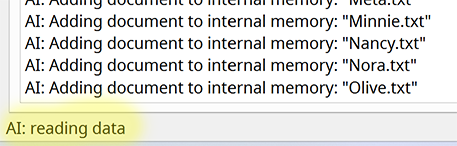
- Das anfängliche Einlesen und Speichern Ihrer Dokumente kann einige Zeit dauern, haben Sie also bitte etwas Geduld. Der Vorgang läuft im Hintergrund, während in der Statusleiste "AI: reading" angezeigt wird. Solange dies geschieht, sind KI-bezogene Funktionen nicht verfügbar, den Rest von QualCoder können Sie aber wie gewohnt nutzen.
Technischer Hinweis: Der lokale KI-Speicher von QualCoder ist ein Hybridsystem aus Embeddings des E5 sentence encoder, die für semantische Suche in einem FAISS vector store gespeichert werden, und einem SQLite-BM25-Index für schnelle Stichwortsuche. Zusätzlich kann der KI-Agent selbst reguläre Ausdrücke generieren, um die Projektdaten zu durchsuchen.
KI-Nutzung im Projekt verbessern
Damit die Arbeit mit dem KI Agenten in QualCoder reibungslos funktioniert, sollte dieser die Struktur Ihres Projekts, Ihrer empirischen Dokumente, Codes und Memos gut lesen und verstehen können. Außerdem sollte er ein klares Bild von den Zielen, Forschungsfragen und Methoden Ihres Projekts haben. So kann er deutlich gezieltere Antworten geben. Deshalb ist zu empfehlen:
- Aktualisieren Sie Ihr Projekt-Memo (Menü "Project > Project Memo") mit einer kurzen Beschreibung Ihrer Forschungsthemen, Fragen, Ziele und der erhobenen empirischen Daten. Diese Informationen werden jeder Anfrage an die KI beigefügt und führen zu deutlich nützlicheren Antworten.
- Geben Sie Ihren empirischen Dokumenten verständliche Namen, damit der KI-Agent sie besser einordnen kann, z. B. "Interview Alice.txt". Sie können Dokumente direkt im Reiter "Dateien verwalten" umbenennen, ohne sie neu importieren zu müssen.
- Wenn Sie mit Interviewtranskripten arbeiten, empfiehlt es sich, in jedem Sprecher:innenwechsel Interviewer:in und befragte Person zu kennzeichnen, etwa mit Präfixen wie "Interviewerin:" und "Alice:". Dadurch kann der KI-Agent die unterschiedlichen Rollen im Interview auch dann erfassen, wenn er nur einen kleinen Ausschnitt des Transkripts betrachtet.
- Wenn Sie Memos für persönliche Notizen und sehr unfertige Ideen nutzen, die Sie nicht mit dem KI-Agenten teilen möchten, setzen Sie diese Inhalte hinter eine Markierung aus "#####". Alles, was in einem Memo unterhalb dieser Markierung steht, wird nicht an die KI gesendet.
Hinweise zu Datenschutz und Datensicherheit
-
Uns ist bewusst, dass die Nutzung cloudbasierter Dienste wie der von OpenAI Fragen zum Datenschutz und zur Datensicherheit aufwirft.
-
Wir sind jedoch der Ansicht, dass der Einsatz dieser Dienste in QualCoder mit den ethischen Grundsätzen qualitativer Sozialforschung vereinbar ist. Andernfalls würden wir solche Funktionen nicht anbieten.
-
Die endgültige Entscheidung liegt bei Ihnen und hängt stark von Ihrem konkreten Projekt, der Art Ihrer Daten und dem von Ihnen gewählten KI-Anbieter ab. Unser Ziel ist es, so transparent wie möglich zu machen, was mit Ihren Daten geschieht, damit Sie eine fundierte Entscheidung treffen können.
QualCoder verfolgt einen "Privacy by Design"-Ansatz:
-
Die App sendet so wenig Daten wie möglich in die Cloud und nutzt lokale Verarbeitung, wann immer das sinnvoll ist. Viele Funktionen verwenden den oben beschriebenen lokalen KI-Speicher, um zunächst relevante Daten vorzuselektieren. Anschließend wird nur eine kleine Anzahl ausgewählter Textabschnitte mit jeweils etwa 500 Zeichen zur tieferen Analyse an die Cloud gesendet.
-
Wenn Sie die OpenAI-API verwenden, unterliegen Ihre Daten den Enterprise-Datenschutzbestimmungen. Diese Bestimmungen sind im Hinblick auf Datenschutz deutlich strenger als die Bedingungen frei zugänglicher Chatbots im Internet. OpenAI garantiert, dass die über diese Schnittstelle gesendeten Daten NICHT zum Training von KI-Modellen verwendet werden, vertraulich behandelt und innerhalb von 30 Tagen gelöscht werden. Andere KI-Anbieter haben ähnliche Bedingungen.
-
QualCoder ist nicht auf kommerzielle KI-Anbieter beschränkt. So kooperieren wir beispielsweise mit "Blablador", einem Dienst, der große Sprachmodelle auf nicht-kommerzieller akademischer Hardware betreibt und hervorragenden Datenschutz bietet (siehe oben).
-
Darüber hinaus können Sie eigene Modelle zu QualCoder hinzufügen, einschließlich solcher, die vollständig lokal auf Ihrem Rechner und ohne Netzwerkzugriff laufen. Der Qualitätsunterschied bei der Ausgabe ist derzeit jedoch noch so deutlich, dass lokale KI-Modelle nur in begrenzten Anwendungsfällen sinnvoll sind - es sei denn, Sie verfügen über sehr leistungsfähige Hardware. Hoffentlich wird sich diese Situation in Zukunft weiter verbessern.
-
Generell empfehlen wir, Ihre Daten sehr sorgfältig zu anonymisieren, bevor Sie einen cloudbasierten KI-Dienst zur Analyse verwenden.