Skip to content

Import und Export

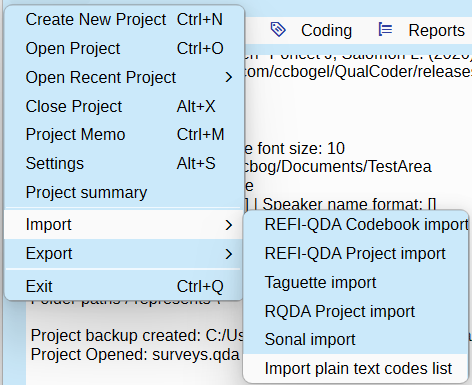
Projekt-Menü

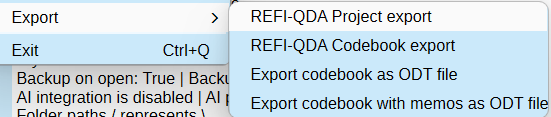
  • Exporte
  • Importe

Codebuch-Export

Diese Option befindet sich unter Projekt > Exporte.

Ein Codebuch ist eine Liste der verwendeten Codes. In jedem Code-Memo sollten die Gründe und der Zweck des jeweiligen Codes detailliert beschrieben werden. Das Codebuch kann in eine Textdatei exportiert werden. Zudem wird die Häufigkeit der verwendeten Codes (über alle Codierenden hinweg) angezeigt. Da Codes und Kategorien in einer baumartigen Struktur organisiert sind, kennzeichnet ein doppeltes Minuszeichen die untergeordneten Codes und Kategorien innerhalb einer Kategorie.

Codebuch-Import

Ein Codebuch kann als Plain-Text-Datei (.txt) oder als .csv-Datei importiert werden. Verwenden Sie zwei Größer-als-Zeichen >>, um Kategorien und Codes zu trennen.

Plain Text

Nutzen Sie den Tabulator, um anschließend ein Memo hinzuzufügen.

code1

category1>>category2>>code2 memo

category1>>code3

category3>>code4

CSV

Die Kategorien und Codes stehen in der ersten Spalte. Etwaige Code-Memos stehen in der zweiten Spalte.

code1

category1>>category2>>code2

category3>>code3

REFI-QDA

Die Rotterdam Exchange Format Initiative (REFI) ist ein offener Standard für den Export und Import von Codebüchern und Projekten zwischen verschiedenen computergestützten Softwareprogrammen für die qualitative Datenanalyse.

Derzeit kann QualCoder ein Codebuch importieren, sofern die Version urn:QDA-XML:codebook:1.0 verwendet wird. QualCoder exportiert ebenfalls in dieser Version.

Der Export und Import von Projekten ist funktionsfähig. Es kann jedoch nicht garantiert werden, dass der vollständige REFI-QDA-Standard erfüllt wird – insbesondere bei einigen Audio/Video-Aspekten. Es wurden Tests mit REFI-QDA-Projektdateien von Nvivo, Atlas.ti, Quirkos und MAXQDA durchgeführt. Der Import in MAXQDA scheint ein zusätzliches Zeilenendzeichen beim Text-Coding zu erfordern – dies ist eine Option im REFI-QDA-Projektexport von QualCoder. Beim Import in Atlas.ti verschoben sich die Codings nach jedem Zeilenende um ein Zeichen; dies ist noch nicht behoben. Der Import von Attributen aus QualCoder funktioniert nicht für Atlas.ti und MAXQDA; Case-Attribute wurden nicht in Quirkos importiert.

Funktionen wie Sets und Graphen können nicht importiert werden, da diese Funktionalität in QualCoder nicht vorhanden ist. Andere Datenformate bleiben nicht erhalten; beispielsweise werden Datums- oder Boolean-Werte in Textdaten konvertiert.

Für Audio und Video sind der Import von Transkriptionen und Synchronisationspunkten nicht getestet. Der Import/die Verknüpfung von relativ verknüpften Dateien wurde ebenfalls nicht getestet.

Um einen Import durchzuführen, schließen Sie zuerst alle geöffneten Projekte. Wählen Sie dann einen neuen QualCoder-Projektnamen und anschließend die qdpx-Importdatei aus.

Falls keine codierten Daten sichtbar sind, muss eventuell der Name des aktuellen Coders in den Einstellungen geändert werden. Nutzen Sie dazu das Dropdown-Menü für den Coder-Namen.

(Stand Feb 2021): Ein Nutzer hat den Import einer von QualCoder generierten REFI-QDA-Projektdatei in MAXQDA, Quirkos und Atlas.ti getestet. Es wurden nur Texte und Bilder geprüft. Ein PDF mit den Testergebnissen finden Sie hier: Testing importation of REFI-QDA Project files into Atlas, MAXQDA, Quirkos PDF

RQDA

Projekte, die mit RQDA erstellt wurden, können direkt importiert werden. Alle Daten außer den Dateikategorien werden übernommen.

Schließen Sie alle geöffneten Projekte. Klicken Sie dann im Hauptmenü unter Projekt auf RQDA-Projekt-Import. Sie werden aufgefordert, ein neues Projekt zu erstellen – geben Sie hierfür einen Namen ein. Wählen Sie anschließend die RQDA-Projektdatei aus. QualCoder importiert dann die Daten.

Falls keine codierten Daten sichtbar sind, muss eventuell der Name des aktuellen Coders in den Einstellungen geändert werden. Nutzen Sie dazu das Dropdown-Menü für den Coder-Namen.

Taguette

Projekte, die mit Taguette erstellt wurden, können direkt importiert werden. Alle Kern-Coding-Daten werden übertragen.

Schließen Sie alle offenen Projekte. Klicken Sie dann im Hauptmenü unter Projekt auf Taguette-Projekt-Import. Sie werden aufgefordert, ein neues Projekt zu erstellen – geben Sie hierfür einen Namen ein. Wählen Sie anschließend die Taguette-Projektdatei aus (üblicherweise mit der Endung .sqlite3). QualCoder importiert dann die Daten.

Falls keine codierten Daten sichtbar sind, muss eventuell der Name des aktuellen Coders in den Einstellungen geändert werden. Nutzen Sie dazu das Dropdown-Menü für den Coder-Namen.

Umfrage-Import

Hierfür ist eine CSV- oder Excel-Datei (xlsx-Format) erforderlich. Zum Testen kann die Datei survey.csv im Ordner „Examples“ importiert werden.

Umfrage-Dateien im CSV-Format sind kommagetrennt; ein anderes Trennzeichen kann gewählt werden. Für tabulatorgetrennte Dateien geben Sie ta, tb oder tab in das Feld „Delimiter“ ein, damit QualCoder die Datei korrekt erkennt. Die erste Zeile muss die Überschriften für die Attribute enthalten. Die erste Spalte muss die eindeutigen Kennungen (IDs) für jede befragte Person enthalten.

Das CSV-Anführungszeichen-Format (Quoting) kann NONE, MINIMAL oder ALL sein. Beispiele finden sich unten; öffnen Sie Ihre CSV-Datei mit einem Texteditor, um das Format zu prüfen.

NONE
colin, 44, male

MINIMAL
"colin", 44, "male"

ALL
"Colin", "44", "male"

QualCoder ermittelt, ob die anderen Spalten (Attribute) numerisch oder als Text (Character) vorliegen. Bei numerischen Spalten muss jede Zelle eine Zahl enthalten, da bereits leere Einträge dazu führen, dass die Spalte als Text (Character) definiert wird.

QualCoder kann nicht automatisch erkennen, ob ein Attribut qualitative Daten enthält. Für Felder, die qualitativ sein sollen, muss per Rechtsklick der Feldtyp von „Character“ auf „Qualitative“ geändert werden.

image

Standardmäßig wird jede qualitative Antwort jeder Zeile in einem eigenen Textdateieintrag in der QualCoder-Datenbank gespeichert. Diese Datei wird dem jeweiligen Case (jeder Umfragezeile mit der eindeutigen ID) zugeordnet.

Nach dem Klicken auf OK werden die Cases und ihre Attribute hinzugefügt.

Ältere Versionen von QualCoder (z. B. QualCoder 3.5)

Jede qualitative Antwort wurde an EINE Textdatei angehängt. Vor der Antwort wurde ein von QualCoder hinzugefügter Text eingefügt, um anzuzeigen, für welchen Case die Antwort relevant ist.

Format: [eindeutige ID] Der qualitative Text.

Öffnen Sie „Dateien verwalten“, wählen Sie die Datei zur Ansicht aus, und Sie sehen den Case-Zuweisungstext grün unterstrichen.

image

Bibliografie-Import

Eine Bibliografie kann importiert werden. Diese muss im RIS-Format als Plain Text vorliegen. Die Datei kann die Endung .txt oder .ris haben.

Gehen Sie im Menü zu Verwalten > Referenzen verwalten. Drücken Sie die Import-Schaltfläche (Icon mit einem Pfeil über einem Dokument).

Wählen Sie die Datei aus.

Im Tab „Aktionsprotokoll“ wird angezeigt, wie viele Referenzen importiert wurden.

Nach dem Import gehen Sie zum Menü: Dateien und Cases > Referenzen verwalten.

Hier können Referenzen mit Dateien verknüpft (und wieder entknüpft) werden. Importierte Referenzen können manuell bearbeitet oder gelöscht werden.

Sobald der Import erfolgt und die Dateien mit Referenzen verknüpft sind, öffnen Sie den Bildschirm „Dateien verwalten“. Dort erscheinen vier neue Attributspalten: Ref_Authors, Ref_Title, Ref_Type, Ref_Year.

Dateien, die mit Referenzen verknüpft sind, weisen in diesen Spalten die entsprechenden Details auf.

Hilfe – Spezialfunktionen

Dynamische Aktualisierung von Textinhalten

Dies ist nützlich für die Aktualisierung von Textdateien, die sich im Laufe der Zeit ändern (z. B. Blogpost-Auszüge), wobei bestehende codierte Textsegmente beibehalten werden sollen. Wählen Sie die zu ersetzende Textdatei und die Ersatzdatei aus. Klicken Sie auf die Zahnrad-Schaltfläche, um die Aktualisierung zu starten. Diese Funktion sucht beim Parsen des Textes nach identischen Übereinstimmungen in der Ersatzdatei. Es können fehlerhafte codierte Segmente entstehen.

QualCoder-Projekte zusammenführen (Merge)

Wählen Sie ein QualCoder-Projekt zum Zusammenführen aus (Quellprojekt), das in das aktuell geöffnete Projekt (Zielprojekt) integriert werden soll, und klicken Sie auf die Zahnrad-Schaltfläche „Projekte zusammenführen“. Erstellen Sie vor dem Zusammenführen ein Backup des Zielprojekts.

Vorsicht: Wenn beide Projekte denselben Coder-Namen verwenden (z. B. „default“), werden diese zusammengeführt, und es ist nicht mehr möglich, die Beiträge der einzelnen Codierenden zu trennen. Je nach Ziel des Projekts kann dies relevant sein.

Folgendes geschieht:

  • Nicht übereinstimmende Dateien werden aus den Quellprojektordnern in die Zielprojektordner kopiert.
  • Neue (nicht übereinstimmende) Quell-Kategorien werden der Ziel-Datenbank hinzugefügt.
  • Neue (nicht übereinstimmende) Quell-Code-Namen werden der Ziel-Datenbank hinzugefügt.
  • Tagebücher und stored_sql werden der Ziel-Datenbank hinzugefügt, sofern ihre Namen nicht mit bestehenden Namen im Zielprojekt übereinstimmen.
  • Text-Codings, Text-Annotationen, Bild-Codings und A/V-Codings werden der Ziel-Datenbank hinzugefügt.
  • Cases und case_text (Verknüpfungen von Cases zu Textsegmenten, Bildern und A/V) werden hinzugefügt.
  • Attribute für Dateien und Cases werden hinzugefügt.
  • Attributwerte werden hinzugefügt. Bestehende Attributwerte im Zielprojekt werden nicht überschrieben, es sei denn, sie sind leer.

!!! info "Überlegungen vor dem Zusammenführen" Idealerweise verwenden alle Beteiligten identische Dateien innerhalb des Projekts. Idealerweise wird derselbe Satz an Code-Namen verwendet – dies könnte jedoch später durch Zusammenführen oder Umbenennen von Codes im gesammelten Projekt korrigiert werden. Coder-Namen sollten für jede Person eindeutig sein, damit die Arbeit der einzelnen Codierenden identifiziert werden kann. Alternativ können die Coder-Namen identisch sein, sofern jede Person an eindeutigen Dateien gearbeitet hat. Dies hängt von den jeweiligen Zielen ab (z. B. wenn alles unter einem einzigen Coder-Namen zusammengefasst werden soll).

!!! warning "Warnungen beim Zusammenführen" Die wichtigste Warnung gilt, wenn das Quellprojekt und das Zielprojekt dieselbe Textdatei enthalten. Wenn die Textdatei im Quellprojekt bearbeitet wurde und nun länger oder kürzer ist, werden die importierten Coding-Positionen und Annotationen falsch sein. Dies liegt daran, dass der im Zielprojekt in der Datenbank gespeicherte Text nicht durch den bearbeiteten Text aus dem Quellprojekt ersetzt wird.