Text codieren
Wählen Sie im Menü Codierung > Text codieren. Wenn Sie mit der Maus über ein codiertes Segment fahren oder darauf klicken, wird der Codename angezeigt.
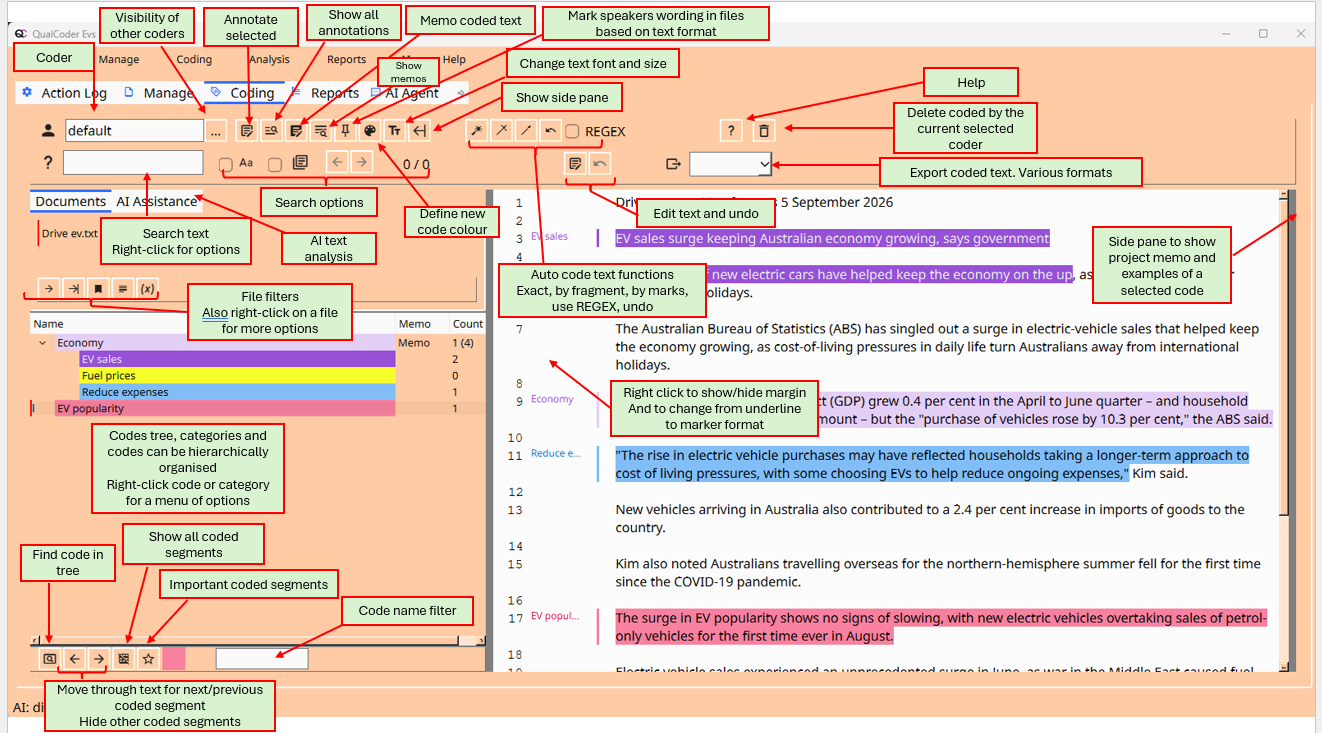
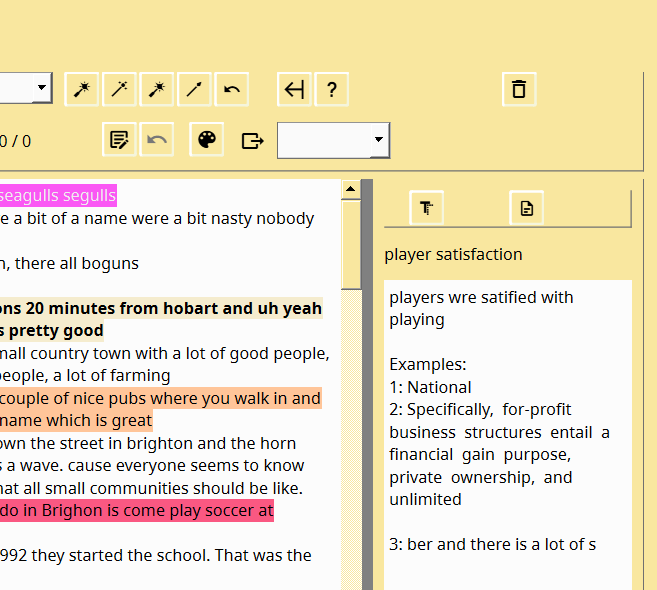
Codierte Texte können durch Unterstreichungen oder farbige Hervorhebungen gekennzeichnet werden:


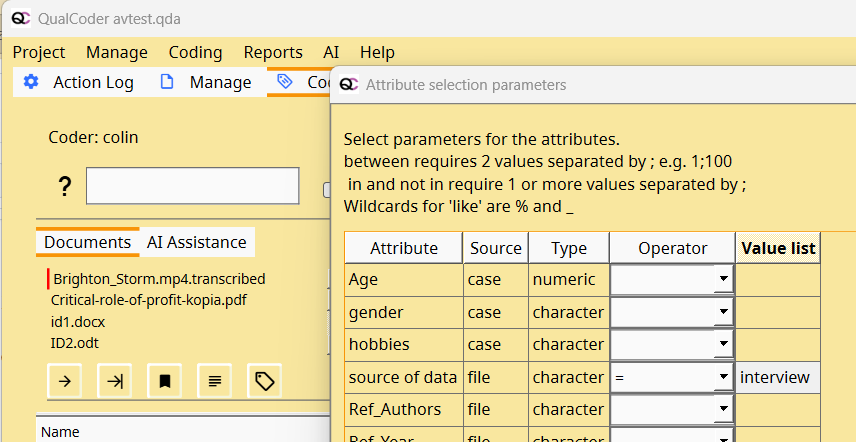
Eine Datei auswählen: Wählen Sie oben links eine Datei aus. Die Schaltflächen darunter wechseln zur nächsten Datei, zur zuletzt codierten Datei oder zu einem Lesezeichen. Außerdem können Sie das Datei-Memo öffnen oder die Dateiliste anhand von Attributen filtern. Weitere Optionen, darunter die Sortierung, stehen im Kontextmenü bereit.
Einen Code erstellen: Öffnen Sie im unteren linken Bereich das Kontextmenü. Dort können Sie einen neuen Code anlegen. Über das Kontextmenü eines Codes ändern Sie dessen Farbe. Die Schaltfläche mit der Farbpalette im oberen Bereich legt eine gemeinsame Farbe für alle neu angelegten Codes fest; andernfalls werden Farben zufällig zugewiesen.
Das Kontextmenü bietet außerdem Optionen zum Hinzufügen von Code-Memos, Löschen und Umbenennen von Codes, Anlegen von Codes und Kategorien, Filtern nach Namen, Verschieben von Codes oder Kategorien und Sortieren.
Text codieren: Markieren Sie eine Passage und klicken Sie mit der linken Maustaste auf einen Code im Codebaum. Alternativ öffnen Sie nach dem Markieren das Kontextmenü und wählen den aktuellen Code, einen zuletzt verwendeten Code, einen neuen Code oder eine In-vivo-Codierung.
Beim Bewegen der Maus über codierten Text werden der Code und vorhandene Memos angezeigt. Um eine Codierung zu entfernen, klicken Sie auf das Segment und verwenden die Schaltfläche zum Entfernen der Markierung.
Ein Memo zu einem codierten Segment fügen Sie über das Kontextmenü, die Taste M oder die rechte Schaltfläche mit Notizblock und Stift hinzu. Codierter Text mit einem Memo wird kursiv dargestellt.
Besonders aussagekräftige Passagen, etwa Beispiele für einen Bericht, können Sie im Kontextmenü als Wichtig kennzeichnen. Die Sternschaltfläche unter dem Codebaum wechselt zwischen allen Codierungen und den als wichtig markierten Codierungen.
Überlappende Codes: Überlappungen werden unterstrichen. Beim Bewegen der Maus darüber werden die beteiligten Codierungen angezeigt. Klicken Sie in die Überlappung und drücken Sie O, um zwischen den Codes an dieser Stelle zu wechseln.
Annotierungen
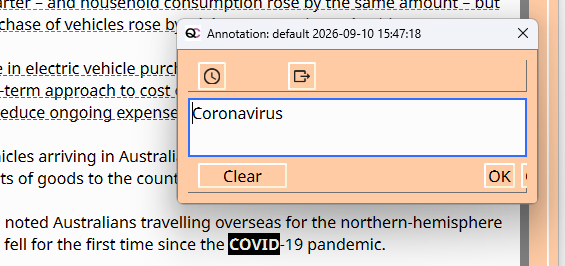
Eine Annotierung ist eine Notiz zu einer ausgewählten Textpassage, beispielsweise zur Erklärung von Abkürzungen oder Fachbegriffen. Annotierte Stellen erscheinen fett. Zum erneuten Öffnen wählen Sie einen Teil der fett gedruckten Passage und dann Annotieren im Kontextmenü. Alternativ verwenden Sie die linke Schaltfläche mit Notizblock und Stift oder die Taste A. Um eine Annotierung zu entfernen, öffnen Sie sie und löschen ihren gesamten Inhalt.
Automatisch kodieren
Oben rechts stehen Schaltflächen zum automatischen Codieren bereit:

Sie können:
- exakte Texttreffer automatisch codieren; ein zusätzlicher Dialog fragt nach den zu bearbeitenden Dateien,
- ganze Sätze anhand eines Textfragments automatisch codieren; auch hier wählen Sie die Dateien aus,
- die aktuelle Datei anhand von Start- und Endmarkierungen codieren;
\nsteht für einen Zeilenumbruch, und die Startmarkierung gehört zum codierten Bereich, - den letzten automatischen Codiervorgang rückgängig machen,
- reguläre Ausdrücke (Regex) aktivieren, um mit Platzhaltern und anderen Mustern flexibler zu suchen; siehe diese Regex-Übersicht.
Beim automatischen Codieren wird die Groß-/Kleinschreibung beachtet. Für die Satzcodierung müssen Sie das Satzende definieren; voreingestellt sind ein Punkt und ein Leerzeichen. Auch \n kann als Zeilenumbruch verwendet werden.
Bei exakten Treffern können Sie mehrere Suchbegriffe durch | trennen. Beispielsweise ordnet politics|politicians beide Begriffe demselben Code zu. Dies gilt nur für exakte Texttreffer. Die Rückgängig-Funktion für automatische Codierungen geht verloren, wenn Sie das Projekt schließen und erneut öffnen.
Die Schaltflächen für exakte Treffer und Textfragmente bieten weitere Optionen im Kontextmenü. Standardmäßig werden alle Treffer codiert. Sie können stattdessen nur den ersten oder letzten Treffer eines Dokuments codieren oder die Suche auf Bereiche innerhalb eines anderen Codes beschränken, etwa auf die Redebeiträge einer bestimmten Sprecher:in. Beide Funktionen fragen nach den zu bearbeitenden Dateien. Die Rückgängig-Schaltfläche entfernt die zuletzt automatisch hinzugefügten Codierungen.
Emojis und Emoticons: Ein sichtbares Emoji kann intern mehr als eine Zeichenposition belegen. Dadurch können beim automatischen Codieren die Positionen verschoben werden. Im folgenden Beispiel betrifft dies die Codierung des Wortes „music“:

Redebeiträge automatisch codieren
Sprecher:innen markieren legt für jede Sprecher:in eines Interviews oder einer Gruppendiskussion einen Code an und ordnet die Redebeiträge automatisch zu. Damit können Sie Berichte auf bestimmte Sprecher:innen beschränken. Die Funktion ist über das Dateikontextmenü oder diese Schaltfläche verfügbar:
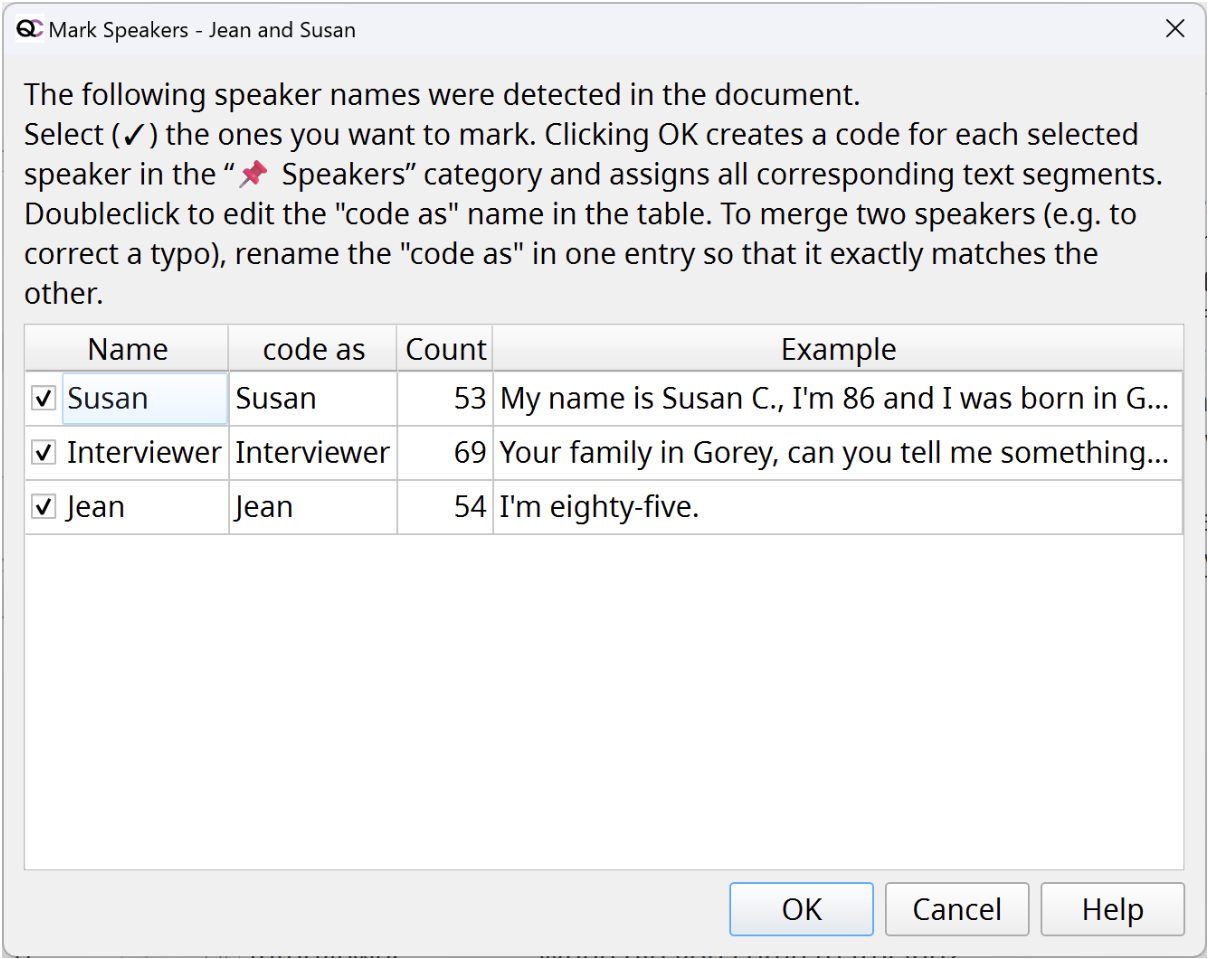
- Der Name muss am Anfang einer neuen Zeile stehen und kürzer als 64 Zeichen sein. Erkannt werden
Name:,{Name}und[Name]. - Sie können auswählen, welche Namen übernommen werden, und die Bezeichnungen bearbeiten.
- Jede Sprecher:in erhält einen Code in der besonderen Kategorie 📌 Sprecher:innen ganz unten im Codebaum. Standardmäßig werden unauffällige Grautöne verwendet.
- Um diese Codierungen bei der eigenen Analyse auszublenden, klicken Sie oben links neben dem Namen der Coder:in auf …. Setzen Sie im Dialog den Eintrag 📌 Sprecher:innen-Codierung auf ausgeblendet.
- Die Funktion steht auch unter Dateien verwalten bereit.
Mehr Platz für den Text
Klicken Sie in den Text und drücken Sie H, um die oberen Bedienelemente auszublenden. Erneutes Drücken blendet sie wieder ein.
Schnell zwischen Dateien wechseln
Bei umfangreichen Projekten können Sie über das Kontextmenü der Dateiliste schnell die alphabetisch nächste Datei, die zuletzt codierte Datei oder die Datei mit dem Lesezeichen öffnen.
Ein Lesezeichen setzen Sie über das Kontextmenü im Text. Es gilt jeweils nur für ein Projekt. Nach dem Wechsel zu einem anderen Projekt kann es deshalb an eine falsche Stelle führen oder nicht funktionieren.
Schaltflächen unter der Dateiliste
- Nächste Datei laden
- Zuletzt codierte Datei laden
- Zum aktuellen Lesezeichen wechseln
- Memo der ausgewählten Datei öffnen
- Dateien anhand von Attributen oder Fallzuordnungen filtern
Grenzen codierter Segmente ändern
Wählen Sie im Kontextmenü einer Codierung die Option zur Größenänderung. Die Griffe an beiden Enden des Segments lassen sich verschieben.

Alternativ klicken Sie auf ein codiertes Segment, das an dieser Stelle nicht mit einem anderen Code überlappt, und verwenden:
| Tastenkürzel | Funktion |
|---|---|
| Umschalt+Pfeil links | Segment nach links erweitern |
| Umschalt+Pfeil rechts | Segment nach rechts erweitern |
| Alt+Pfeil links | Segment vom rechten Rand her verkürzen |
| Alt+Pfeil rechts | Segment vom linken Rand her verkürzen |
Sichern Sie das Projekt vor Textänderungen, falls sich Codierungspositionen falsch verschieben. Folgende Tasten können bei der Korrektur helfen:
- # zeigt die Position des angeklickten Zeichens an.
- $ verschiebt die nachfolgenden Codierungspositionen um eine angegebene Zeichenzahl. Dies kann nötig sein, wenn Text hinzugefügt oder gelöscht wurde.
Weitere Tastenkürzel
| Tastenkürzel | Funktion |
|---|---|
| A | Ausgewählten Text annotieren |
| B / Umschalt+B | Lesezeichen setzen / zum Lesezeichen wechseln |
| C | Im Textbereich eine Kategorie anlegen |
| Strg+E | Bearbeitungsmodus ein- oder ausschalten |
| H | Obere Bedienelemente aus- oder einblenden |
| I | Angeklickte Codierung als wichtig markieren; die Markierung wird fett dargestellt und lässt sich im Kontextmenü entfernen |
| L | Codebaum anhand von Namen filtern |
| M | Memo zur angeklickten Codierung bearbeiten |
| N | Im Textbereich einen neuen Code anlegen |
| O | Zwischen überlappenden Codierungen an der angeklickten Stelle wechseln |
| Q | Ausgewählten Text mit dem zuletzt verwendeten Code codieren |
| R | Zuletzt verwendete Codes zur Codierung der Auswahl anzeigen |
| Strg+R | Textrichtung umkehren, etwa für Arabisch oder andere von rechts nach links gelesene Texte |
| S | Text suchen |
| U | Eine oder mehrere Codierungen an der angeklickten Stelle entfernen (ab Version 3.4) |
| V | Auswahl mit einem neuen Code aus dem ausgewählten Text codieren (In-vivo-Codierung) |
| Strg+Z | Zuletzt entfernte Codierung wiederherstellen |
Text suchen
Oben in der Mitte befindet sich die Textsuche mit den Optionen Groß-/Kleinschreibung beachten und Alle Dateien. Wenn Sie Text markieren und S drücken, wird die Auswahl in das Suchfeld übernommen und die Schaltfläche für den nächsten Treffer fokussiert.
Standardmäßig beginnt die Suche ab drei Zeichen. Über das Kontextmenü können Sie fünf Zeichen als Mindestlänge festlegen oder erst nach Drücken der Eingabetaste suchen lassen. Alle Dateien setzt die Suche in anderen Textdateien fort.
Die Suche unterstützt reguläre Ausdrücke:
.steht für ein beliebiges Zeichen;.earsfindet beispielsweisebearsundyears.?nach einem Zeichen macht dieses optional;bears?findetbearundbears.*erlaubt null oder mehr Wiederholungen des vorangehenden Zeichens.\.sucht einen Punkt,\?ein Fragezeichen und\neinen Zeilenumbruch. Weitere Beispiele bietet die Regex-Kurzübersicht.\bkennzeichnet eine Wortgrenze;\bbound\bfindet das ganze Wortbound, aber nichtboundary.
Durch die Segmente eines Codes navigieren
Unter dem Codebaum befinden sich Vorwärts- und Rückwärtspfeile sowie eine Schaltfläche mit einem Rastersymbol. Wählen Sie einen Code und verwenden Sie die Pfeile, um seine Segmente im aktuellen Dokument durchzugehen. Andere Codierungen werden ausgeblendet. Mit der nun farbigen Rasterschaltfläche zeigen Sie wieder alle Codes an.
Note
Version 4.0 zeigt die gesamte Textdatei an. Frühere Versionen, etwa 3.8.2, konnten Texte in Abschnitten von 50.000 Zeichen laden. Wenn Sie diese Funktion benötigen, können Sie Version 3.8.2 verwenden. Beachten Sie jedoch, dass sich die PDF-Textextraktion zwischen 3.8.2 und 4.0 geändert hat. Beim Öffnen neuerer Projekte in älteren Versionen können daher die Positionen codierter Segmente ungenau sein.
Nur wichtige Codierungen anzeigen
Die Sternschaltfläche unter dem Codebaum wechselt zwischen allen codierten Texten und den als Wichtig markierten Segmenten.
Berichte exportieren
Sie können Berichte als ODT exportieren, kompatibel mit LibreOffice und Microsoft Word. Codes erscheinen entweder als Hervorhebungen oder als Kommentare am Rand. Der Bericht enthält die verwendeten Codes, Häufigkeiten, Annotierungen, Memos und codierten Texte. Weitere Optionen sind reiner Text, HTML und ein Codebuch-Export.
Rechter Seitenbereich
Am rechten Fensterrand befindet sich ein zunächst verborgener Bereich. Ziehen Sie ihn vom Rand aus auf oder verwenden Sie die Schaltfläche neben der Hilfe. Eine Schaltfläche zeigt zu einem angeklickten Code dessen Namen, Codierregel beziehungsweise Memo und zufällig ausgewählte codierte Textbeispiele aus dem Projekt. Die andere zeigt das Projekt-Memo.
Text im Codierbereich bearbeiten
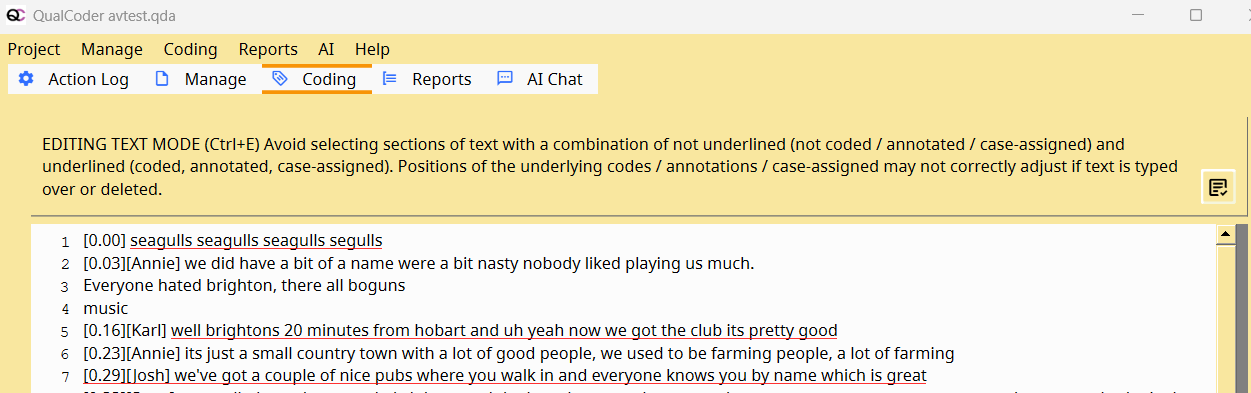
Auch bereits codierte, annotierte oder vollständig beziehungsweise teilweise einem Fall zugeordnete Texte können bearbeitet werden. Im Bearbeitungsmodus kennzeichnen Unterstreichungen die Zuordnungen aller Coder:innen: grün für Fälle, gelb für Annotierungen und rot für Codierungen.
Note
Sichern Sie das Projekt vor der Bearbeitung eines bereits codierten Textes, falls Segmentpositionen falsch angepasst werden.
Im Bearbeitungsmodus wird die ganze Datei geladen; Codebaum, Dateiliste und andere Funktionen sind deaktiviert. Nicht unterstrichene Passagen können Sie problemlos auswählen, kopieren und ersetzen. Ohne Textauswahl können Sie an jeder Position Text eingeben, löschen oder einfügen; dabei verschieben sich die Unterstreichungen.
Vermeiden Sie es, ausgewählte Passagen zu löschen oder zu überschreiben, besonders wenn sie unterstrichene Bereiche enthalten. Die Positionen der Codierungen, Annotierungen und Fallzuordnungen könnten falsch angepasst werden.
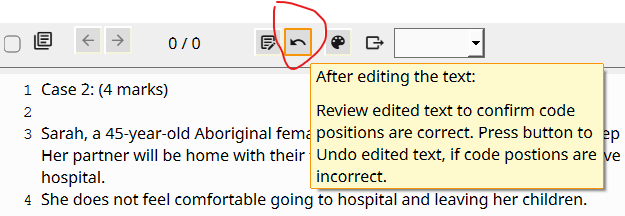
Wenn eine Änderung die Zuordnungen beeinträchtigt hat, verlassen Sie den Bearbeitungsmodus und klicken Sie vor jeder weiteren Aktion auf den Rückgängig-Pfeil neben der Schaltfläche zur Textbearbeitung.
Note
Änderungen betreffen den Text in der Datenbank. Die ursprüngliche Textdatei wird nicht verändert.
Kategorien und Codes
Siehe Kategorien und Codes.