Codificar imágenes
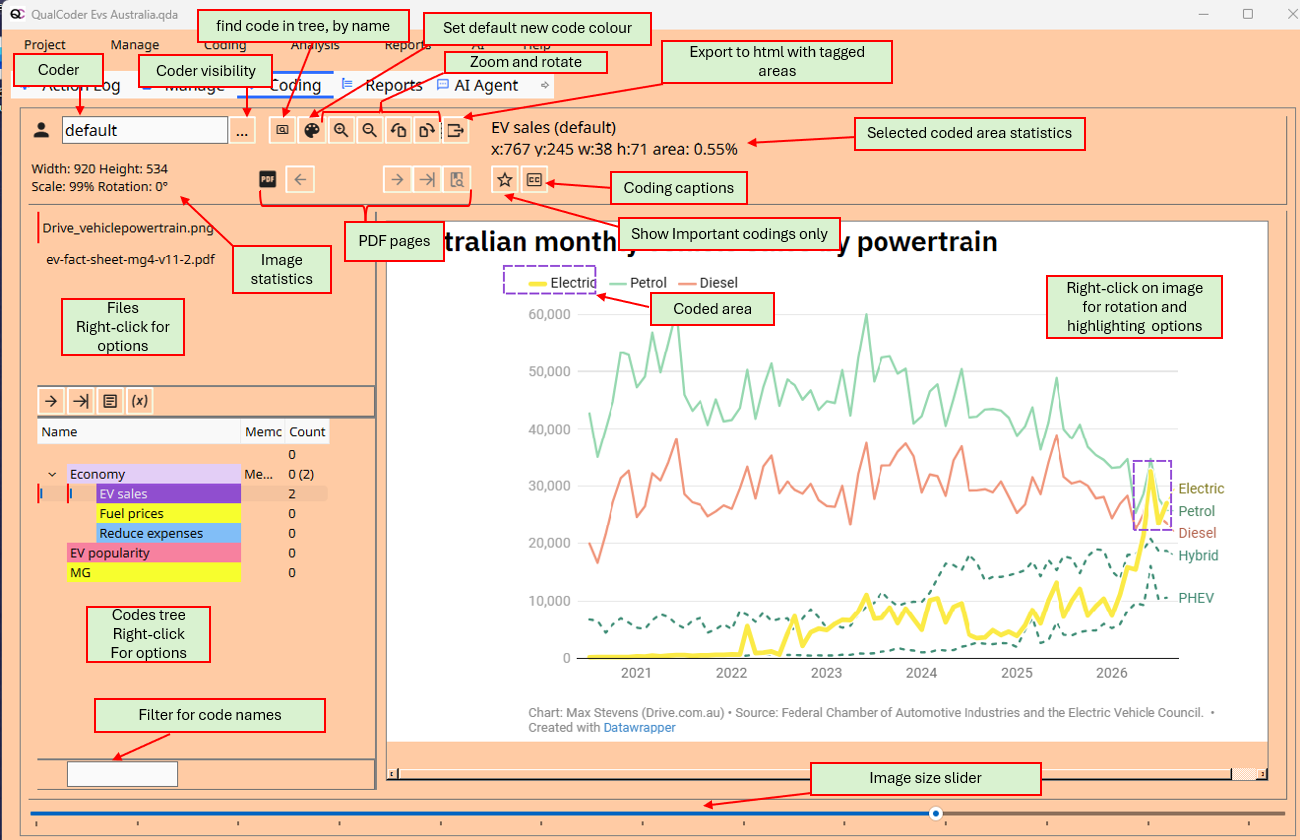
Las imágenes pueden codificarse de forma similar a la codificación de texto. Seleccione un código. Haga clic izquierdo y arrastre para resaltar el área que desea asignar al código. Con el clic derecho se abrirá un menú donde puede eliminar la codificación o añadir un memo. En la parte inferior de la pantalla hay un control deslizante para redimensionar la imagen. Los rectángulos codificados se colorean para coincidir con el color del código. Haga clic derecho en la imagen para abrir las opciones de rotación.
La parte superior derecha del diálogo muestra algunos detalles de un área codificada en la que se ha hecho clic, indicando el nombre del código, las posiciones en píxeles y el porcentaje del área respecto de la imagen completa. Al pasar el ratón sobre este espacio se mostrará cualquier memo del área codificada.
Codificación de imágenes de PDF
Los PDF pueden codificarse como imagen aquí o en la sección Code PDF.
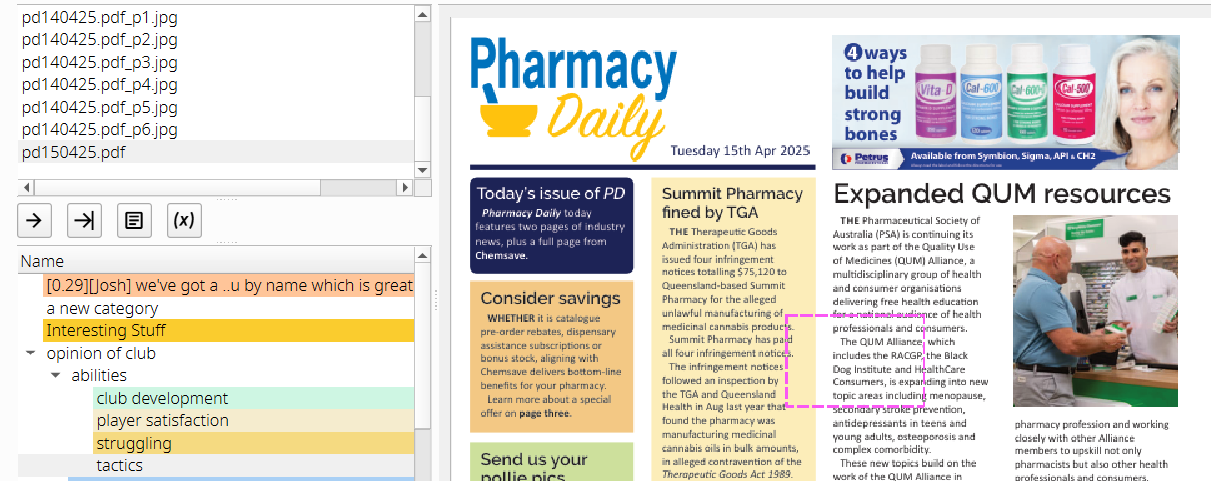
Botones de navegación del PDF:

Áreas codificadas importantes
Las áreas codificadas importantes, como los ejemplos ilustrativos para un informe, pueden marcarse como Important usando el menú contextual sobre las áreas codificadas y seleccionando Important. En la parte superior de la pantalla hay un botón con un símbolo de estrella. Este botón alterna entre mostrar todas las áreas codificadas y las áreas codificadas marcadas como Important.
Atajos
- Atajo H. Presione h cuando esté sobre la imagen para ocultar y volver a mostrar la sección superior de controles de la pantalla.
- Atajo L. Presione L para 'Show codes like', para mostrar una lista reducida en el árbol de códigos.
- Presione los botones + o - para agrandar o reducir la imagen.
- Ctrl Z para restaurar la última área de codificación desmarcada.
Botones prácticos debajo de la lista de archivos
- Cargar el archivo siguiente
- Cargar el archivo con la codificación más reciente
- Abrir el memo del archivo seleccionado
- Usar una función de filtro para mostrar solo aquellos archivos que cumplan ciertos criterios. Estos pueden provenir de atributos de archivo o de si los archivos están asociados a determinados casos. (Botón que muestra una etiqueta)
Haga clic derecho en el área de la imagen para más opciones
Las opciones incluyen la rotación y el resaltado de un código o área codificada concretos. Estas opciones de resaltado son: en escala de grises, desenfoque, solarizar, y se abren en su programa predeterminado de visualización de imágenes para verlas y guardarlas.
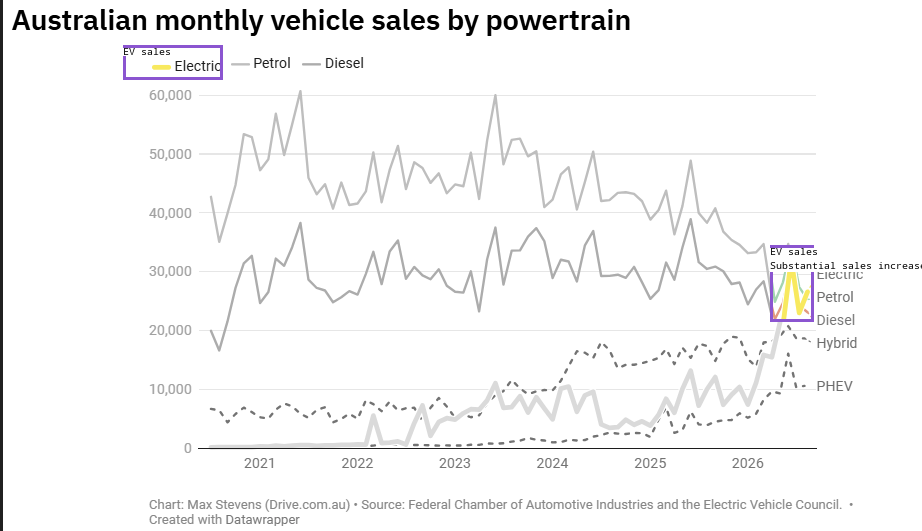
El botón de leyendas añadirá una leyenda a cada sección codificada elegida: Presione una vez para añadir el nombre del código. Presione de nuevo para añadir los memos. Presione otra vez para desactivar las leyendas.
Ejemplo de resaltado de áreas codificadas, con leyendas:
Exportar
La imagen con las áreas codificadas puede exportarse a un archivo HTML. Tras abrir el archivo en un navegador, al pasar el ratón sobre las áreas codificadas se muestran el nombre del código y los memos.