Options du menu Rapport
- Comparaison de codage - pour les fichiers texte (compare deux codeur⋅euses)
- Comparaison de codage par fichier - pour les fichiers texte (compare deux codeur⋅euses)
- Nombre de codes par fichier/cas
- Fréquences des codes (totaux des codes appliqués)
- Résumé des codes (détails d’un code et des fichiers associés)
- Résumé du fichier (détails d’un fichier et de ses segments codés)
- Graphiques (afficher des graphiques statistiques et autres dans le navigateur web)
- Requêtes de base de données (requêtes de base de données, y compris les requêtes par défaut)
Dans la version 3.8 et les versions ultérieures, vous pouvez cliquer-droit de la souris sur une cellule contenant du texte codé par cooccurrence pour créer un nouveau code fusionné qui combine les deux codes qui se chevauchent.
Rapport de comparaison de codage
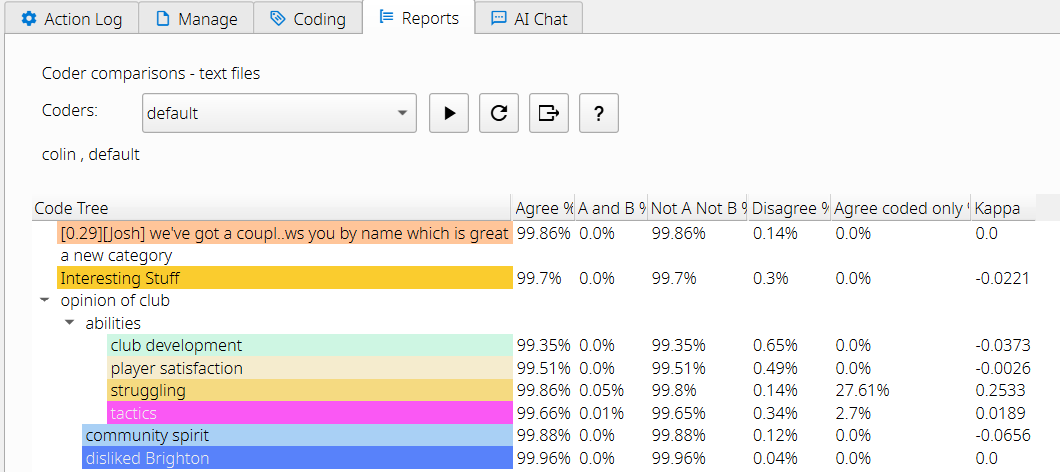
Cette option affiche les similitudes et les différences globales entre deux codeur⋅euses dans tous les fichiers texte. Sélectionnez deux codeur⋅euses et cliquez sur le bouton « Exécuter les comparaisons ». Les statistiques créées ici concernent uniquement le texte codé, et non les images ou les fichiers multimédias codés.
Pour chaque code :
- Le pourcentage de concordance indique le degré de concordance entre les caractères textuels codés et non codés.
- Les pourcentages A et B indiquent le degré de concordance entre les seuls caractères textuels codés, divisé par le nombre total de caractères dans le texte.
- Le pourcentage « Ni A ni B » indique le total du texte non codé divisé par le nombre total de caractères dans le texte.
- Le pourcentage de désaccord indique le pourcentage de tout le texte codé et non codé qui ne correspondait pas entre les codeur⋅euses. Il est égal à 100 moins le pourcentage de concordance.
- Le pourcentage de concordance uniquement codé indique le pourcentage de tout le texte à double codage divisé par le texte à codage unique et double.
- Le coefficient Kappa de Cohen est calculé à partir des informations disponibles sur Wikipédia.
Boutons permettant d’effectuer les comparaisons, d’effacer les codeur⋅euses sélectionnés, d’exporter vers Excel et d’ouvrir une fenêtre d’aide sur les statistiques.
Clic droit sur un code pour plus d’options :
Rapport de comparaison de codage par fichier
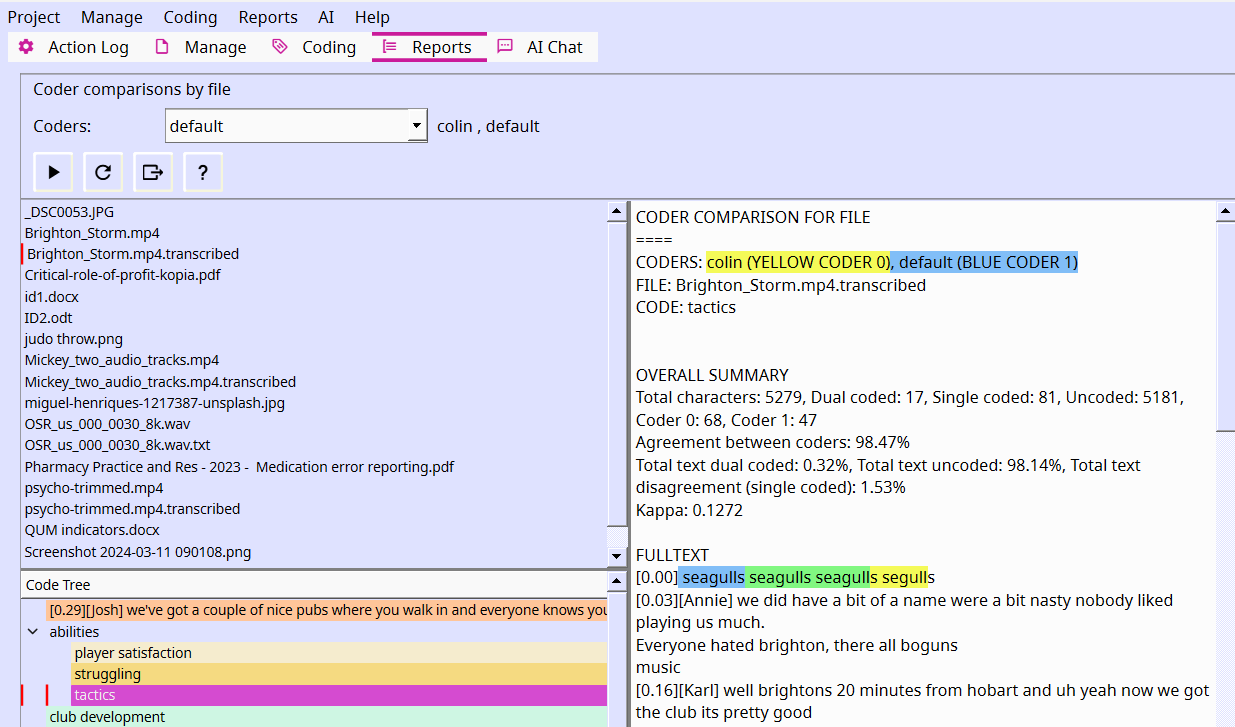
Cette option affiche les similitudes et les différences globales entre deux codeur⋅euses dans UN fichier sélectionné. Sélectionnez un fichier, un code et deux codeur⋅euses. Cliquez ensuite sur le bouton « Exécuter les comparaisons ». Les statistiques et les comparaisons pour les segments audio/vidéo codés sont en cours de développement. La concordance globale, la discordance et le coefficient Kappa de Cohen sont calculés pour le texte et les images. Un fichier image s’affiche dans une fenêtre séparée, montrant les sélections des deux codeur⋅euses dans des zones encadrées en jaune ou en bleu. Le texte en vert indique les endroits où les deux codeur⋅euses ont codé la même section de texte. Le survol de la souris fournit des informations supplémentaires.
Rapport de fréquence de codes
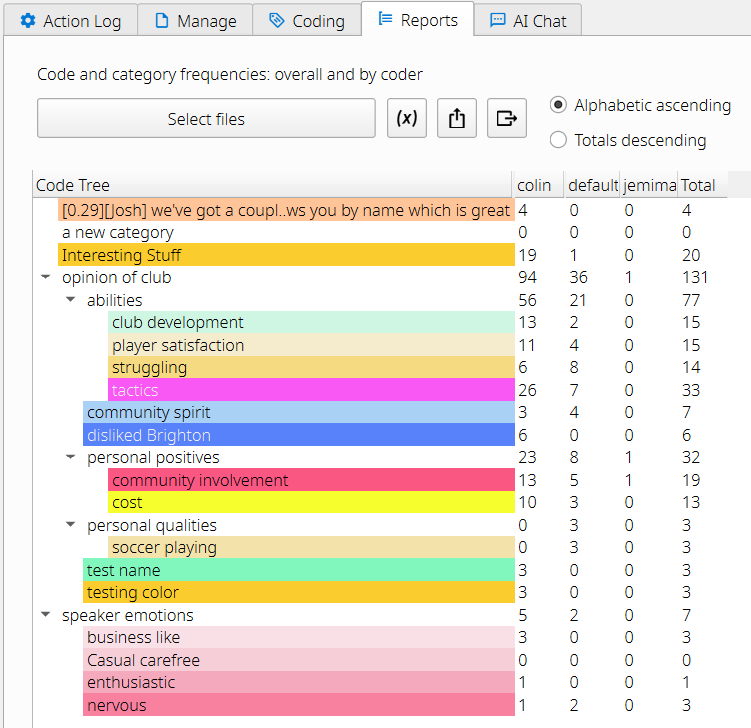
Cette fenêtre affiche tous les codes et catégories ainsi que la fréquence d’utilisation pour chaque codeur⋅euse. Les fréquences des codes peuvent être sélectionnées pour des fichiers spécifiques.
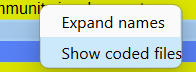
Clic droit sur un code pour plus d’options :
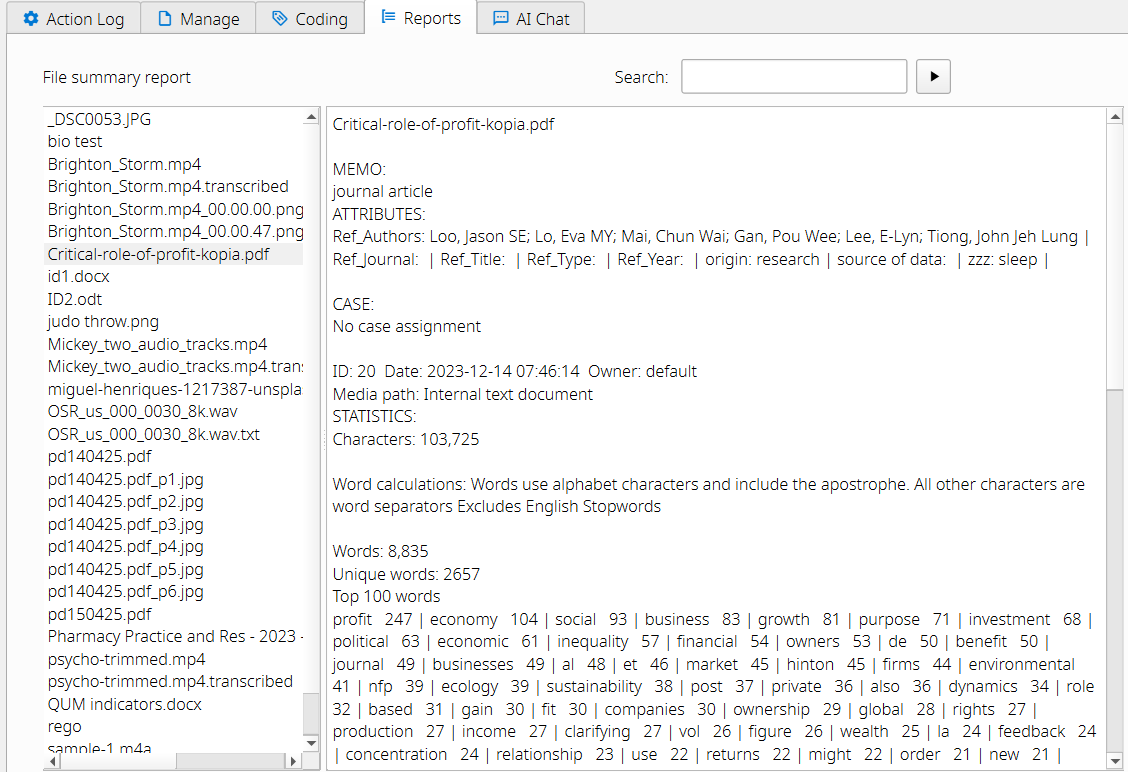
Rapport récapitulatif du fichier
Cliquez sur un fichier pour obtenir un résumé de celui-ci. Il décrit les métadonnées multimédias, les caractères et la fréquence des mots. Attributs. Il résume le nombre de codes pour ce fichier. Pour les codages de texte, il résume la longueur moyenne du texte. Pour les codages d’images, il résume la surface moyenne en pixels. Pour les codages audio/vidéo, il résume la longueur moyenne des segments.
Les 100 mots les plus fréquents sont filtrés à l’aide d’une liste de mots vides, ce qui exclut les mots de remplissage courants tels que « le », « la », « the », etc. Consultez la liste dans le dossier Examples. Vous pouvez remplacer cette liste en fournissant votre propre fichier texte de mots vides et en le plaçant dans le dossier .qualcoder.
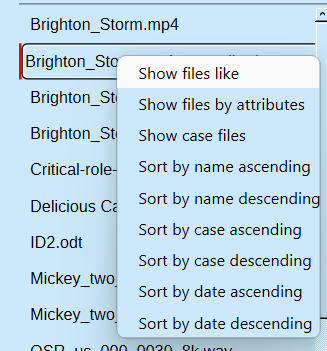
Clic droit sur un code pour plus d’options :
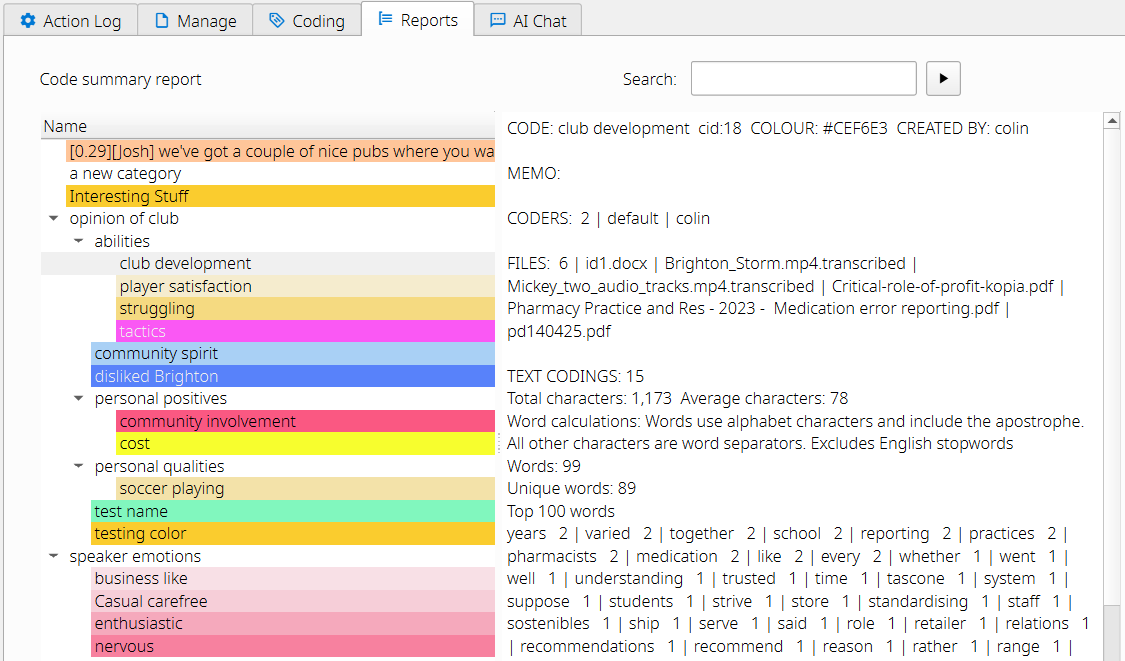
Rapport récapitulatif du code
Cliquez sur un code pour obtenir un résumé de ce code. Les codeur⋅euses qui ont utilisé le code. Le nombre de codages dans les médias texte, image et audio/vidéo. Pour les codages texte, il résume la longueur moyenne du texte et les mots les plus courants. Pour les codages image, il résume la surface moyenne en pixels. Pour les codages audio/vidéo, il résume la longueur moyenne des segments.
Les 100 mots les plus fréquents sont filtrés à l’aide d’une liste de mots vides, ce qui exclut les mots de remplissage courants tels que « le », « la », « the », etc. Consultez la liste dans le dossier Examples. Vous pouvez remplacer cette liste en fournissant votre propre fichier texte de mots vides et en le plaçant dans le dossier .qualcoder.
Clic droit sur un code pour plus d’options :
Graphiques
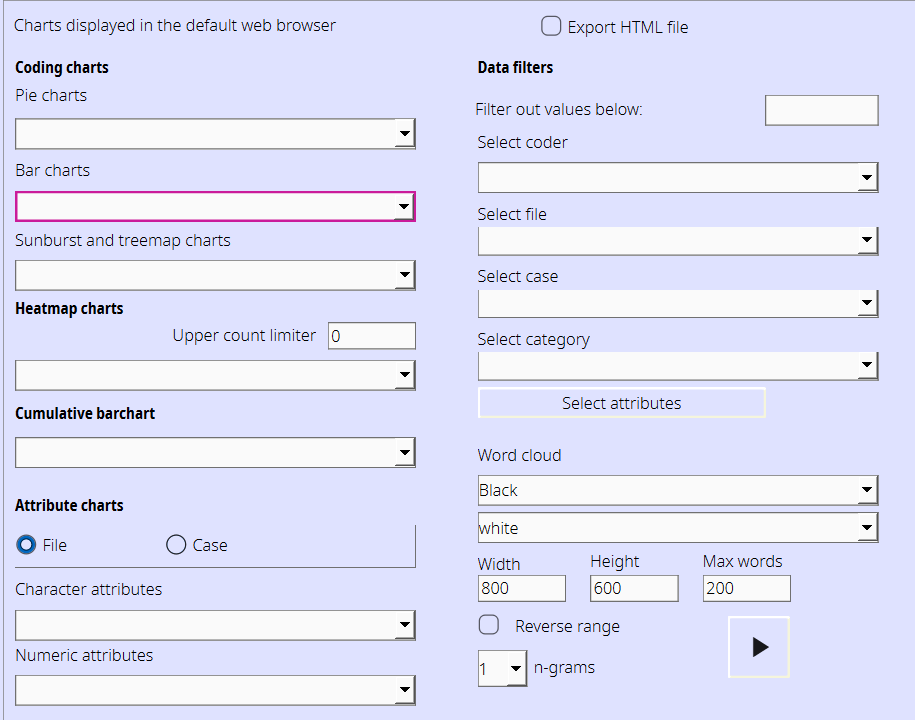
Différents types de graphiques et options de filtrage sont disponibles.
De nombreux graphiques sont affichés dans le navigateur web par défaut. Si votre navigateur n’affiche pas votre graphique, changez pour navigateur web par défeut par une version plus récente, comme Firefox, Chrome, Edge ou Safari. Si vous avez javascript désactivé, les graphiques ne s’afficheront pas. Cocher la case Exporter le fichier HTML entraînera l’export de tous les graphiques vers le dossier d’export par défaut sous forme de fichier HTML.
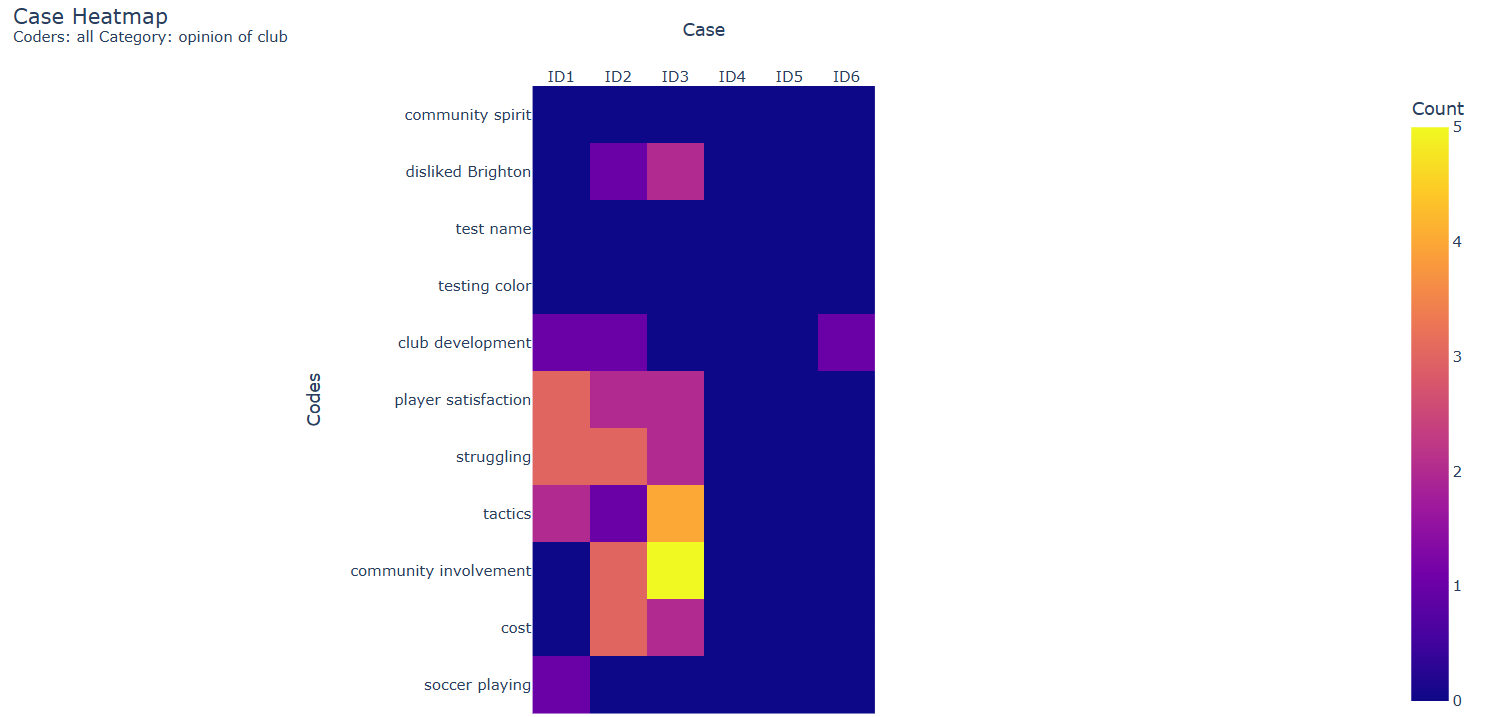
Il est possible de créer des cartes thermiques de fichiers ou de cas par rapport à des codes. Celles-ci sont limitées à 40 lignes et colonnes pour un rendu plus rapide et une meilleure visibilité.
Sélections de graphiques
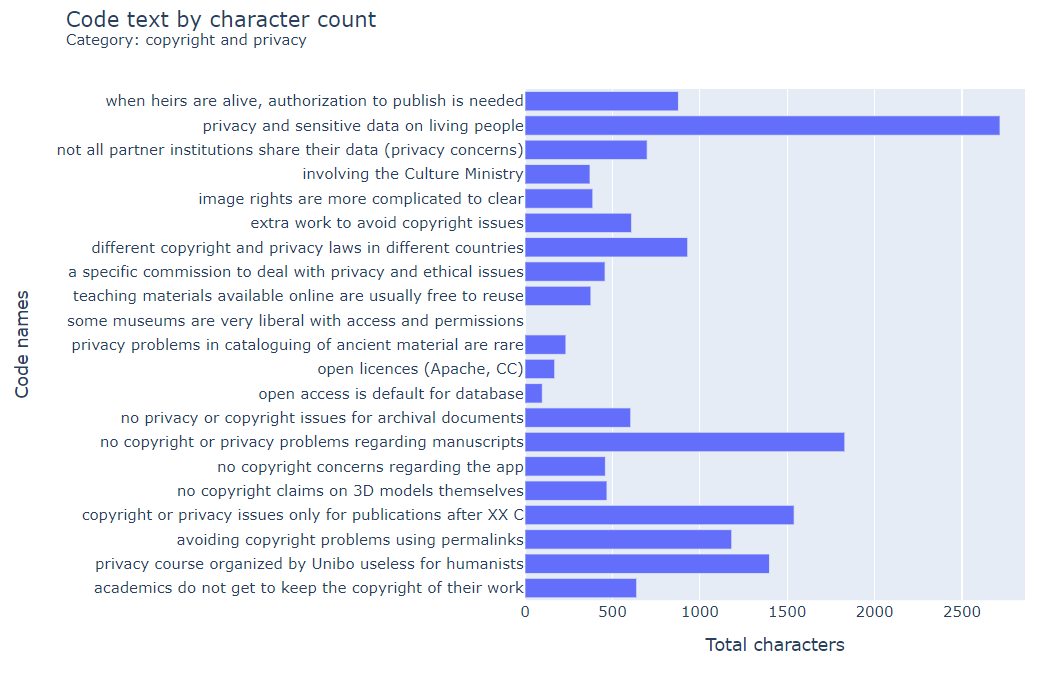
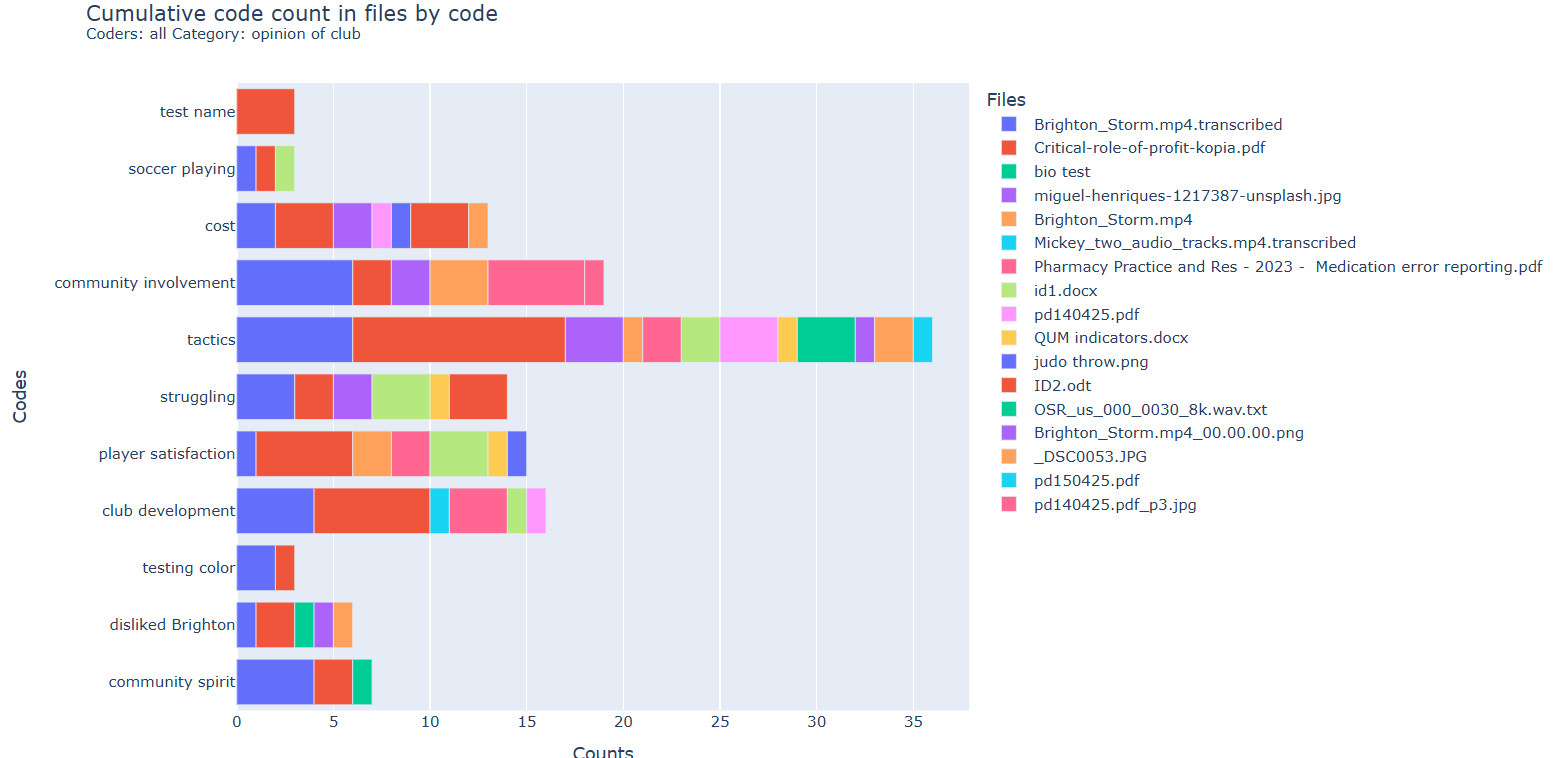
Graphique à barres
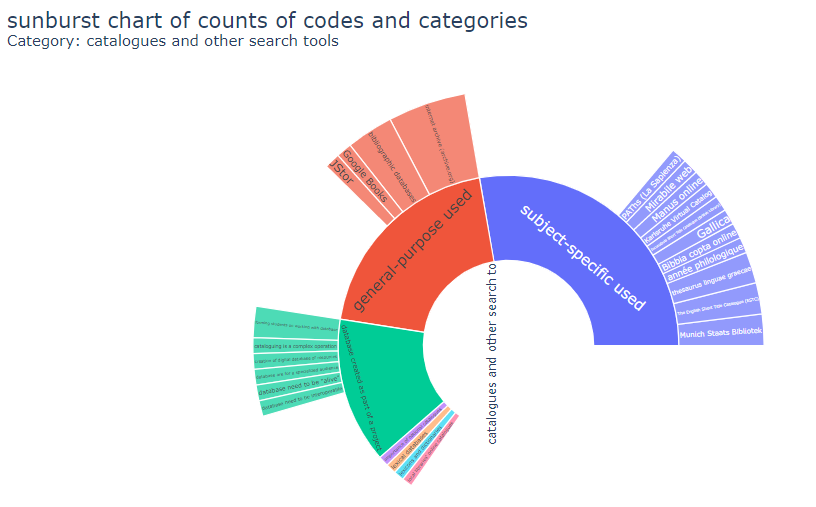
Graphique en rayons
Cartes thermiques
Fichier ou de cas par codes et affiche une carte thermique de la fréquence des codes.
Graphiques à barres empilées
Fichier ou des cas par codes et affiche la fréquence des codes sous forme de graphiques à barres empilées.
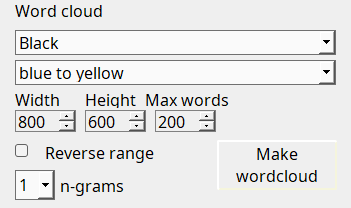
Nuage de mots
Un nuage de mots est disponible avec différentes options pour la couleur d’arrière-plan, la couleur de premier plan ou la gamme de couleurs, la taille du rectangle, le nombre de mots (n-grammes) de 1 à 4 et le nombre maximum de mots à inclure. Le nombre maximum de mots est déterminé par la fréquence, du plus fréquent au moins fréquent, et la modification de cette option changera la densité ou la rareté du nuage de mots.
Il existe une liste de mots vides qui sont utilisés pour exclure les mots courants de l’affichage du nuage de mots (par exemple, an, a, the). Vous pouvez la remplacer en créant votre propre fichier stopwords.txt avec un mot par ligne. Ce fichier doit être placé dans le dossier .qualcoder. Par exemple, sous Windows :
« C:\Users\votrenom.qualcoder »
Les mots vides actuellement utilisés se trouvent dans le fichier stopwords.txt du dossier Examples.

Requêtes de base de données
Appliquez des requêtes SQL pour interroger les données. Cette fenêtre contient trois volets. Le volet supérieur sert à saisir les instructions SQL et le volet inférieur contient les résultats des requêtes. Le volet gauche contient les noms des tables et des champs. Double-cliquez sur un nom de champ pour l’ajouter à la requête SQL. Les résultats peuvent être exportés vers un fichier délimité. Si vous n’êtes pas familiarisé avec le langage SQL, soyez vigilant, car vous pourrez mettre à jour et supprimer les données, ainsi que sélectionner des données. Remarque : certains symboles Unicode ne sont pas convertis en texte brut et sont ignorés.
Plusieurs déclarations préparées sont répertoriées :
- Texte du cas
- Texte codé à l’aide d’une sélection d’attributs de cas (v3.6+)
- Codes fileid et texte codé
- Obtenir le tableau de codage - une implémentation d’une fonction RQDA qui renvoie le nom du code, le tableau, la longueur du texte et les positions de début et de fin du texte.
- Texte codé avec chaque cas
La plupart des champs du tableau sont des champs texte. Les champs suivants sont des entiers : anid, avid, attrid, caseid, catid, cid, fid, id, imid, jid, pos0, pos1, x1, y1, largeur, hauteur.
Cliquez-droit dans le tableau des résultats pour accéder aux options de filtrage.
Un clic droit dans la fenêtre SQL vous donne diverses options telles que tout sélectionner, copier, coller.
Au bas de la liste de gauche, vous pouvez voir : SQL stocké et requêtes par défaut.
Le SQL stocké correspond aux instructions SQL que vous avez créées et stockées. Pour stocker une instruction SQL, cliquez-droit sur le SQL et choisissez « enregistrer la requête ».
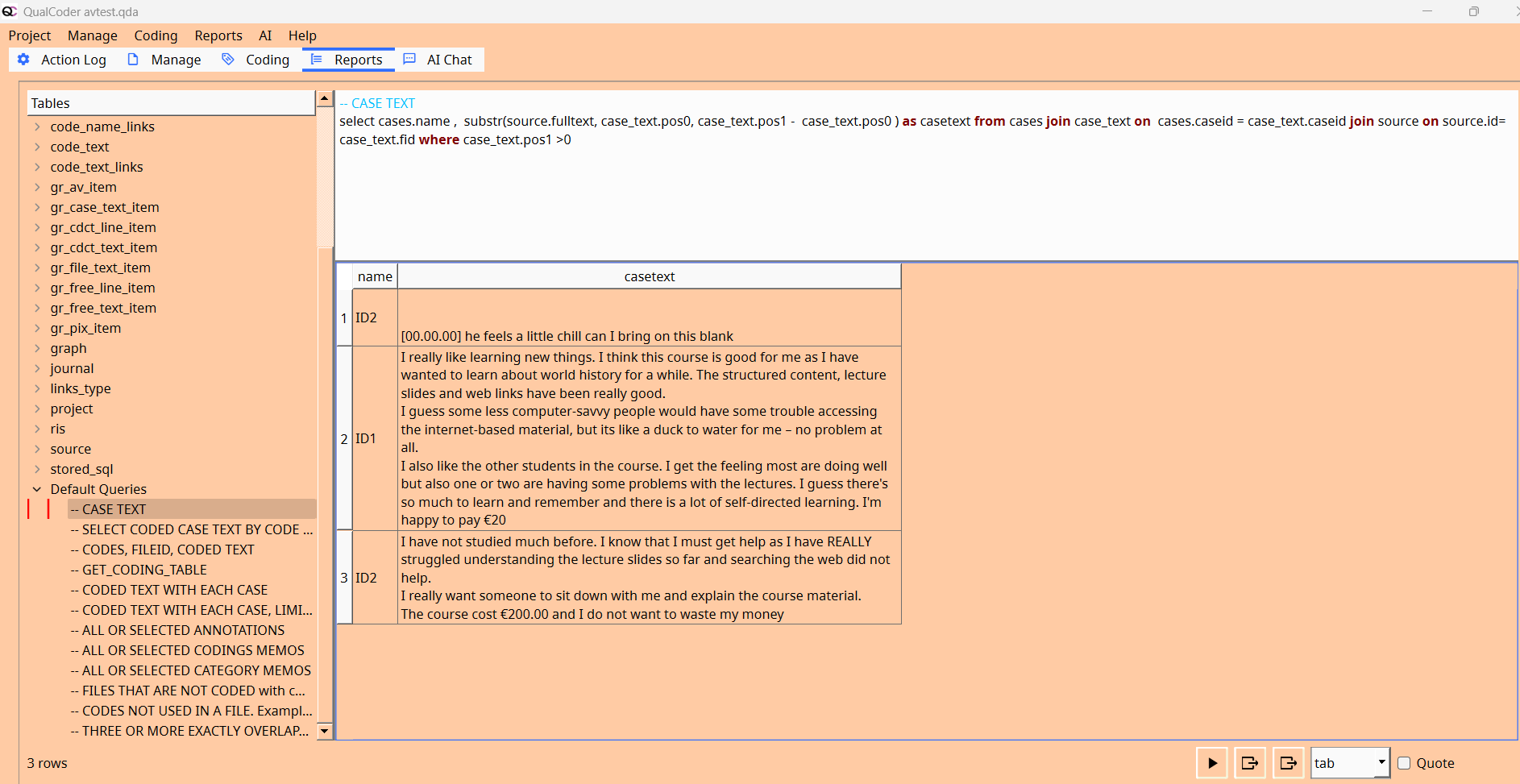
Les requêtes par défaut, telles que celles illustrées dans l’image, sont des requêtes SQL prêtes à l’emploi permettant d’effectuer des extractions supplémentaires à partir de vos données. Elles sont accompagnées d’un commentaire « -- un commentaire » décrivant la fonction de chaque instruction.
Comme vous pouvez effectuer toutes les requêtes de base de données, y compris la mise à jour des données et la suppression des tables, conservez des copies de sauvegarde, faute de quoi il est possible de détruire irrémédiablement la base de données.