Codificação de áudio e vídeo
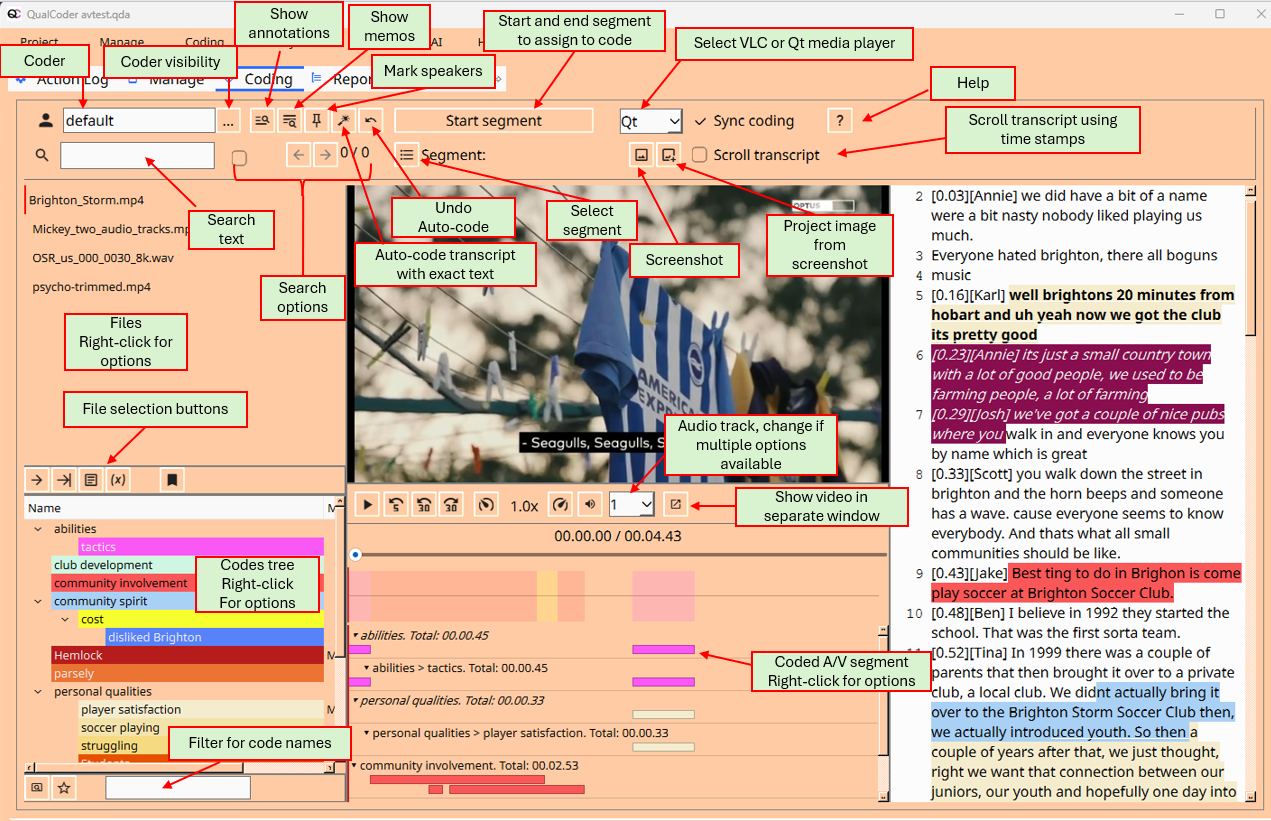
Ao codificar vídeo, duas telas são exibidas, como mostrado abaixo. Uma tela tem o vídeo reproduzindo. A outra tela principal tem os controles e um botão para iniciar e terminar um segmento codificado. A janela de controles mostra os códigos no painel inferior esquerdo e o texto do arquivo .transcribed é mostrado no painel inferior direito. Ao codificar áudio, somente a tela principal é mostrada.
O texto de transcrição também pode ser codificado e anotado nesta janela. Clicar com o botão direito do mouse em uma hora na transcrição lhe dará uma opção de menu para ir para essa seção do vídeo. Se um vídeo tem várias faixas de áudio, você pode alterar a faixa de áudio também. Verificando a caixa de seleção rolagem permite que a transcrição role no tempo com o vídeo, com base em datas detectadas; no entanto, você precisa desmarcar a rolagem para ser capaz de codificar a transcrição.
Atalhos de teclado
- Ctrl R Rebobinar 5 segundos
- Alt R ou Alt Minus Rebobinar 30 segundos
- Alt F ou Alt Plus Avançar 30 segundos
- Ctrl P ou Ctrl D irá parar/iniciar (play/pause). Ao retomar o áudio/vídeo rebobina um segundo.
- Ctrl S iniciará/fim A/V criação de segmento.
- Ctrl Shift < irá reduzir a taxa de reprodução para um mínimo de 0,1
- Ctrl Shift > aumentará a taxa de reprodução até duas vezes.
- Ctrl Z Restaura o último código não marcado.
(Estas opções também estão disponíveis através dos ícones da barra de ferramentas.)
Quando a área de texto tem foco:
- Pressione A para anotar o texto selecionado
- Pressione L para 'Mostrar códigos como', para mostrar uma lista na árvore de códigos.
- Pressione M para memo um código. (Deve clicar sobre um segmento de texto codificado)
- Pressione O para ciclo através de códigos sobrepostos in situ. (Deve clicar sobre um segmento de códigos sobreposto - denotado com um overline).
- Pressione Q para código rápido com o código mais recente. (Deve ter uma seleção de texto)
- Pressione R para selecionar códigos recentes. (Deve ter uma seleção de texto)
Segmentos de vídeo de áudio
Uma vez que um segmento é feito usando o botão Start segment/Stop segment , isso pode ser atribuído a um código clicando com o botão direito do mouse no código relevante e atribuindo o segmento.
Faixas de codificação para os segmentos codificados são mostradas na área inferior. Passando o mouse sobre cada faixa mostra o nome de código, segmento de tempo, e qualquer memorando anexado a esse segmento codificado. Clicar com o botão direito em uma faixa de segmento codificada mostra um menu que pode ser usado para editar o memorando, marcar como um segmento importante ou excluir o segmento codificado.
O texto transcrito também pode ser codificado e anotado nesta janela. No entanto, quando a caixa de verificação de transcrição do Scroll é marcada, isso não pode ser realizado. Reproduzir o vídeo quando este estiver marcado irá rolar a transcrição usando as datas com o vídeo.
Texto e segmentos codificados importantes
Textos codificados importantes, como exemplos para um relatório, podem ser sinalizados Importante usando o menu com o botão direito do mouse quando no texto codificado e selecionando Importante. Da mesma forma, segmentos de código podem ser sinalizados Importante. No topo da tela está um botão com um símbolo de estrela. Isto alterna entre mostrar todos os textos codificados e segmentos ou texto e segmentos importantes codificados.
**Ligar texto para segmentos codificados **
Selecione o texto (pode ser codificado ou preferencialmente não codificado), então atribua-o a um segmento. Primeiro, selecione o texto. Em seguida, clique com o botão direito na faixa de segmento para abrir o menu. Escolha o texto Link para o segmento, para atribuir o texto.
Modificar as posições do código na área de texto
Quando na área de texto, clique em um código com o mouse (Nota: o código não deve se sobrepor com outro código nessa posição). Pressione as seguintes combinações de teclas para estender ou encolher o segmento de texto codificado.
- Shift + seta esquerda Extende o texto codificado para a esquerda
- Shift + seta direita Extende o texto codificado para a direita
- Alt + seta esquerda encolhe texto codificado do lado direito para a esquerda
- Alt + seta direita encolhe texto codificado do lado esquerdo para a direita
Você também pode clicar com o botão direito em um código e selecionar mudar a posição inicial ou mudar a posição final usando os punhos.
Você também pode exportar uma captura de tela. A imagem será salva como Frame yyymmdd hh mm ss.jpg. Você pode salvar uma imagem para codificação de imagem dentro do projeto.
Botões de conveniência abaixo da lista de arquivos
- Carregar o próximo ficheiro
- Carregar o ficheiro com a última codificação
- Abre o memorando do ficheiro seleccionado
- Use uma função de filtro mostrar apenas os arquivos que atendem a determinados critérios. Estes podem ser de atributos de arquivo ou se os arquivos estão associados a certos casos.
Problemas de áudio e vídeo em alguns sistemas operacionais
Fedora não funciona com o áudio e vídeo.