PDFs codieren
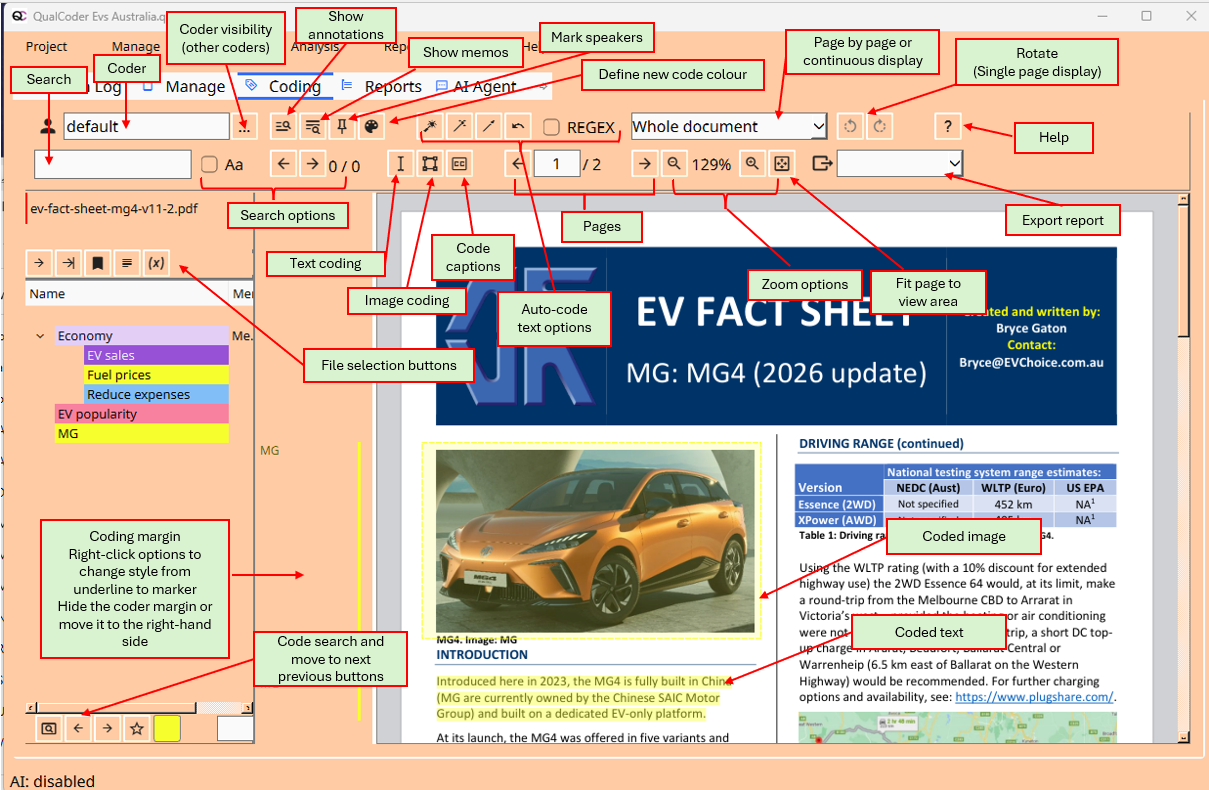
Sie können sowohl Text als auch Bildbereiche eines PDFs codieren.
Tastenkürzel
| Tastenkürzel | Funktion |
|---|---|
| H | Obere Bedienelemente ein- oder ausblenden |
| Strg+F | Zum Textsuchfeld wechseln |
| Strg+Z | Zuletzt entfernte Codierung wiederherstellen |
| Strg+1 | Nächste Datei öffnen |
| Strg+2 | Zuletzt codierte Datei öffnen |
| Strg+4 | Datei-Memo anzeigen und bearbeiten |
| Strg+5 | Dateiliste anhand von Attributen filtern |
| Strg+9 | Anzeige auf wichtige codierte Segmente beschränken oder wieder alle anzeigen |
| Strg+0 | Hilfeseite im Browser öffnen |
In der PDF-Ansicht
Klicken Sie in das PDF und drücken Sie + oder −, um die Ansicht zu vergrößern oder zu verkleinern. Q codiert die Auswahl mit dem zuletzt verwendeten Code. R bietet zuletzt verwendete Codes zur Auswahl an.
Im Bereich für reinen Text
| Taste | Funktion |
|---|---|
| A | Ausgewählten Text annotieren; nur im Textbereich |
| Q | Auswahl mit dem zuletzt verwendeten Code codieren |
| I | Codierung als wichtig markieren |
| M | Memo zur Codierung an der angeklickten Stelle bearbeiten |
| O | Zwischen überlappenden Codes an der angeklickten Stelle wechseln |
| R | Zuletzt verwendete Codes im Kontextmenü anbieten |
| U | Codierung an der ausgewählten Stelle entfernen |
| V | Auswahl mit einem In-vivo-Code codieren |
Berichte exportieren
Sie können Berichte als ODT exportieren, kompatibel mit LibreOffice und Microsoft Word, oder als PDF mit Hervorhebungen.
Ältere Versionen bis einschließlich 3.8.2
Die Oberfläche besteht aus drei verstellbaren Bereichen: links Dateiliste und Codebaum, in der Mitte die PDF-Ansicht und rechts der extrahierte reine Text. In den Textfeldern der PDF-Darstellung werden nicht die Originalschriften, sondern die Standardschrift von QualCoder verwendet. Die Schriftgrößenkorrektur soll Überlappungen vermeiden. Sie steht standardmäßig auf −2; auch −3 kann geeignet sein.
Der rechte Bereich zeigt den reinen Text wie unter Text codieren. Dort können Sie codieren, Codierungen entfernen, Memos ergänzen, wichtige Codierungen markieren und Text annotieren.
Zum Codieren wählen Sie PDF-Textfelder durch Ziehen mit der linken Maustaste aus. Je nach Größe und Position der Felder kann dies schwierig sein. Klicken Sie anschließend auf einen Code. Im rechten Textbereich können Sie die Segmentgrenzen mit Umschalt+Pfeil links/rechts erweitern oder mit Alt+Pfeil links/rechts verkürzen.
Kategorien und Codes
Siehe Kategorien und Codes.