Texto de Codificação
Selecione o texto do código no menu Coding. Uma vez que os segmentos de texto são codificados, passar o mouse sobre a codificação mostra o nome de código como uma dica. Clicando no segmento codificado também mostra o nome de código.
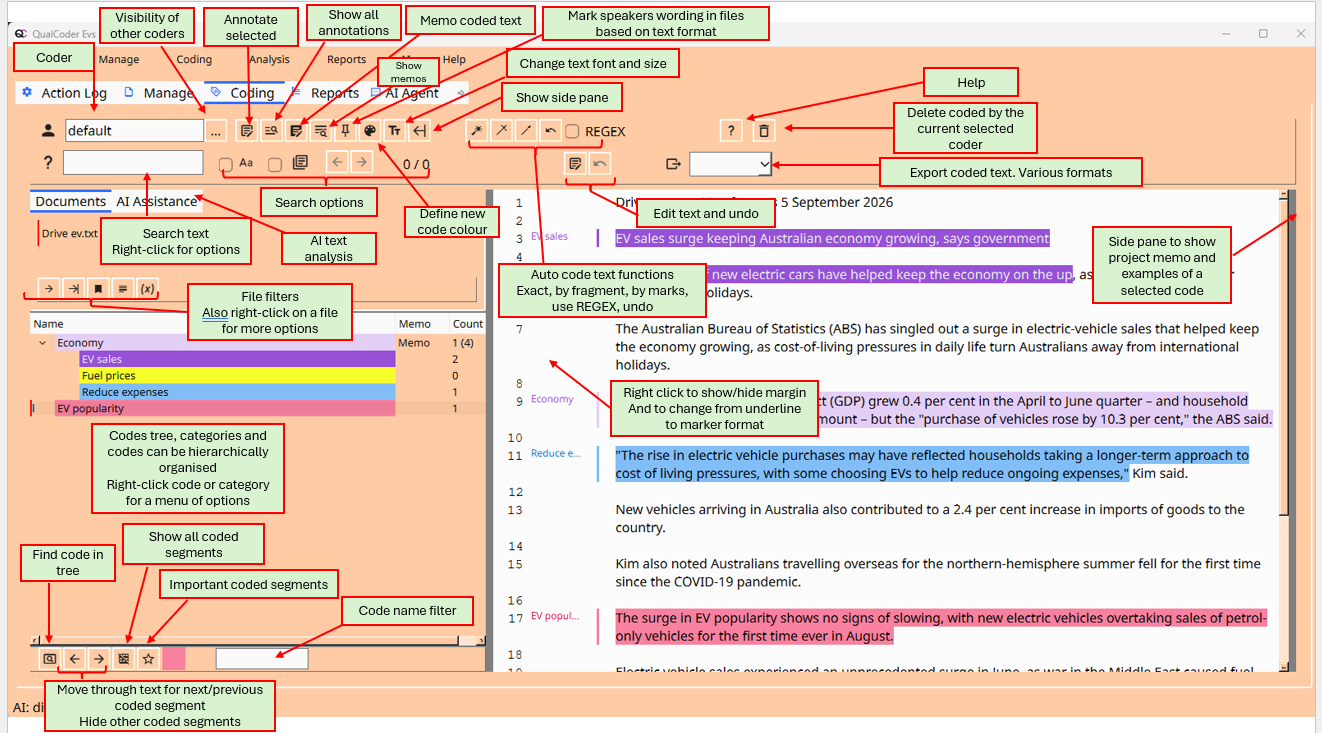
O texto codificado pode ser destacado através de um sublinhado, ou um estilo de marcador:


Selecionar um arquivo
Selecione um arquivo para codificação na lista de seleção no painel superior esquerdo. Abaixo estão botões que permitem que você mova para o próximo arquivo, para mover para o arquivo codificado mais recentemente e para ir para uma posição com favoritos em um arquivo, para ver o memorando de arquivo e um botão Atributos que filtra os arquivos com base em seus atributos. Além disso, há um menu com o botão direito do mouse de opções, incluindo ordenação.
Criar um código
Criar um novo código clicando com o botão direito no painel inferior esquerdo da janela. Os códigos podem ser atribuídos uma cor clicando com o botão direito do mouse no código e selecionando a opção de mudança de cor do código. Existe um botão na secção do cabeçalho com uma imagem de paleta de artista que irá definir todos os códigos recém- criados para a sua cor seleccionada, em vez de atribuição de cores aleatórias.
Clique com o botão direito em um código para mais opções de um menu: adicione um memorando a um código, delete um código, renomeie, adicione um novo código e adicione uma nova categoria, mostrando códigos como (um determinado nome), Mova um código ou categoria, adicione uma categoria, ordenar.
Codificar texto
A maneira mais fácil de codificar texto, é selecionar algum texto, em seguida, clique com o botão esquerdo do mouse em um código na árvore de código. Alternativamente, selecione algum texto. Clique com o botão direito para abrir um menu e marcar o texto com opções como o código atual, códigos recentes, um novo código, código ir in vivo.
Passe o ponteiro do mouse sobre o texto codificado para ver informações do código e qualquer memorando. O texto codificado pode ser descodificado clicando no segmento de texto e pressionando o botão Desmarcar.
Segmentos de texto codificados podem ser memorizados - através do menu com o botão direito do mouse, pressionando 'M' ou clicando no botão 'notepad e lápis' mais à direita. O texto codificado e memorando é itálico.
Textos codificados importantes, como exemplos para um relatório, podem ser marcados Importante usando o menu com o botão direito do mouse quando no texto codificado e selecionando a opção Importante. O botão Star por baixo da árvore de códigos alterna entre mostrar todo o texto codificado e texto codificado marcado como importante.
Sobreposição de códigos
Sobreposição de códigos pode ser difícil de ver claramente. As secções sobrepostas são sublinhadas. O cursor do rato irá mostrar texto codificado sobreposto. Você pode pressionar 'O' depois de clicar em uma seção sobreposta para percorrer os códigos nesse local.
Anotações
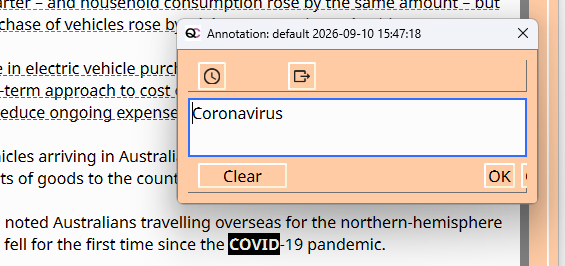
Adicione uma anotação (um memorando para um segmento de texto) a uma seleção de texto. Estes são úteis para explicar siglas e jargão. O texto ficará arrojado para marcar a posição da anotação. Para reabrir uma anotação, selecione alguns dos textos em negrito e clique com o botão direito para obter a opção Anotar. Em alternativa, clique no bloco de notas mais à esquerda e no botão lápis, ou pressione a tecla 'A'. Para remover uma anotação, abra a anotação e apague todo o texto.
Auto- código
O canto superior direito da tela tem botões para o texto de codificação automática:

Você pode:
-
Auto- código texto exato. Uma janela extra irá perguntar quais arquivos você deseja auto-codificar.
-
auto- codificar frases com base num fragmento de texto. Uma janela extra irá perguntar quais arquivos você deseja auto-codificar.
-
Codifique automaticamente o arquivo atual usando as marcas de texto inicial e final. Você pode usar ‘\n’ para um caractere final de linha. O texto da marca inicial está incluído na seção codificada.
-
Desfazer a codificação automática anterior
-
Uma caixa de seleção para ativar o Regex. Esta é uma função especial para aplicar uma codificação automática mais flexível com base em wildcards e outras funções. Vê isto? memorando.
A codificação automática é sensível a maiúsculas. Você também deve definir o fim de uma frase, há uma configuração padrão com um período e espaço. \n pode ser usado também para denotar um caractere final de linha.
Para auto-codificar correspondências de texto exatas, várias seções de texto podem ser atribuídas pelo código automático usando o símbolo de tubo ''. Por exemplo, políticos podem ser atribuídos ao mesmo código ao mesmo tempo (para o texto de código automático exato corresponde apenas). Existe uma opção de desfazer a auto-codificação realizada recentemente. Embora se o projeto for fechado e reaberto, a opção desfazer será perdida.
O botão Auto-code text exato e o botão Auto-code text fragment tem um menu com o botão direito do mouse para mais opções. O padrão é codificar automaticamente todo o texto. Existem opções para autocodificar apenas o primeiro texto correspondente ou o último texto correspondente no documento. Outra opção é aplicar o código automático somente se ele aparecer dentro de outro código (por exemplo, dentro de um texto de alto-falante codificado). Os botões de texto e fragmento de texto exatos do código automático perguntam quais arquivos você quer codificados automaticamente.
Existe um botão de desfazer para remover as auto-codificações que foram aplicadas pela última vez.
** Emoji's , emoticons em texto e auto-codificação**
Os caracteres emoji podem contar como 1 caractere em uma string, mas ocupam 2 ou mais posições no editor visual, levando a cálculos incorretos. Aplicar o código automático significa que pode haver uma mudança de posições de caracteres ao aplicar o código automático ao texto.
Exemplo auto-codificação da palavra 'música', cada emoji é mostrado como 'um' caractere, mas nos bastidores são 2 caracteres. Isso pode resultar em uma mudança, visto abaixo:

Codificações de colunas automáticas
A função "marca falantes" cria códigos para cada falante em uma entrevista ou discussão em grupo, e atribui enunciados automaticamente. Isto permite mais relatórios focados, apenas olhando para certos oradores de cada vez. Você pode alcançar a função através do menu de contexto do arquivo ou do seguinte botão da barra de ferramentas:
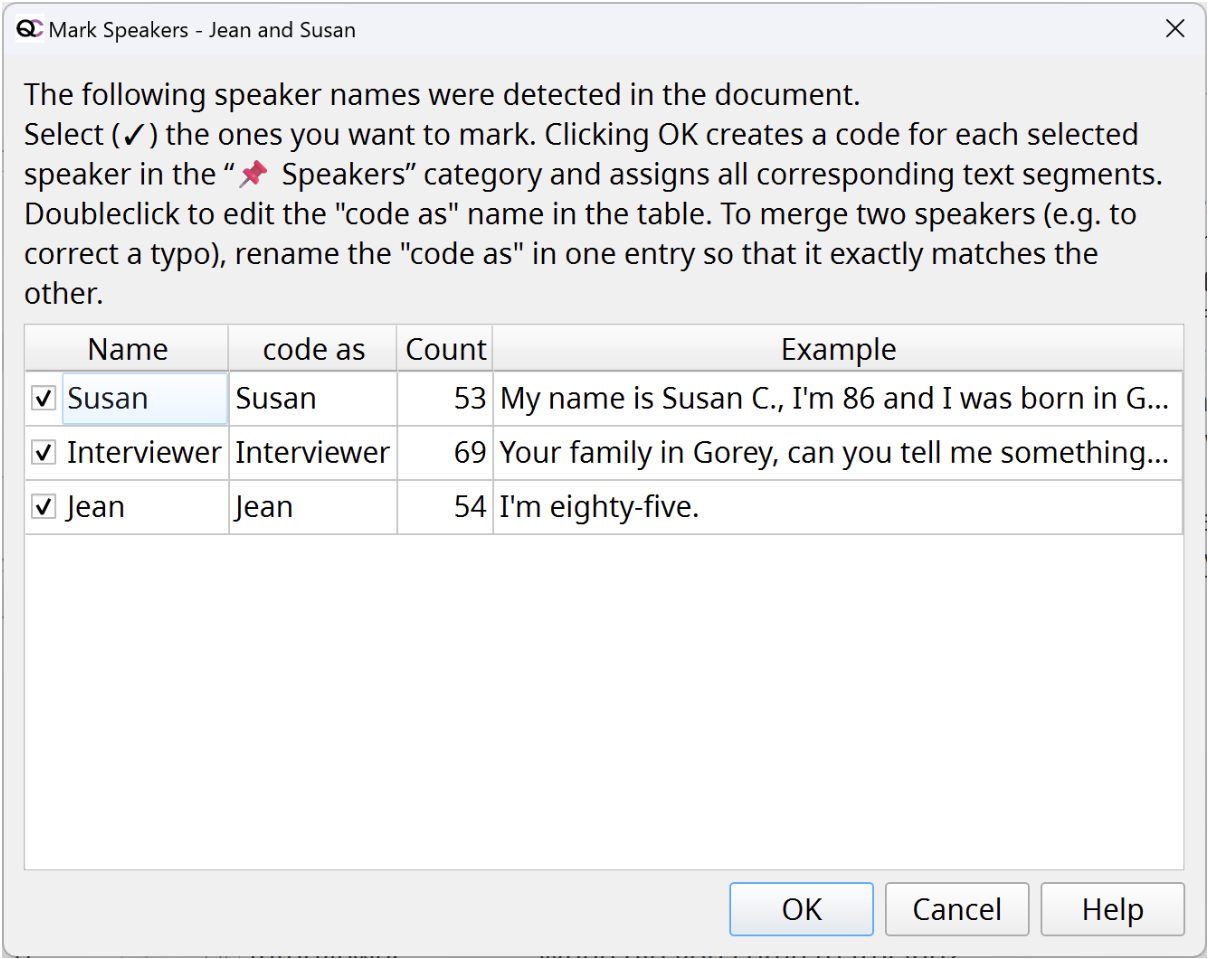
- O nome do alto-falante deve estar no início de uma nova linha e ter menos de 64 caracteres. Os seguintes formatos são detectados: "Nome:", "{Nome}" ou "[Nome]"
- Você pode selecionar quais nomes você deseja incluir e até mesmo editar o rótulo:
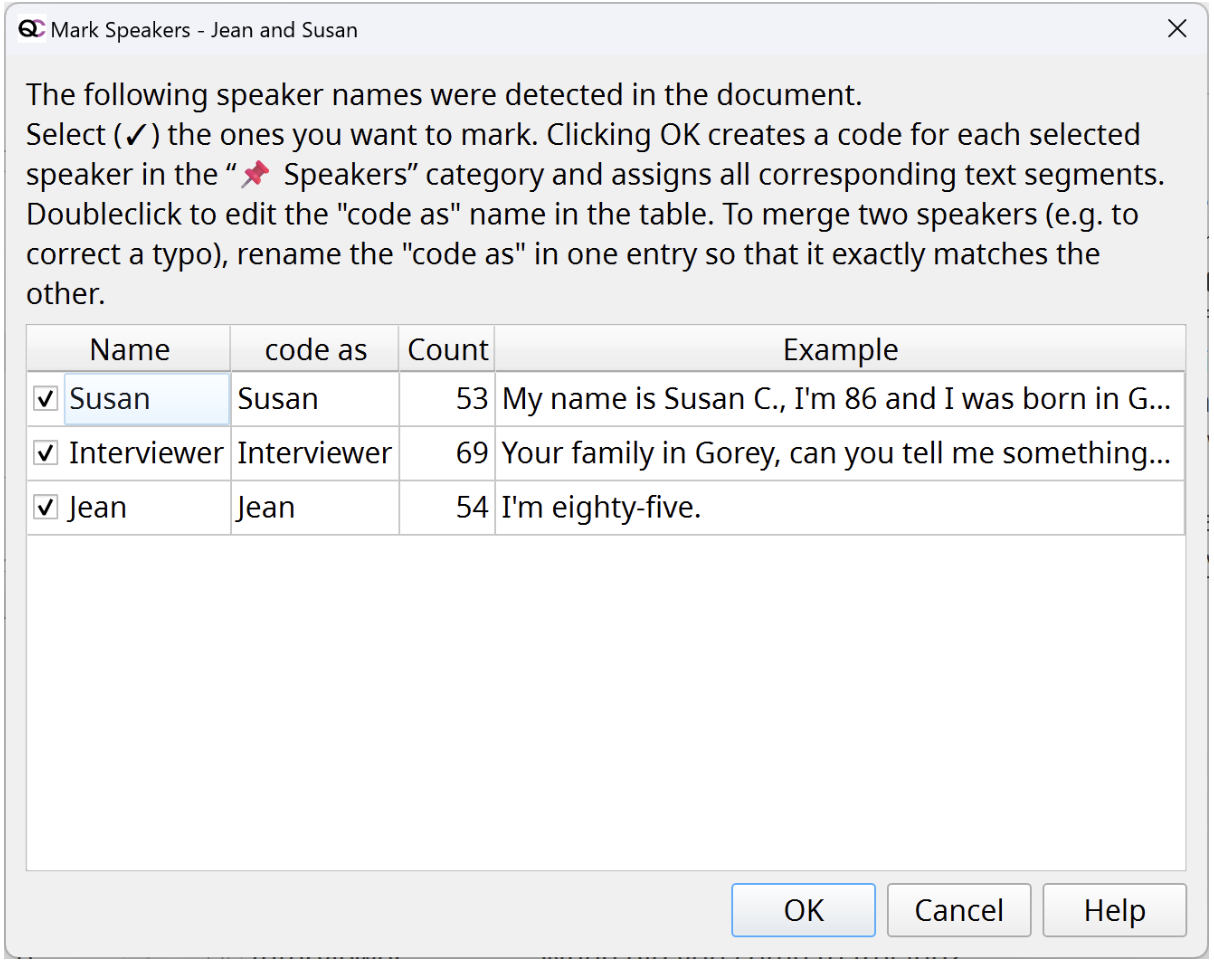
- Cada alto-falante terá seu próprio código na categoria especial "" alto-falantes"" no fundo da árvore de código. As cores padrão são do espectro cinzento, para torná-las menos distraídoras.
- No entanto, você ainda pode optar por esconder esses códigos na janela de texto, para que eles não distraiam você em sua própria codificação analítica. Para fazer isso, clique no botão "..." ao lado do nome do codificador no canto superior esquerdo da barra de ferramentas. No diálogo a seguir, selecione a entrada de "codificação do alto-falante" e defina a visibilidade para "escondido".
- A função "marcar alto-falantes" também está disponível no espaço de trabalho "gerir arquivos".
Maximizar a área do ecrã
Para ocultar o painel de controle superior, clique na área de texto e pressione a tecla 'H'. Para mostrar o painel superior, pressione 'H' novamente.
Métodos de conveniência para carregar arquivos de texto no painel da lista de arquivos.
Alguns projetos podem ter muitos arquivos de texto e a janela de visualização de arquivos pode apresentar muitos arquivos para serem abertos. Clique com o botão direito do mouse nos arquivos no botão árvore de arquivos para ir para o próximo arquivo, ir para o arquivo com favoritos ou ir para o arquivo com os códigos mais recentes:
-
O próximo ficheiro alfabeticamente,
-
Selecione o arquivo que foi codificado mais recentemente,
- Ir para uma localização marcada num ficheiro. Para criar um favorito, clique com o botão direito em algum texto ao codificar e selecione a opção favorito. O favorito funciona apenas para um projeto de cada vez, então se você abrir um projeto diferente, o favorito estará incorreto ou pode não funcionar.
Botões de conveniência abaixo da lista de arquivos
- Carregar o próximo ficheiro
- Carregar o ficheiro com a última codificação
- Ir para o arquivo de favoritos atual
- Abre o memorando do ficheiro seleccionado
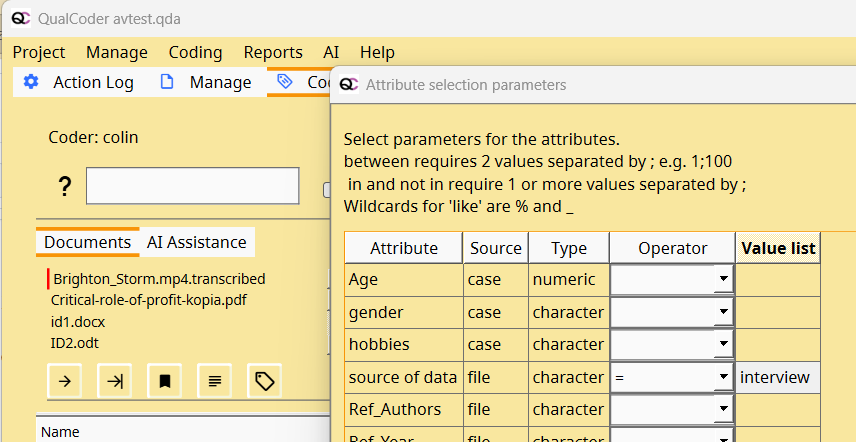
- Use uma função de filtro mostrar apenas os arquivos que atendem a determinados critérios. Estes podem ser de atributos de arquivo, ou se os arquivos estão associados a certos casos. (Imagem abaixo)
Modificando posições de código
Clique com o botão direito em um código e selecione Redimensionar. As alças em cada extremidade do segmento codificado podem ser reposicionadas.

Alternativamente, clique em um código com o mouse (Note que o código não deve ser sobreposto com outro código nessa posição). Pressione as seguintes combinações de teclas para estender ou encolher o segmento de texto codificado.
- Shift + seta esquerda Extende o texto codificado para a esquerda
- Shift + seta direita Extende o texto codificado para a direita
- Alt + seta esquerda encolhe texto codificado do lado direito para a esquerda
- Alt + seta direita encolhe texto codificado do lado esquerdo para a direita
É sempre melhor salvar uma cópia do projeto antes de editar o texto, para evitar a necessidade de editar posições de codificação, no caso de depois de editar texto as posições de codificação são deslocadas incorretamente. As teclas abaixo podem ajudar a recuperar as posições corretas.
- Símbolo de hash # Exibe a posição do caractere clicado.
- Dollar symbol $ Shift code positions, after the clicked character position. Pode ser necessário depois que o texto é editado (adicionado ou excluído) para mudar segmentos de codificação subsequentes por um número de caracteres.
Outras teclas de atalho para codificação de texto
-
A. Anotar o texto seleccionado
-
B. Marque a localização atual no arquivo de texto atual. Mudar B para ir para o marcador.
-
C. Na área de texto. Criar uma categoria.
-
Ctrl E para entrar e sair Modo Editar.
-
H. Ocultar e mostrar a seção superior dos controles na tela. Isso fornece uma área maior para ver o texto e para codificar.
-
I. Numa secção codificada para marcar esse código como importante. Útil para identificar exemplos. Marcas importantes podem ser removidas clicando com o botão direito e selecionando Remover marca importante. Códigos importantes marcados são em negrito.
-
L. 'Mostrar códigos como', para mostrar uma lista curta na árvore de códigos.
-
M. Memo um código. (Deve clicar sobre um segmento de texto codificado)
-
N. Na área de texto. Criar um novo código.
-
O. Ciclo através de códigos sobrepostos in situ. (Deve clicar sobre um segmento de códigos sobreposto - denotado com um overline).
-
P. Código rápido com o código mais recente. (Deve ter uma seleção de texto)
-
R. Selecione códigos recentes. (Deve ter uma seleção de texto)
-
Ctrl R. Reverter a direcção do texto. Pode ser necessário para o árabe ou outros idiomas de direita para esquerda.
-
S. Pesquisa texto.
-
R. Abre códigos usados recentemente para marcar texto.
-
U. Desmarcar um ou mais códigos em uma posição de texto clicada. (Release 3.4 do CQ)
-
V. Código texto selecionado com um novo código feito do texto selecionado. Também chamado * in vivo* codificação.
-
Ctrl Z. Restaura o último código que não foi marcado.
Procurar texto
O diálogo de texto de codificação contém uma busca por função de texto no meio superior, com as caixas de seleção para procurar case sensitive e para pesquisar através de todos os arquivos de texto. Quando na área de texto, selecionar algum texto e pressionar a tecla de atalho 's' irá preencher a caixa de texto de pesquisa e focar no botão de seta 'próximo' para olhar rapidamente através do documento para o texto selecionado. A busca requer um mínimo de 3 caracteres como padrão. Clique com o botão direito para alterar o padrão para 5 caracteres, ou para pesquisar apenas após Enter é pressionado. A caixa de seleção sensível ao Case limitar- se- á à pesquisa sensível ao Case. A caixa de seleção Todos os arquivos continuará a pesquisa através de outros arquivos de texto.
A pesquisa usa funções Regex.
- Um ponto «.» é utilizado como uma carta selvagem, por exemplo, «.ears» corresponde a «ursos» e «anos».
- Um ‘?’ depois de um caractere combinar uma ou nenhuma vez esse caractere, por exemplo, ‘ursos?’ combinará ‘ursos’ e ‘ursos’
- Um ‘*’ após um caractere irá corresponder zero ou mais vezes.
- «. irá corresponder ao símbolo de ponto, '\?' irá corresponder ao ponto de interrogação. '\n' irá corresponder ao símbolo de fim de linha. Isto Folha de fraude do Regex pode ajudar.
- \b limite de palavra, '\bbound\b' irá procurar a palavra completa 'bound', mas não 'boundary'
Movendo através do texto para um código selecionado
Debaixo da árvore de códigos estão os botões: para frente, para trás e um botão de ícone de grade (para sair da função).
Selecione um código e, em seguida, clique nas setas para frente e para trás. Estes agora atravessam o documento de texto que mostra o texto codificado seleccionado. Todos os outros textos codificados estão escondidos. Para restaurar e mostrar todos os códigos, clique no botão da grade agora colorida.
Note
Na versão 4.0, todo o arquivo de texto é despachado. Nas versões anteriores, por exemplo, 3.8.2 havia uma opção para carregar um arquivo de texto em pedaços de 50.000 caracteres. Se você precisa carregar texto em blocos, então recomendamos que você use o anterior QualCoder versão 3.8.2No entanto, note que o carregamento de texto em PDF mudou de 3.8.2 para 4.0, o que pode causar imprecisão com as posições do segmento de codificação ao abrir um projeto mais novo (por exemplo, 4.0) na versão mais antiga (3.8.2 ou anterior).
Mostrar apenas texto codificado importante
Sob a árvore de códigos está um botão com um símbolo de estrela. Este botão alterna entre mostrar todo o texto codificado e o texto codificado marcado como Importante.
Relatórios de exportação
Exportar em formato odt - compatível com LibreOffice e Microsoft Word. Ou com destaques de código, ou comentários ao lado. Relatório Odt contém detalhes de códigos usados, frequências, anotações, memorandos e texto codificado. Outras opções incluem texto simples, html e uma exportação de livro de códigos.
Painel à direita
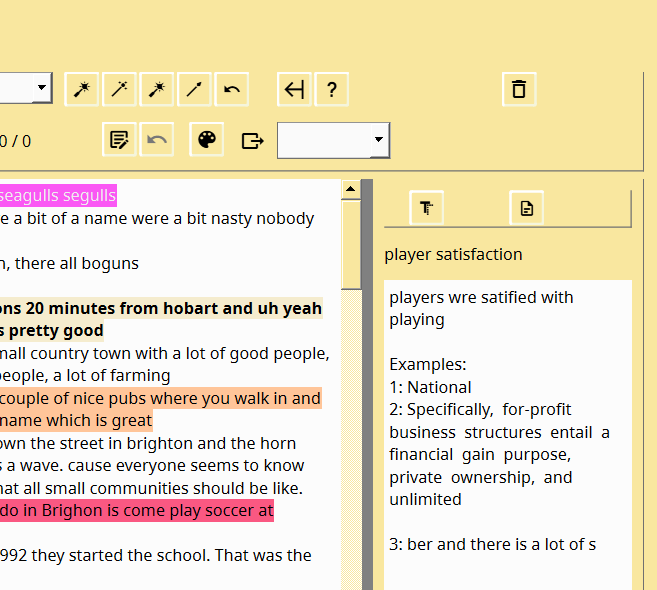
O lado direito do painel de texto de codificação tem outro painel escondido. Para abrir clique e arraste do lado direito da janela ou pressione o botão ao lado do botão Ajuda. Este painel contém opções úteis ao codificar. Um botão é ao clicar em um código, o nome de código, regra de código (memo) e exemplos de texto codificados aleatórios do projeto são exibidos. O outro botão exibe o memorando do projeto.
Edição de texto quando em codificação - Texto de código
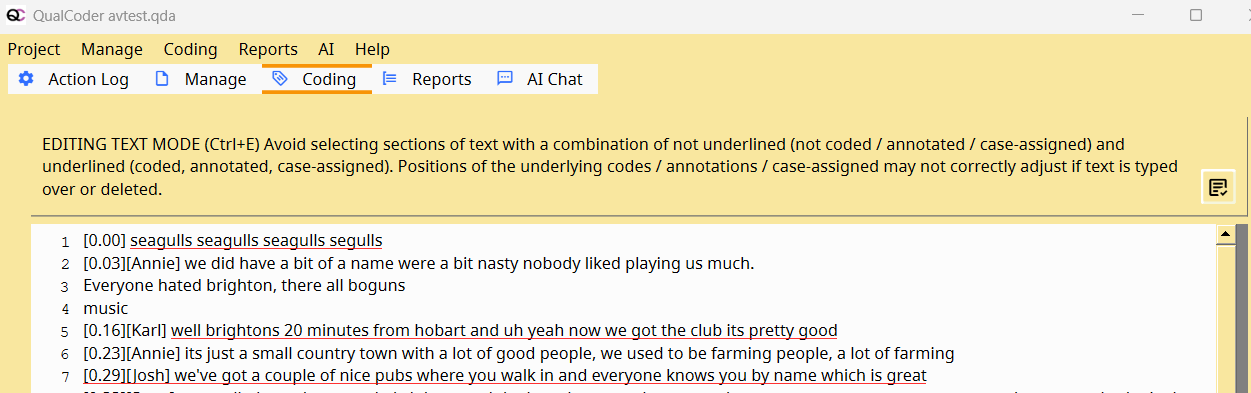
O texto pode ser editado mesmo após o texto ser codificado ou anotado ou atribuído (total ou parcialmente) a um caso. Seções do arquivo de texto ou arquivo áudio/vídeo transcrito terão seções de texto sublinhadas em verde (caso atribuído), amarelo (anotação) ou vermelho (codificado) por todos os codificadores.
Note
BEST PRÁTICA: Salve uma cópia do projeto antes de editar um arquivo de texto já codificado. Isto é apenas no caso de as posições do código serem reposicionadas incorretamente.
Ao entrar no modo de edição, todo o arquivo é carregado para edição. Outras funções como a árvore de códigos e lista de arquivos são desativadas.
Você pode selecionar texto que não está sublinhado e copiar/substituir sem problemas. Você pode clicar em uma posição (sem selecionar texto) para então digitar, excluir ou colar texto. Isto pode ocorrer em locais de texto sublinhados (codificados, anotados, atribuídos a casos) ou não sublinhados (não codificados/anotados/atribuídos a casos). Você verá o deslocamento de sublinhados como texto é adicionado ou removido.
Existem algumas limitações: É melhor evitar selecionar seções de texto para excluir (ou digitar ou colar). Trata-se, em particular, de uma questão se alguma dessas secções tiver sido sublinhada (codificada, anotada, atribuída). Pode também ser uma A razão é que as posições dos códigos/anotações subjacentes/case-atribuídos podem não corresponder corretamente como pretendido.
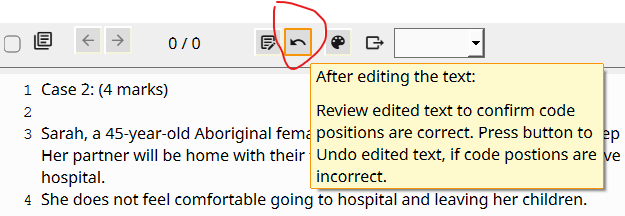
Se você fez uma alteração que você acha que afetou essas posições codificadas/anotadas/atribuídas mal, saia da janela de edição de texto. Em seguida, antes de qualquer outra coisa é feito pressione o botão desfazer (seta para trás) ao lado do botão Editar texto.
Note
Nota importante: As edições ocorrem dentro do texto armazenado no banco de dados. O arquivo de texto original NÃO é alterado.
Abaixo está como a tela de texto de edição parece.