Fälle verwalten
Fälle dienen dazu, verschiedene Dateien zu einer bestimmten Situation oder Person zusammenzufassen. Sie können Attribute wie Alter und Geschlecht der Teilnehmer:innen sowie ein Memo mit Notizen erhalten. Per Doppelklick auf den Fallnamen können Sie einen Fall umbenennen. Nicht jedes Projekt benötigt Fälle: Einzelinterviews können beispielsweise als separate Transkripte importiert werden, denen Sie unter Dateien verwalten Attribute wie Rolle oder Alter der jeweiligen Person zuweisen.
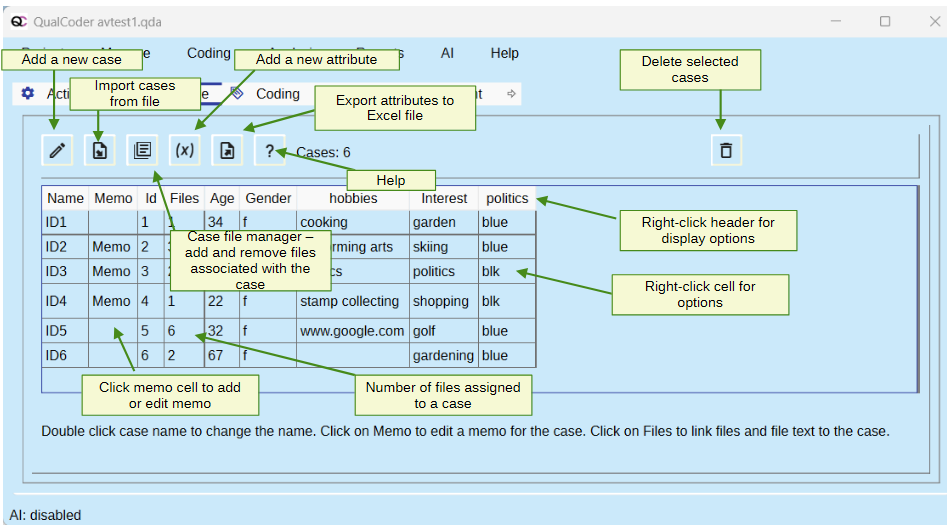
Eine Tabelle zeigt die Fälle, ihre Attribute und die Anzahl der zugeordneten Dateien. Klicken Sie auf eine Zelle in der Spalte „Dateien“, um Zuordnungen hinzuzufügen oder zu ändern. Dadurch öffnen Sie die unten beschriebene Verwaltung der Falldateien.
Beim Import einer Umfrage kann jede Zeile einem Fall zugeordnet werden. Als Fallname dient die eindeutige Kennung aus der ersten Spalte der CSV- oder Excel-Datei. Bei großen Umfragen mit beispielsweise mindestens 1.000 Zeilen kann der Import länger dauern, da das Anlegen der Fälle Zeit benötigt.
Zeilen und Spalten ein- und ausblenden
Über das Kontextmenü der Tabellenkopfzeile können Sie einzelne Spalten oder Spalten mit einem bestimmten Namensanfang ausblenden beziehungsweise anzeigen. Im Kontextmenü einer Tabellenzelle können Sie die Zeilen auf einen bestimmten Wert oder ähnliche Textwerte beschränken. Außerdem lassen sich die Fälle nach Fallname oder Attributwert auf- oder absteigend sortieren.
Praktisches Beispiel
Legen Sie über das Symbol zum Hinzufügen eines Falls drei Fälle für Studierende an und nennen Sie diese ID1, ID2 und ID3.
Falldateien verwalten
Ordnen Sie nun jeder Student:in die zugehörigen Dateien zu. Klicken Sie beispielsweise beim Fall ID3 in die Spalte „Dateien“. Alternativ öffnen Sie die Verwaltung über das Dokumentensymbol.
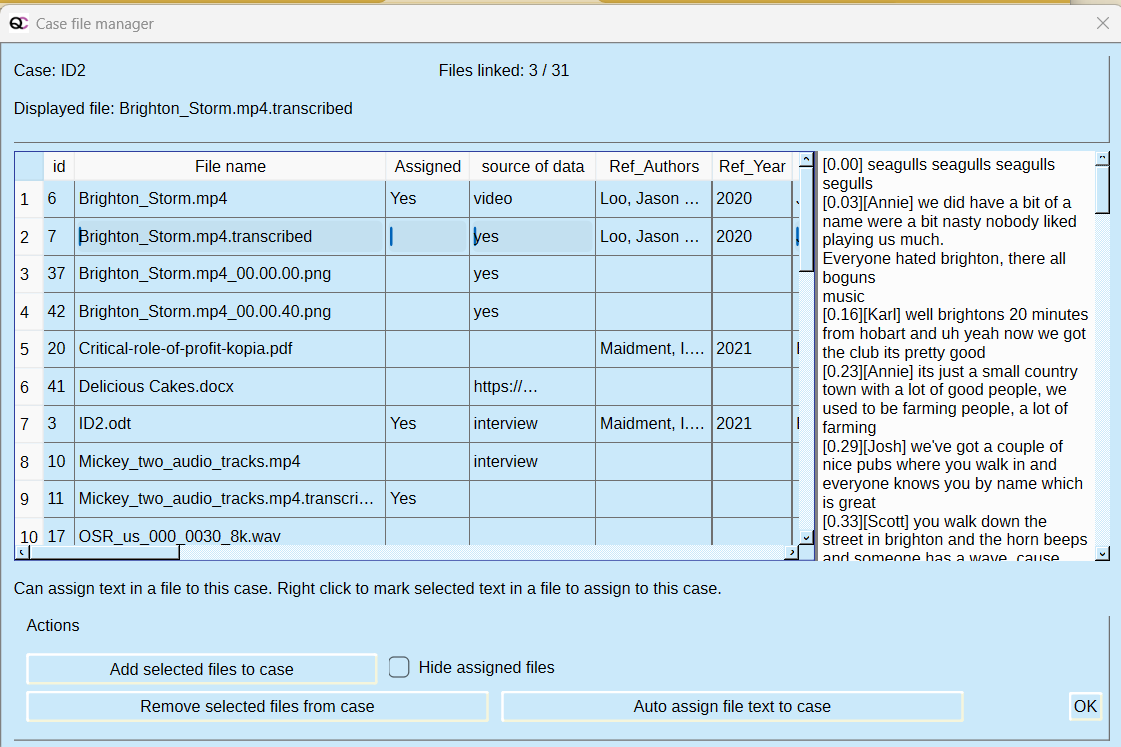
Wählen Sie einen Fall, etwa ID3, und klicken Sie auf die Schaltfläche zum Hinzufügen ausgewählter Dateien. Wählen Sie eine oder mehrere Dateien aus und fügen Sie sie dem Fall hinzu, beispielsweise miguel-henriques.jpg zu ID3. Sie können Zuordnungen entfernen und zugehörige Dateien anzeigen. Rote Unterstreichungen im angezeigten Dateitext kennzeichnen die Zuordnung zum Fall.
Sie können auch einen Fall auswählen, einzelne Passagen in einem längeren Text markieren und diese per Rechtsklick dem ausgewählten Fall zuweisen.
Fälle und Fallattribute importieren
Attribute lassen sich aus CSV- oder XLSX-Dateien über diese Schaltfläche importieren:

Die erste Zeile muss die Attributnamen enthalten. In der ersten Spalte müssen die passenden Fallnamen stehen, hier ID1, ID2 und ID3. Beachten Sie die Groß-/Kleinschreibung. Ein Beispiel für den Aufbau finden Sie in Examples/cases.csv.
Löschen Sie für dieses Beispiel zunächst alle angezeigten Fälle. Importieren Sie anschließend cases.csv über den Dialog zum Attributimport. Danach müssen Sie die Dateien und Textpassagen erneut den Fällen zuordnen.
Fallinformationen exportieren
Mit dieser Schaltfläche exportieren Sie die Falltabelle als Excel-Datei (.xlsx):
