Codificar PDF
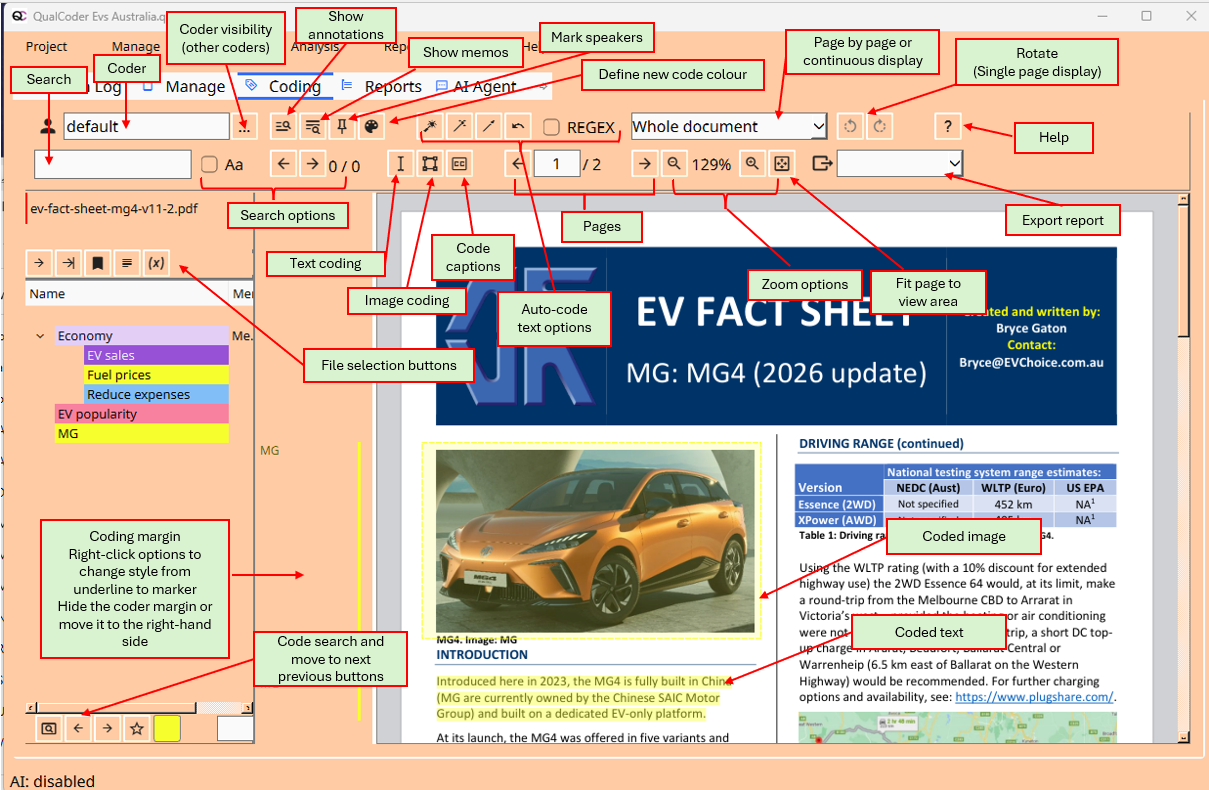
Las áreas de texto y de imagen del PDF pueden codificarse.
Pulsaciones de teclas
- H Mostrar u ocultar las secciones superiores de la pantalla.
- Ctrl F salta al cuadro de búsqueda de texto.
- Ctrl Z deshace el último código desmarcado.
- Ctrl 1 Ir al archivo siguiente.
- Ctrl 2 Ir al último archivo codificado.
- Ctrl 4 Ver y editar el memo del archivo.
- Ctrl 5 Obtener la lista de archivos a partir de los atributos.
- Ctrl 9 Mostrar los segmentos codificados importantes. Se activa y desactiva.
- Ctrl 0 Mostrar la página de Ayuda en el navegador.
En el área de visualización del PDF:
Puede acercar y alejar haciendo clic en el PDF mostrado y presionando las teclas + o -. Presione Q para marcar rápidamente la selección con el código reciente. Presione R para marcar rápidamente la selección eligiendo entre los códigos usados recientemente.
En el área de texto plano:
- A anotar, para la selección actual, solo edición de texto
- Q Marcar rápido con código, para la selección actual
- I Etiquetar como importante
- M poner memo al código, en la posición en la que se hizo clic
- O Atajo para recorrer los códigos solapados, en la posición en la que se hizo clic
- R abre un menú contextual con los códigos usados recientemente para marcar texto
- U Desmarcar en la ubicación seleccionada
- V asignar código 'in vivo' al texto seleccionado
Exportar informes
Exporte en formato odt, compatible con LibreOffice y Microsoft Word. O como PDF con los resaltados aplicados.
Versiones anteriores, 3.8.2 y previas
La pantalla se divide en 3 paneles ajustables. El panel del lado izquierdo contiene la lista de archivos y el árbol de códigos. El panel central muestra la representación del PDF. El panel derecho muestra el texto plano extraído del PDF. No se usan las fuentes originales del texto. En su lugar, se utiliza la fuente estándar de QualCoder en los cuadros de texto del PDF mostrado. Hay un ajustador del tamaño de fuente para reducirlo y tratar de evitar el solapamiento del texto. Está establecido en -2, y -3 también puede resultar bastante bueno.
El panel del lado derecho muestra el texto plano del mismo modo en que se mostraría en Code text. Aquí puede marcar, desmarcar, poner memos al texto codificado, marcar la codificación como importante y anotar texto.
Para codificar, haga clic izquierdo y arrastre el ratón para seleccionar cuadros de texto del PDF. Esto puede resultar complicado según el tamaño y la posición de los cuadros. Luego haga clic en un código para asignarle la selección. Se pueden hacer más ajustes en el panel de texto plano de la derecha usando las flechas shift izquierda o derecha para ampliar, o alt izquierda y derecha para reducir la sección de texto codificado.