Categorías y códigos
Las categorías se usan para organizar los códigos. Las categorías se organizan jerárquicamente en una estructura de árbol. Puede mover códigos dentro de categorías y mover categorías dentro de categorías mayores. Puede sacar categorías y códigos de su posición actual. Un código puede tener subcódigos (novedad de la versión 4.0). Los códigos y las categorías pueden fusionarse soltando un código sobre otro código o una categoría sobre otra categoría. Haga clic derecho en una categoría o código para renombrarlo. Haga clic derecho en un código para cambiar su color.
A las categorías y códigos se les pueden asignar memos. Los memos pueden contener símbolos como los que se muestran aquí. Vea el enlace de instrucciones para insertarlos: con el bloqueo numérico del portátil activado, mantenga presionada la tecla Alt e introduzca el número con el teclado numérico de la derecha.
Note
La posibilidad de asignar un mismo código a varias categorías es una función solicitada con frecuencia. Sin embargo, hemos decidido no implementar esta funcionalidad, ya que sería excesivamente complicada. Esto se debe a que QualCoder usa una estructura de árbol, mientras que la función solicitada requiere una estructura de datos de grafo. Como alternativa, puede usar códigos con nombres similares en sus distintas categorías.
Reducir la cantidad de códigos mostrados en el árbol de códigos
Para reducir el número de códigos mostrados en el árbol de códigos. En las ventanas de codificación (code text, code a/v o code image), haga clic derecho en el árbol de códigos y seleccione Show codes like en el menú, o presione F9 cuando el árbol de códigos tenga el foco. Luego introduzca texto en el cuadro de texto. Así solo se mostrarán los códigos que contengan ese texto. Para volver a mostrar todos los códigos, no introduzca nada en el cuadro de texto y presione OK.
Una segunda opción es Show codes of colour. Presione F10 cuando el árbol de códigos tenga el foco.
Otro botón bajo el árbol de códigos, con un icono de búsqueda, al hacer clic buscará el primer código que contenga el texto coincidente que introduzca.
Opciones del menú del árbol de códigos
En el árbol de códigos de la izquierda, al hacer clic derecho en un código se abre un menú contextual con diversas opciones. Los submenús incluyen modificar un código o categoría, filtrar y ordenar.
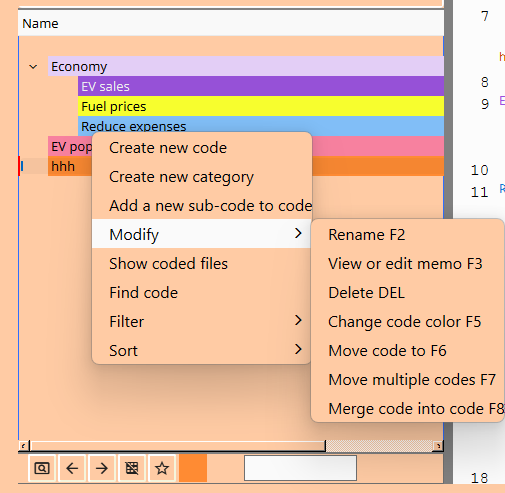
Mostrar archivos codificados
Una de las opciones es Show coded files: muestra todos los lugares donde ha codificado con el código seleccionado. Al hacer clic en una sección codificada concreta se abrirá ese código en su contexto original para profundizar en su comprensión.
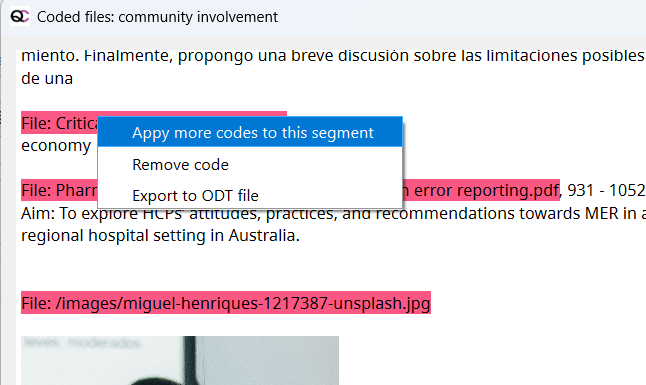
Con show coded files, puede hacer clic derecho en la sección coloreada del encabezado para obtener más opciones, como añadir más códigos, eliminar el código y exportar el conjunto completo de segmentos codificados a un archivo de texto.
Ordene el árbol de códigos de forma ascendente (tecla F11 cuando el árbol de códigos tenga el foco) o descendente (tecla F12 cuando el árbol tenga el foco).
Accesibilidad y colores de los códigos
En el menú Coding hay una opción llamada Colour scheme.
Puede aplicar una gama de colores a una serie de códigos seleccionados, en lugar de depender de los colores generados aleatoriamente o de cambiar el color de cada código uno por uno. En esta área también puede ver cómo pueden percibirse los colores de los códigos por alguien con distintos tipos de daltonismo: debilidad al rojo, ceguera al rojo, debilidad al verde o ceguera al verde.