Opções do menu de relatórios
- Comparação de codificação - para arquivos de texto (compara 2 codificadores)
- Codificação comparação por arquivo - para arquivos de texto ((compara 2 codificadores)
- Contagem de código por arquivo/caso
- Frequências de código (totais de códigos aplicados)
- Resumo do arquivo (detalhes de um arquivo e seus trechos codificados)
- Resumo do código (detalhes de um código e arquivos associados)
- Gráficos (Exibem estatísticas e outros gráficos em um navegador web)
- Consultas (queries) de Banco de Dados (consultas no banco de dados, incluindo consultas padrão)
Relatório de Comparação de Codificação
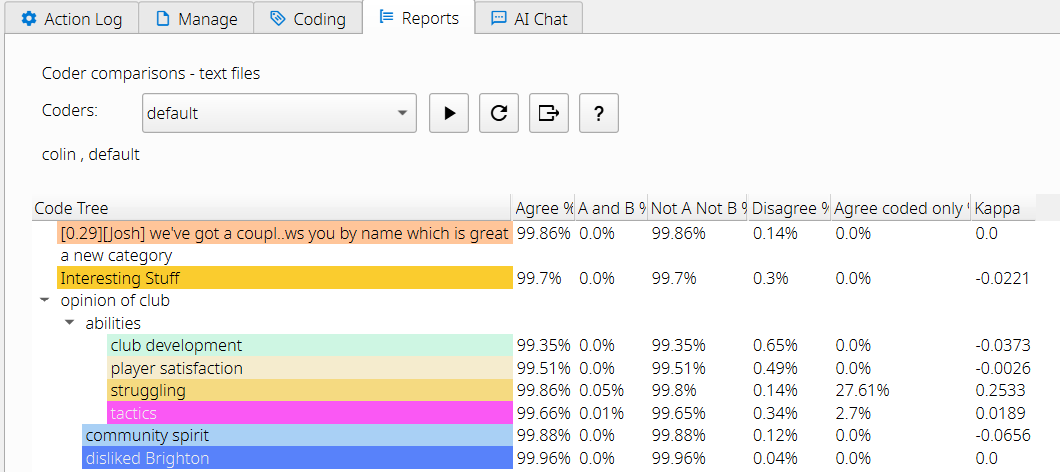
Esta opção mostra as semelhanças e diferenças globais entre dois codificadores em todos os arquivos de texto. Selecione dois codificadores e clique no botão de comparação de execução. As estatísticas criadas aqui são apenas para texto codificado, não para imagens codificadas ou arquivos de mídia.
Para cada código:
Concordância % mostra a concordância para uma combinação de caracteres de texto codificados e não codificados.
A e B % mostra acordo apenas para os caracteres de texto codificados divididos pelos caracteres totais no texto.
Não A e Não B % mostra o total do texto não codificado dividido pelos caracteres totais no texto.
Discordância % mostra a porcentagem de todo o texto codificado e não codificado que não correspondeu entre codificadores. É o mesmo que 100 – Concordância %.
Apenas codificação com concordância % mostra a porcentagem de todo o texto com código duplo dividido por texto com código único mais duplo.
O Kappa de Cohen é calculado com base nas informações em Wikipédia.
Botões para executar as comparações, limpar os codificadores selecionados, exportar para o Excel e abrir uma janela de ajuda estatística.
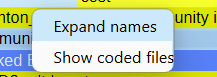
Clique com o botão direito de um código para mais opções:
Comparação de Codificação por relatório de arquivo
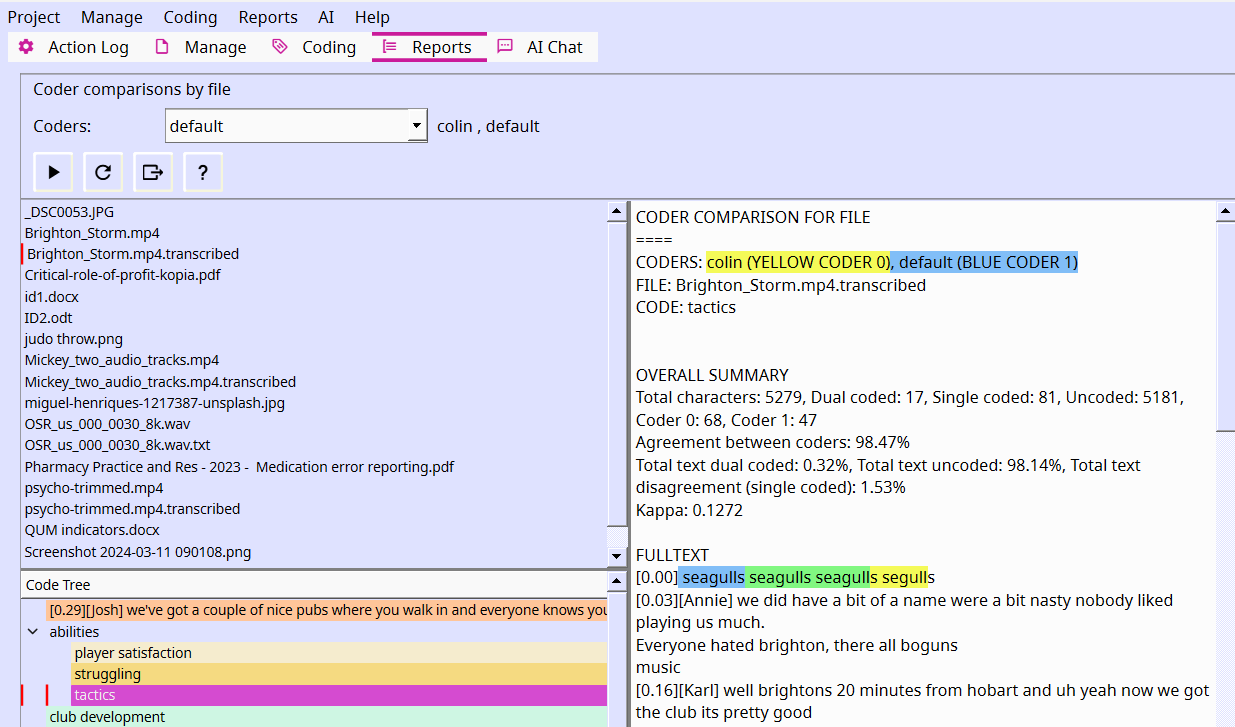
Esta opção mostra as semelhanças e diferenças globais entre dois codificadores em um arquivo selecionado. Selecione um arquivo, um código e dois codificadores. Em seguida, clique no botão de comparação de execução. As estatísticas e comparações para segmentos codificados em áudio/vídeo estão em desenvolvimento. Concordância geral, discordância e Kappa de Cohen são calculados para textos e imagens. Um arquivo de imagem é exibido em uma janela separada, mostrando as seleções dos dois codificadores em áreas amarelas ou azuis. Texto verde indica onde ambos os codificadores codificaram a mesma seção do texto. O cursor do mouse fornece informações adicionais.
Relatório das frequências de código
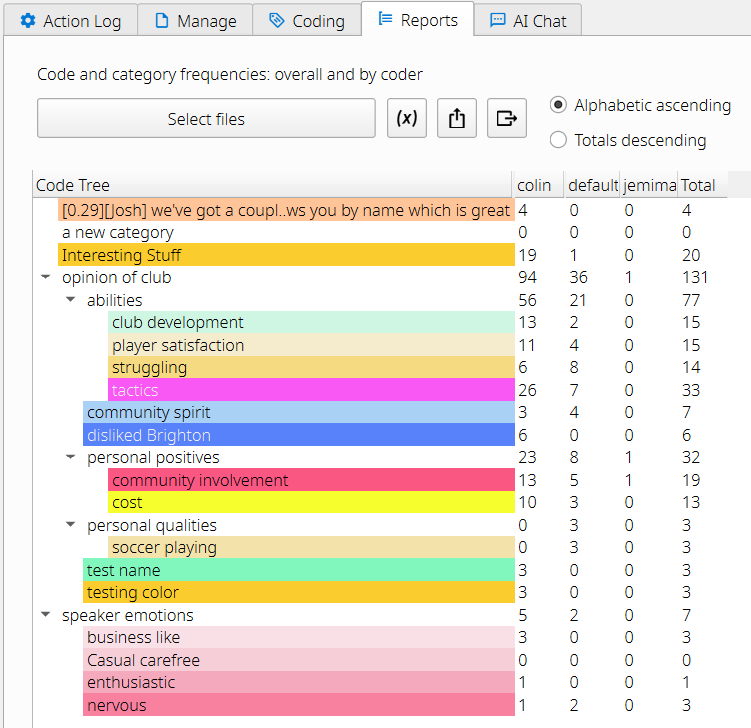
Esta janela mostra todos os códigos e categorias e a frequência de uso para cada codificador. As frequências de código podem ser selecionadas para arquivos específicos.
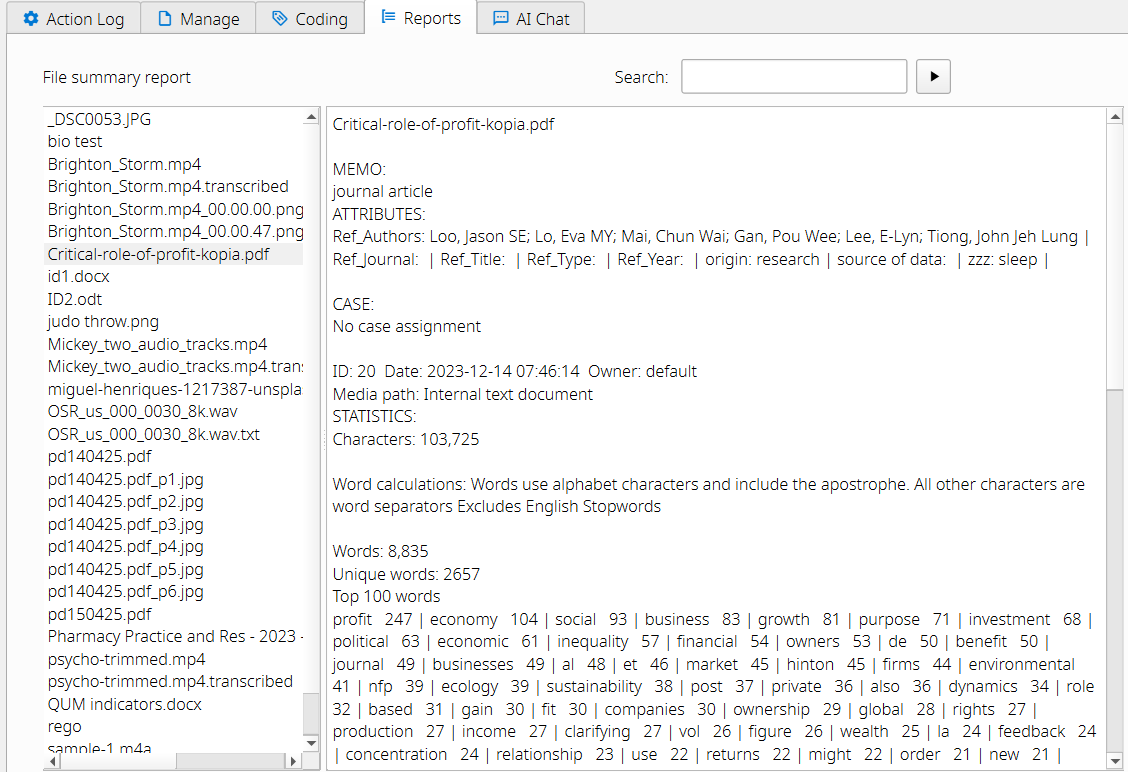
Relatório de Resumo do Arquivo
Clique em um arquivo para obter um resumo desse arquivo. Descreve metadados de mídia, caracteres e frequência de palavras. Atributos. Ele resume a contagem de códigos para esse arquivo. Os códigos de texto resumem o comprimento médio do texto. Para codificação de imagens ele resume a área média de pixels. Para codificação de áudio/vídeo resume o comprimento médio do trecho.
As 100 palavras de topo têm palavras de paragem aplicadas - palavras de preenchimento comuns como 'a ', 'o', etc. são excluídas. Veja a lista na pasta Examples. Você pode substituir esta lista fornecendo seu próprio arquivo de texto de palavras-chave e colocando isso na pasta .qualcoder.
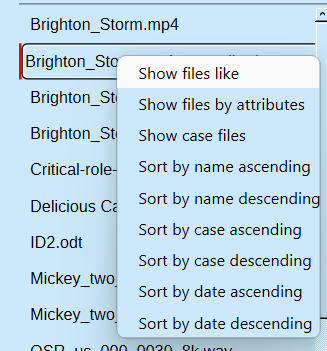
Clique com o botão direito nos arquivos para mais opções:
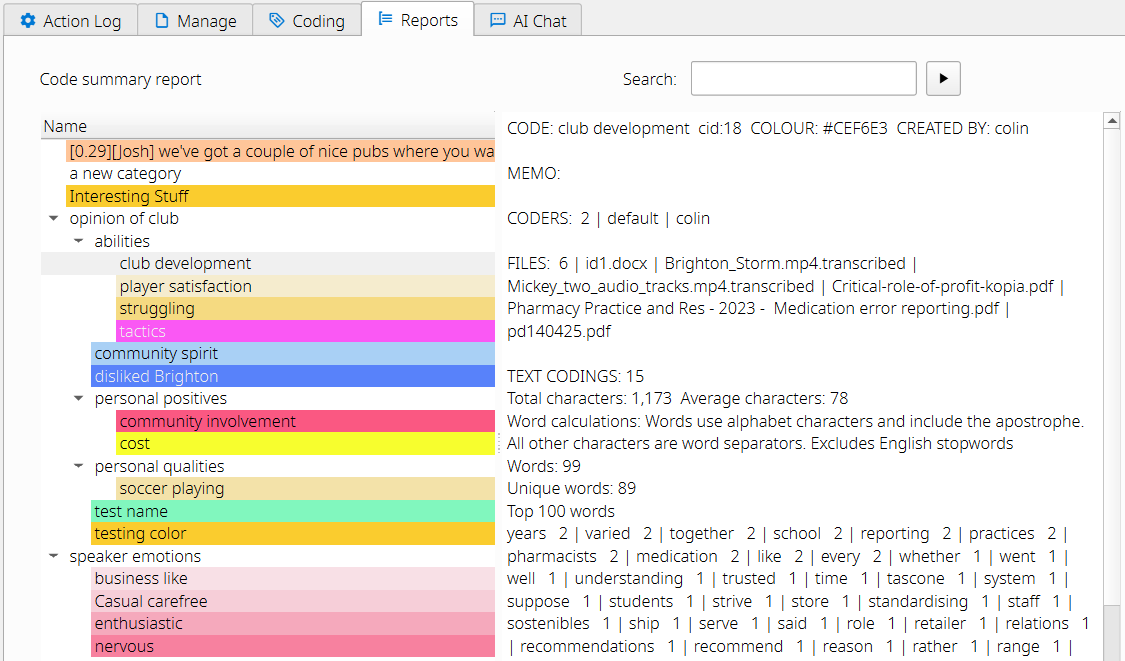
Relatório de Resumo do Código
Clique em um código para obter um resumo desse código. Os codificadores que usaram o código. O número de codificações em texto, imagem e áudio/vídeo. Os códigos de texto resumem o comprimento médio do texto e as palavras mais comuns. Para codificação de imagens ele resume a área média de pixels. Para codificação de áudio/vídeo resume o comprimento médio do segmento.
As 100 palavras de topo têm palavras de paragem aplicadas - palavras de preenchimento comuns como 'a ', 'o', etc. são excluídas. Veja a lista na pasta Examples. Você pode substituir esta lista fornecendo seu próprio arquivo de texto de palavras-chave e colocando isso na pasta .qualcoder.
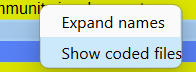
Clique com o botão direito de um código para mais opções:
[
Gráficos
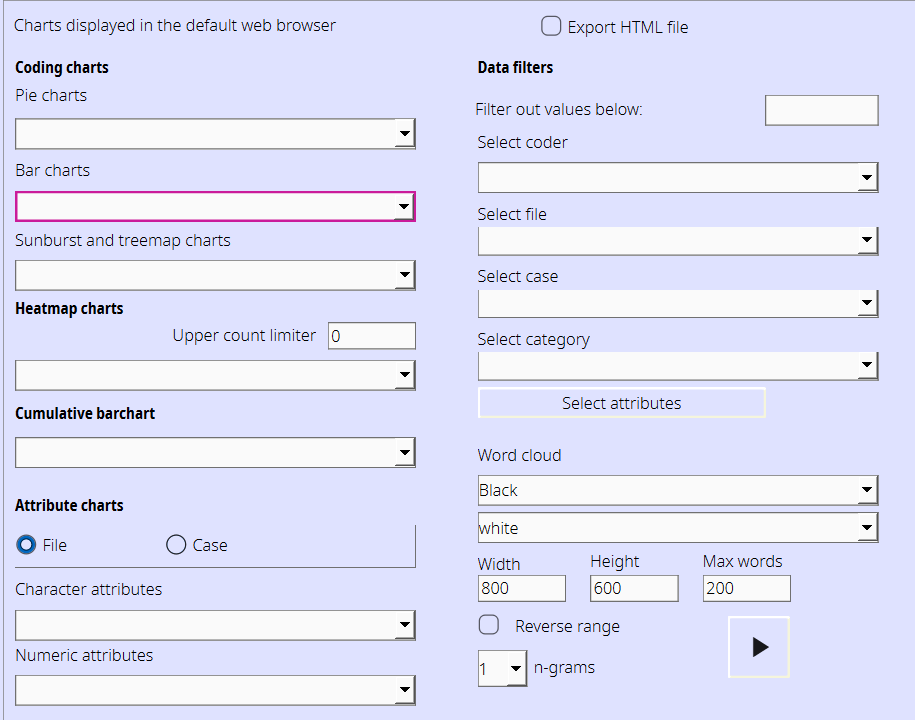
Vários tipos de gráficos e opções de filtro estão disponíveis.
A maioria dos gráficos são exibidos no navegador padrão. Se o navegador não estiver exibindo seu gráfico, primeiro altere seu navegador padrão para outro navegador recente, por exemplo, Firefox ou Chrome ou Edge ou Safari. Se você tiver o javascript desligado os gráficos não serão exibidos. A verificação da caixa Exportar html fará com que todos os gráficos sejam exportados para a pasta de exportação padrão como um arquivo html.
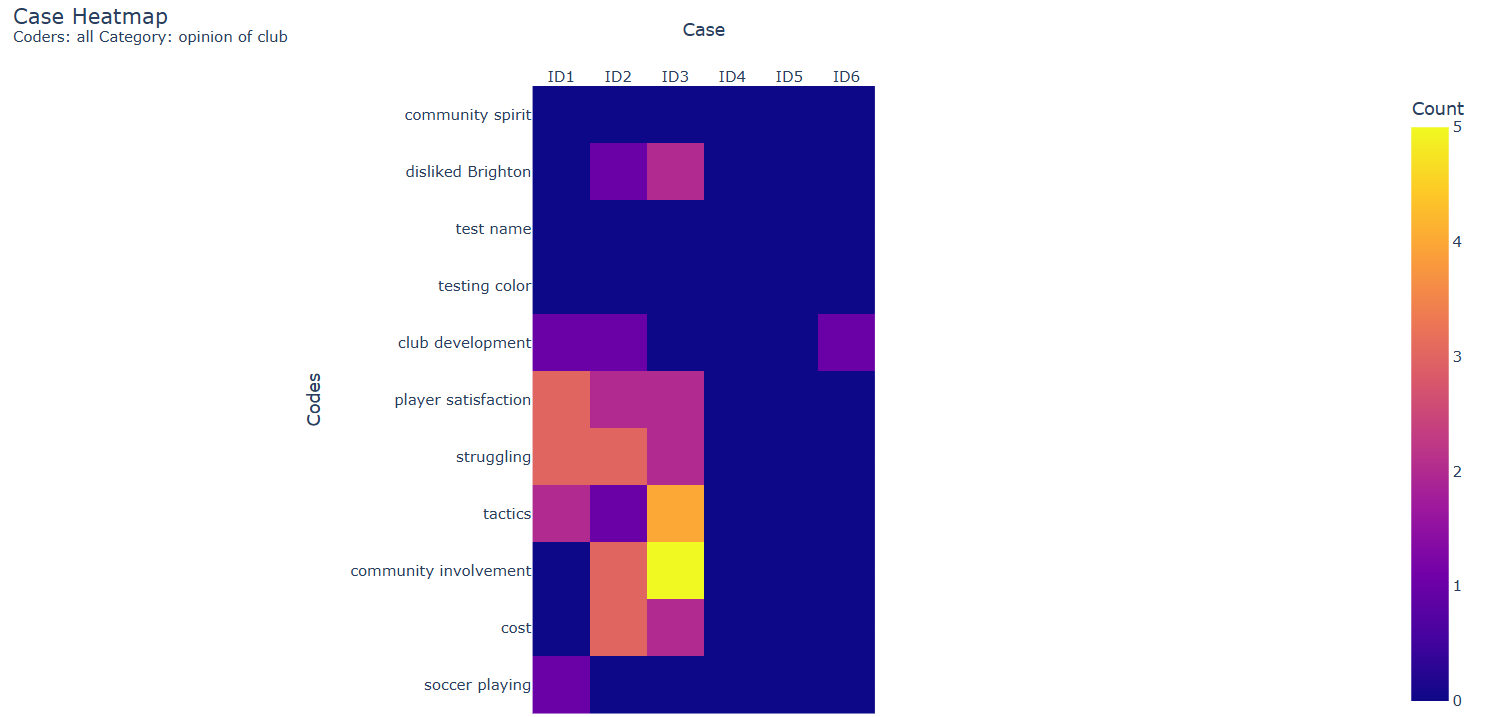
Mapas de calor de arquivos ou casos contra códigos podem ser criados. Estes são limitados a 40 linhas e colunas para renderização mais rápida e melhor visibilidade.
Seleções de gráficos
 [
[
Gráfico de barras
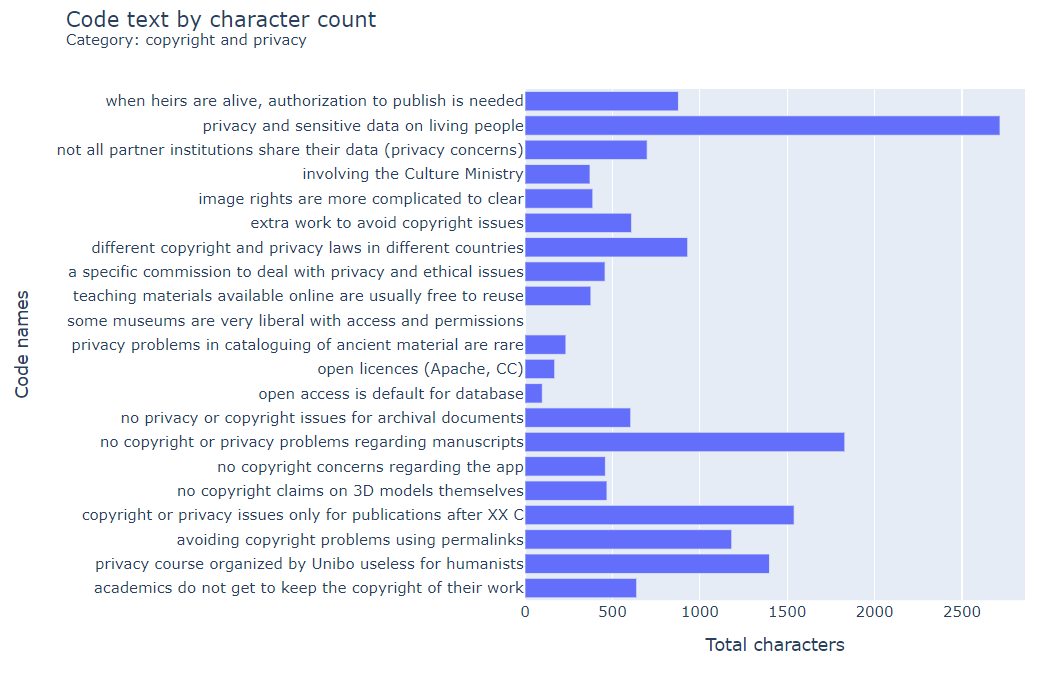
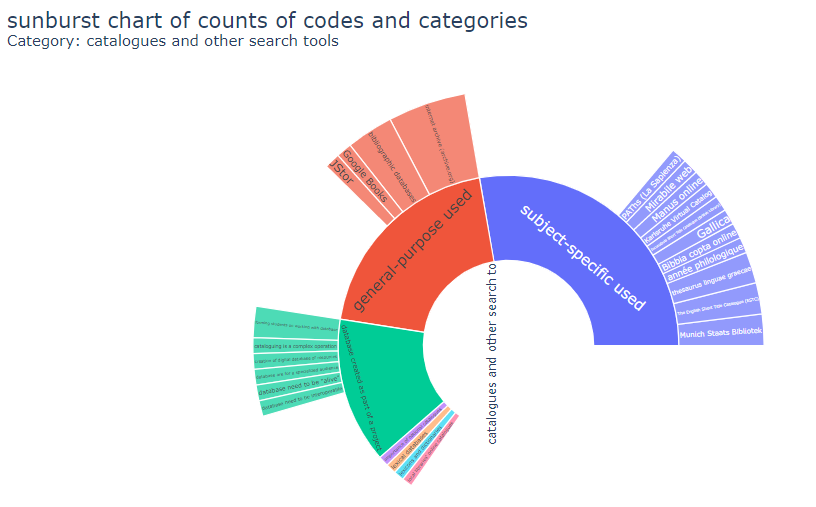
Gráfico Sunburst
Mapa de calor
Arquivos ou casos por códigos, e mostra "calor" com base frequência de código.
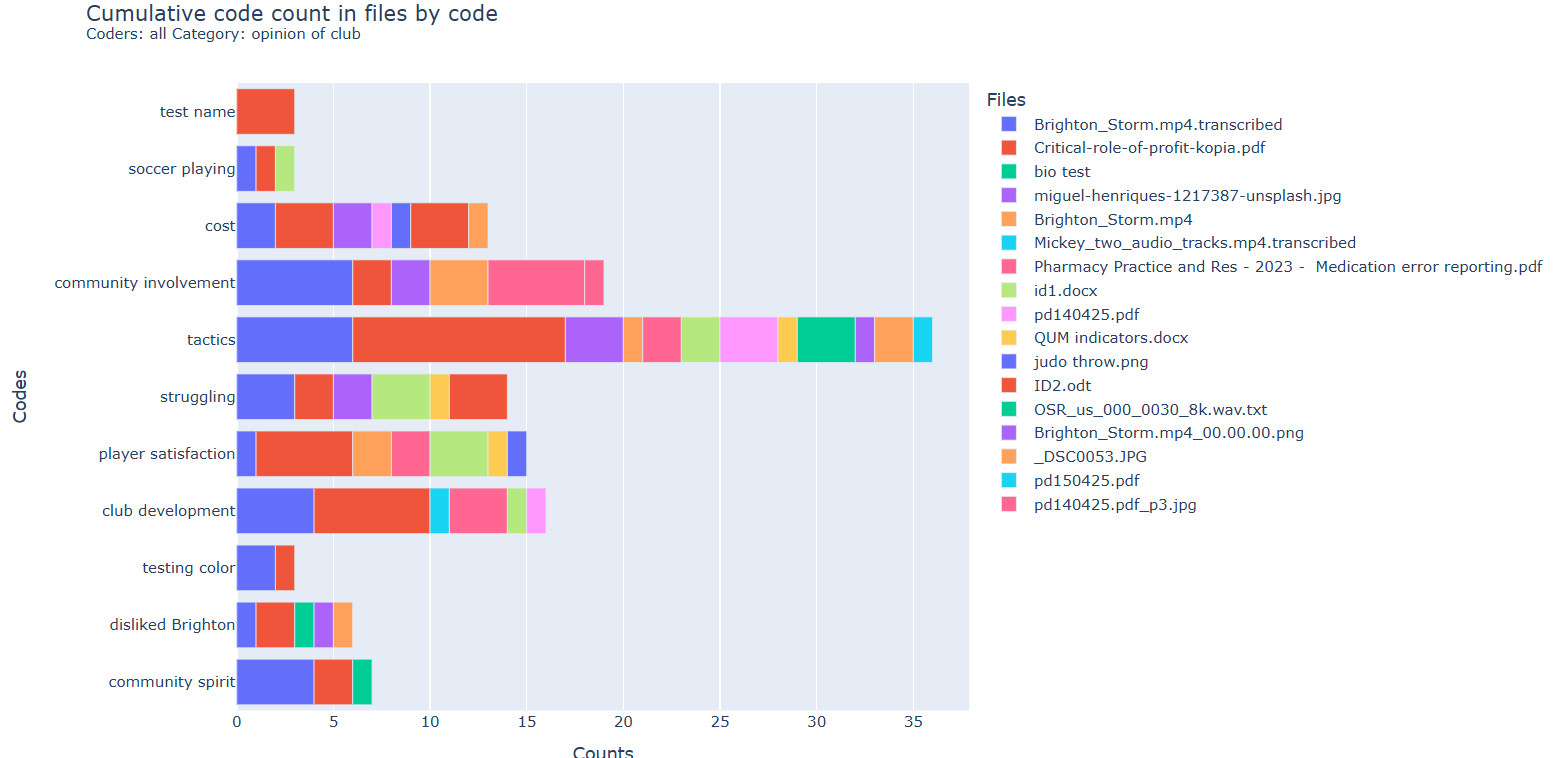
Gráficos de barras empilhadas
Arquivos ou casos por códigos, e mostra frequência de código como um gráfico de barras empilhadas.
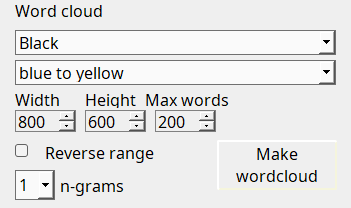
Nuvem da palavras
Uma nuvem de palavras está disponível com diferentes opções de cor de fundo, cor principal ou gama de cores, tamanho do retângulo, número de palavras (n-gramas) de 1 a 4 e número máximo de palavras a incluir. As palavras máximas são determinadas pelas mais frequentes para as menos frequentes e mudar esta opção irá mudar o quão lotada ou esparsa a nuvem de palavras aparece.
Há uma lista de stopwords que são usadas para excluir palavras comuns da exibição de nuvem de palavra (por exemplo, a, a). Isso pode ser substituído criando seu próprio arquivo stopwords.txt com uma palavra em cada linha. Este arquivo deve ser colocado dentro da pasta .qualcoder. Por exemplo, no Windows:
C:\Users\ yourname\.qualcoder
As stopwords atualmente usadas estão em stopwords.txt na pasta Examples. Alternativamente, nas versões 3.8+, você pode usar o botão na seção Nuvem de palavras para vincular temporariamente a outro arquivo de stopwords de sua escolha.

Consultas na base de dados
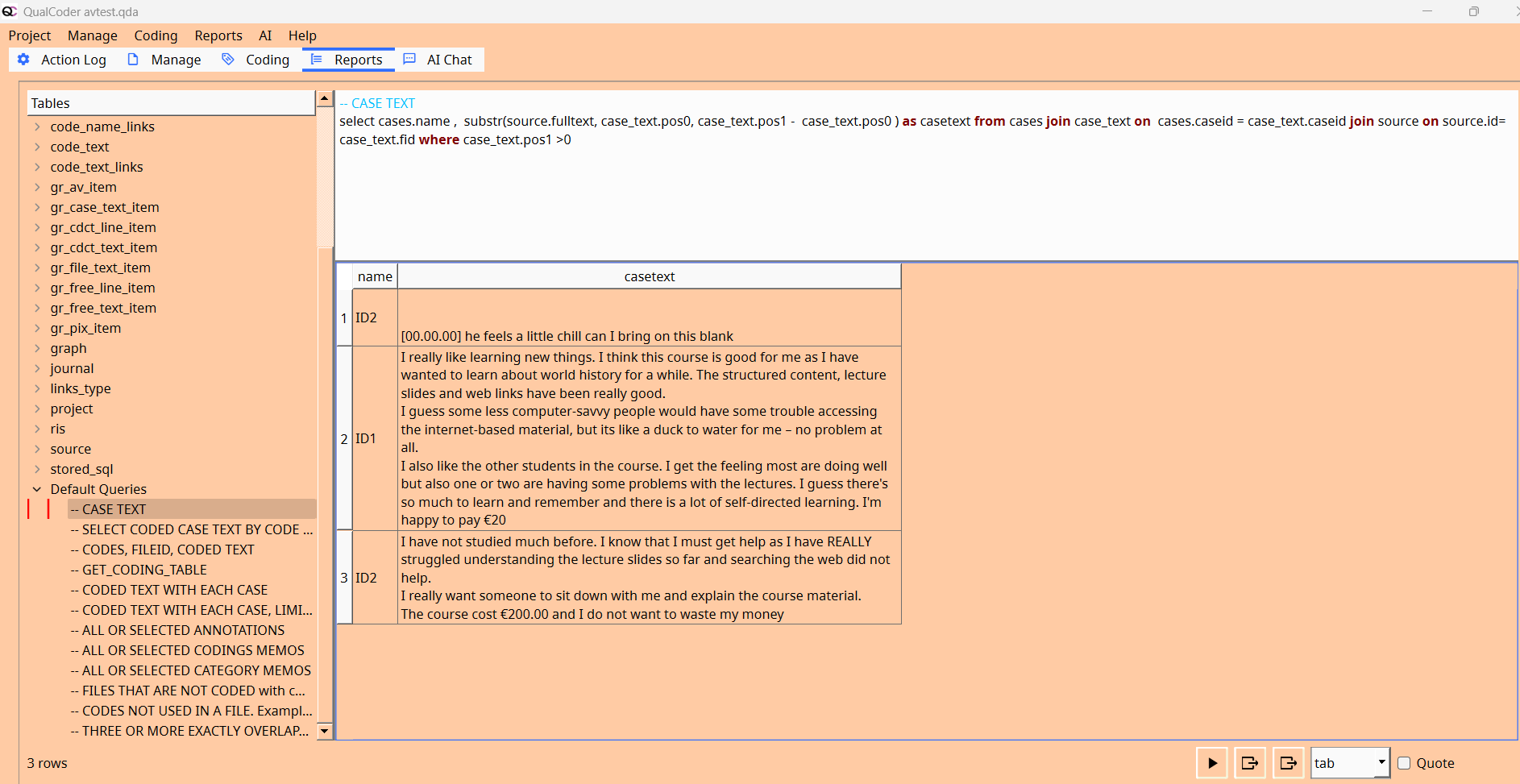
Aplicar expressões SQL para consultar o banco de dados. Esta janela contém três painéis. O painel superior é onde as instruções SQL são inseridas e o painel inferior contém os resultados de consultas. O painel esquerdo contém tabelas e nomes de campos. Clicando duas vezes em um nome de campo adiciona-o à instrução SQL. Os resultados podem ser exportados para um arquivo delimitado. Se você não está familiarizado com SQL tome cuidado, pois você será capaz de atualizar e excluir os dados, bem como selecionar dados. Nota: Alguns símbolos Unicode não são convertidos para texto simples e são ignorados.
Há várias expressões preparadas listadas:
- Texto do caso
- Texto codificado usando uma seleção de atributos de caso (v3.6+)
- Códigos de arquivo e texto codificado
- Obter tabela de codificação - uma implementação de uma função RQDA que retorna o nome de código, tabela, comprimento de texto e posições de início e fim de texto.
- Texto codificado com cada caso
A maioria dos campos de tabela são texto. Os seguintes campos são inteiros (integer): anid, ávido, atrid, caseid, catida, cid, fid, id, imid, jid, pos0,pos1, x1, y1, largura, altura.
Clique com o botão direito na tabela de resultados para opções de filtragem.
Clicar com o botão direito na janela SQL lhe dá várias opções, como selecionar tudo, copiar e colar.
Na parte inferior da lista lateral esquerda, você pode ver: sql armazenado e consultas padrão
Sql armazenado são suas próprias instruções sql criadas e armazenadas. Para armazenar uma instrução sql, clique com o botão direito no sql e escolha 'salvar consulta'.
Consultas padrão, como a mostrada na imagem, são consultas SQL prontas para executar extrações adicionais de seus dados. Elas são comentados '-- um comentário' para descrever o que cada declaração faz.
Como você é capaz de realizar quaisquer consultas no banco de dados, incluindo atualização de dados e exclusão de tabelas, mantenha cópias de backup. Caso contrário, é possível destruir irreparavelmente o banco de dados.