Gerenciar arquivos
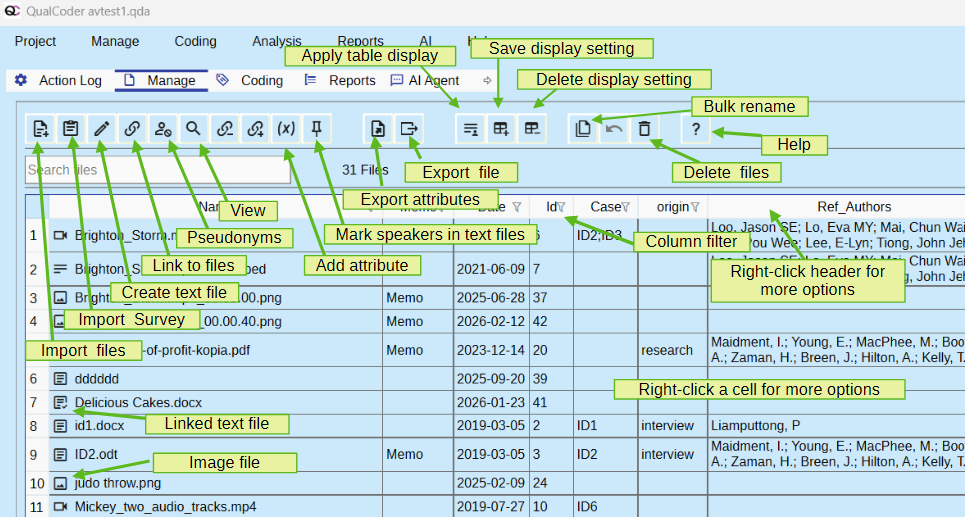
Cada arquivo é precedido por um ícone que descreve o tipo de arquivo. Outras colunas mostram o nome do arquivo, data de criação/carga, associação com casos e outros atributos.
Importando arquivos
Importar texto de documentos de texto simples, docx, epub, md, odt, pdf, rtf e tex (LaTex.tex, note que os arquivos .input e ..include não são resolvidos). Importar imagens de: jpg, jpeg e png. Importar formatos de áudio/vídeo: mp3, m4a, mp4, wav, mov, ogg. PDFs podem ser codificados como texto ou imagens. Alternativamente, ao invés de importar arquivos para a pasta do projeto, você pode linkar para arquivos localmente no sistema de arquivos do seu computador. Esta pode ser uma boa opção se você tem uma estrutura de pastas específica que é importante para o seu projeto.
Arquivos de texto contendo emoticons podem ser importados e exibidos. No entanto, os emoticons podem 'offset' faixas de codificação subsequentes, por 1 caractere por emoticon.
Importar e ligar botões:  Arquivos vinculados podem ser importados para a pasta do projeto e, inversamente, arquivos armazenados na pasta do projeto podem ser exportados para fora da pasta do projeto e vinculados.
Importar ligado, exportar para botões ligados: 
Você pode adicionar atributos de arquivo clicando no (x) Botão. Por exemplo, crie uma variável de caracteres chamada location E enchê-lo de nomes de cidades.
Se você está começando com QualCoder, abra o Examples pasta e importação ID1.docx, ID2.odt, e seascape.jpg.
Após a importação, abra cada arquivo clicando duas vezes ou usando o menu com o botão direito do mouse. Você pode testar o pseudônimo (ver abaixo) removendo ID2.odt, adicionar Joe Bloggs através do botão Pseudonymise, e depois importando o arquivo novamente.
PDFs
PDFs com destaques podem ser importados e seus segmentos destacados codificados automaticamente. Projetos antigos extraíram texto de forma diferente da versão 4.0. Assim, ao abrir um projeto mais antigo, a versão 4.0 tentará combinar os segmentos de texto o melhor possível. No entanto, pode não ser idêntico.
Pseudonimização (desidentificação dos dados)
A pseudonimização está disponível para substituir palavras ou frases. Para muitas línguas (possivelmente, exceto chinês, japonês, coreano), fornecendo o personagem antes da frase e o personagem após a frase são não-alfabeticos e não-numéricos, este é um ponto de corte fácil de aprovar. A pseudonimização é sensível a casos. As palavras originais devem ter pelo menos 2 caracteres, e os pseudônimos devem ter pelo menos 3 caracteres. Alternativamente, deixe o pseudônimo em branco para um termo gerado aleatoriamente.
Um botão 'Anonymise na importação' é acessado em Gerenciar arquivos. Isso permite que você configure uma lista de termos originais para pseudônimos, e deve estar em vigor antes de qualquer documento de texto de importação. Não se aplica retroactivamente a documentos já importados.
 O botão abre uma janela para permitir que o usuário adicione, ou remova da lista, as palavras ou frases a serem anonimizadas. Além disso, para que cada nova frase seja pseudononimizada, verifique se o termo de substituição ainda não foi utilizado na lista anonimizada.
A lista que você cria é armazenada na pasta do projeto, a pasta qda. A lista é armazenada no formato json. Após toda importação ser feita, o pesquisador pode remover o arquivo para um local seguro diferente, para referência conforme necessário. O arquivo json pode ser aberto em um editor de texto como NotePad.
Os ficheiros de texto e as colunas qualitativas importados serão pseudónimos.
Os arquivos PDF não são pseudônimos.
Codificações de colunas automáticas
"Mark Speakers" cria códigos para cada palestrante em uma entrevista ou discussão em grupo, e atribui enunciados automaticamente. Você pode alcançá-lo através do menu de contexto do arquivo ou do seguinte botão da barra de ferramentas:

Veja esta secção para mais detalhes.
Funções gerais
Os itens de nome de arquivo podem ser alterados no banco de dados. Os nomes dos ficheiros originais não serão alterados. Um menu de contexto com o botão direito do mouse permite visualizar, exportar, excluir um arquivo atual. O botão lixo é uma opção para selecionar vários arquivos para exclusão. O ponto de interrogação '?' abre esta página de ajuda. Os arquivos podem ser vistos pelo menu com o botão direito do mouse no arquivo, ou clicando no ícone da lupa. É aqui que podem ser inseridas transcrições para áudio e vídeo, ao visualizar um arquivo de áudio ou vídeo.
 Renomear em massa todas as linhas de arquivos. Você fornece um prefixo e então um sufixo numerado é adicionado. Isto aplica-se a todas as linhas visíveis na tabela. Você pode pré-selecionar linhas visíveis com o clique direito e 'mostrar este valor' por exemplo em um atributo.
Este botão permite- lhe alterar o nome dos ficheiros:
Renomear em massa todas as linhas de arquivos. Você fornece um prefixo e então um sufixo numerado é adicionado. Isto aplica-se a todas as linhas visíveis na tabela. Você pode pré-selecionar linhas visíveis com o clique direito e 'mostrar este valor' por exemplo em um atributo.
Este botão permite- lhe alterar o nome dos ficheiros:
Atributos
Atributos são variáveis para descrever os arquivos. Estes podem ser adicionados usando o botão (x) ou através da opção de menu Gerenciar atributos. Eles podem ser caráter ou numérico. A imagem acima mostra um atributo de caracteres adicionado chamado origin , bem como uma das várias colunas de atributos de referência Ref-autor .
Atributos podem ser exportados para um arquivo Excel através de um botão: 
Filtrar colunas e linhas
Filtrar linhas
O menu de contexto com o botão direito do mouse também permite que você reordene os arquivos de acordo com o nome, data e tipo de arquivo e quando clicar com o botão direito nas colunas nome ou data. Você pode mostrar apenas os tipos de atributos selecionados: Escolha Mostrar esta opção de valor Você também pode selecionar Mostrar valores como. Mostrar valores como pode ser aplicado várias vezes para encurtar ainda mais a lista de linhas exibidas.
Visibilidade da coluna
Às vezes, muitas colunas podem ser exibidas, o que pode ser esmagador. Você pode ocultar colunas clicando com o botão direito na linha de cabeçalho da tabela para opções para ocultar essa coluna ou para ocultar colunas começando com texto específico. Ou para mostrar colunas onde o nome da coluna começa com texto específico.
Salvar e carregar os filtros coluna e linha
Existem três botões para salvar, carregar e excluir as configurações do filtro, para que você possa visualizar a tabela gerenciar arquivos de maneiras que você deseja, rapidamente.
Abrir URLs de atributos
Clique com o botão direito em um URL em um atributo e abra o URL com o navegador padrão. Isto é somente se o atributo for um URL e passar a validação de URL.
Copiar referência para a área de transferência
Use a opção de menu do botão direito para colunas de referência (Ref Autors, Ref Título, Ref Journal, Ref Type, Ref Ano). Isso permite copiar referência à área de transferência como uma referência de estilo Vancouver ou APA.
Atribuir um ficheiro seleccionado a um caso
Você pode atribuir um arquivo a um caso através do menu com o botão direito do mouse quando na coluna de casos.
Inteligência Artificial
Se você ativou a integração de IA no QualCoder, os arquivos de texto recém-importados serão lidos pelo modelo de IA local e armazenados em sua memória local. Isso acontece em segundo plano (a barra de status mostra "AI: leitura"). Você pode continuar usando o QualCoder, mas os recursos aprimorados por IA não estarão disponíveis até que o IA tenha terminado de atualizar sua memória. Isso também acontece se você editar um arquivo de texto já importado no QualCoder.
Se você tiver a impressão de que a memória IA está fora de sincronia e perdeu algumas atualizações de seus dados (o que não deve acontecer em circunstâncias normais), você pode reconstruir a memória do zero selecionando "AI > Reconstruir Memória Interna". Isto irá reler todos os documentos, o que pode levar algum tempo.
Criação e edição de arquivos de texto
Você pode criar e inserir texto em texto no banco de dados pressionando o ícone lápis.
Botão Criar entrada de texto: 
Arquivos de texto podem ser editados, desde que não tenha sido realizada nenhuma codificação ou anotações ou atribuição de caso com o arquivo de texto.
Boas práticas
Salve uma cópia do projeto antes de editar o texto de um arquivo de texto codificado.
Seções do arquivo de texto ou arquivo áudio/vídeo transcrito terão seções de texto sublinhadas em verde (caso atribuído), amarelo (anotação) ou vermelho (codificado). O texto pode ser editado mesmo após o texto ser codificado ou anotado ou atribuído (total ou parcialmente) a um caso.
Você pode selecionar texto que não está sublinhado e copiar/substituir sem problemas. Você pode clicar em uma posição (sem selecionar uma seção de texto) para então digitar, excluir ou colar texto. Isto pode ocorrer em locais de texto sublinhados (codificados, anotados, atribuídos a casos) ou não sublinhados (não codificados/anotados/atribuídos a casos). Você verá o deslocamento de sublinhados como texto é adicionado ou removido.
Info
Existem algumas limitações: É melhor evitar selecionar seções de texto para excluir (ou digitar ou colar) se essas seções tiverem uma combinação de não sublinhado (não codificado/anotado/atribuído caso) e sublinhado (codificado, anotado, atribuído caso). A razão é que as posições dos códigos/anotações subjacentes/caixa atribuída podem não corresponder correctamente ao previsto. Se você fez uma alteração que você acha que afetou estas posições codificadas/anotadas/atribuídas mal, saia da janela de edição de texto pressionando o botão Cancelar.
Arquivos de áudio e vídeo
Video (mov, mp4, wmv, ogg) e arquivos de áudio (wav, mp3, m4a) podem ser importados. Carregar um arquivo de áudio ou vídeo também criará automaticamente um arquivo transcrito de texto em branco. Este arquivo terá o mesmo nome que o arquivo de áudio ou vídeo, mas tem um sufixo '.txt'. Inicialmente, esta transcrição de texto estará vazia. Você pode transcrever o arquivo você mesmo ou obter o arquivo transcrito profissionalmente e copiar e colar o texto neste arquivo.
Você pode abrir um arquivo de áudio ou vídeo para visualizar. Para o vídeo, isso abre duas janelas, uma para visualização do vídeo e outra para os controles e uma transcrição, mostrada abaixo. Quando um arquivo de áudio ou vídeo é carregado no QualCoder, um arquivo de transcrição de texto em branco é automaticamente criado. O nome do arquivo de transcrição é padrão para videoname.txt.
O arquivo de texto transcrito é criado e armazenado dentro do banco de dados, e pode ser exportado para um arquivo de texto. O arquivo pode ser editado.
Warning
Nota importante: As edições ocorrem dentro do banco de dados. Um arquivo de texto original NÃO é alterado. As transcrições não podem ser ligadas como um ficheiro externo.
Se você tem um arquivo .srt (um arquivo de transcrição que é lido por VLC) você pode colocar isso ao lado do vídeo dentro da pasta do projeto, na pasta de vídeo, mostrado na imagem abaixo. Quando o vídeo é reproduzido, o texto da tradução será mostrado como legendas no vídeo. Além disso, se você abrir o arquivo .srt em um editor de texto, copie e cole isso no arquivo de texto de vídeo associado. Em seguida, este texto será mostrado como a transcrição para o vídeo.
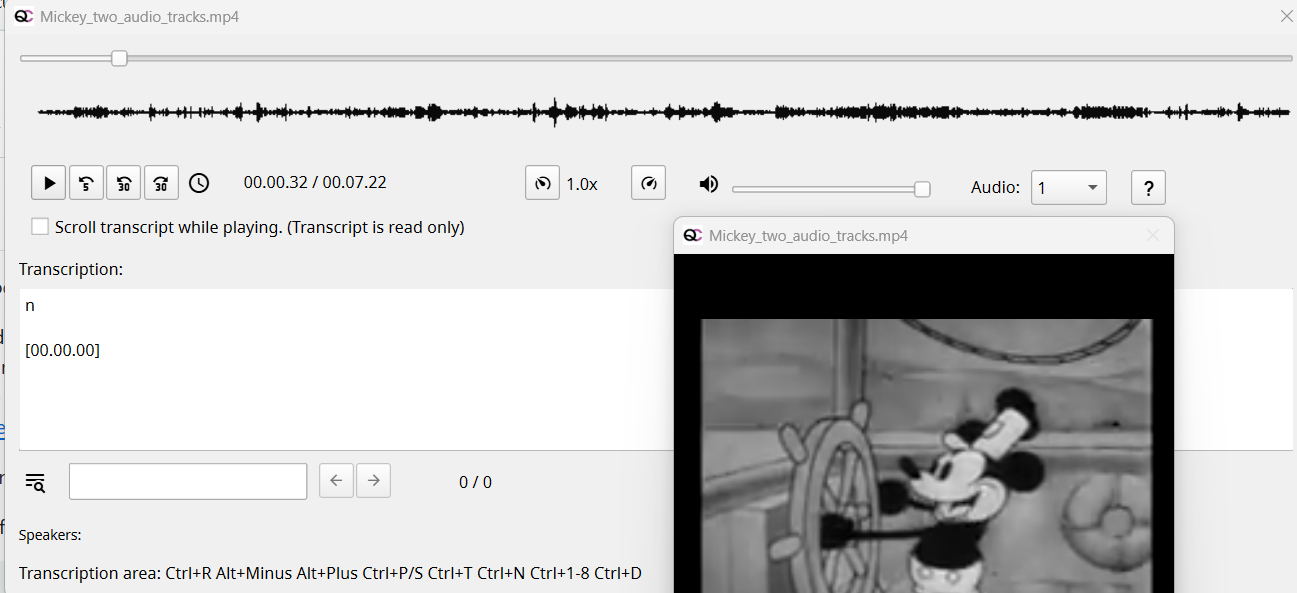
Se tiver o ffmpeg instalado, é mostrada uma forma de onda. Se os arquivos de áudio tem várias faixas de áudio, apenas a primeira faixa é mostrada para o waveform.
Transcrição de áudio e vídeo
Para transcrever, abra a opção do menu Gerenciar arquivos e, em seguida, veja o arquivo de áudio ou vídeo. O áudio/vídeo irá carregar e haverá uma área de texto para inserir texto transcrito.
O QualCoder não tem um recurso automatizado de áudio para texto. Use outros serviços como: Microsoft Word Transcribe, lontra.ai, Vosk, audapolis, noScribe um transcriber offline para 99 idiomas diferentes ou SocioTranscribe.
As transcrições podem conter datas indicando quando o texto está sendo pronunciado durante o vídeo. Os seguintes formatos são reconhecidos pela QualCoder, onde SSS são milissegundos:
Para o acima, os parênteses podem ser [] ou {}. Estes podem ser alterados no menu Configurações.
O arquivo de vídeo pode conter várias faixas de áudio. Existe uma caixa suspensa que lhe permite escolher outra faixa de áudio.
As transcrições podem conter nomes de alto-falantes indicando quem está falando. Os nomes dos oradores estão emparelhados neste formato: [nome] ou {nome} ou nome: .
A transcrição manual de áudio e vídeo é ajudada com alguns atalhos de teclado. A transcrição e adição ou edição de texto só pode ocorrer se o texto existente não tiver códigos ou anotações.
Os atalhos de teclas são:
Ctrl R Rebobinar 5 segundos
Alt R Alt Minus (lançamento 3.3+) Rebobina 30 segundos
Alt F Alt Plus (lançamento 3.3+) Avançar 30 segundos
Ctrl S ou Ctrl P Parar/Iniciar alternar áudio/vídeo. De parada para jogar vai voltar 2 segundos.
Ctrl Shift > Aumentar a taxa de jogo até 2 vezes
Ctrl Shift < Diminuir a taxa de reprodução para 0. 1
Os controles acima também estão disponíveis nos ícones da barra de ferramentas.
Ctrl T Inserir a hora neste formato: [hh.mm.ss]
Ctrl + N Adicionar um nome de alto-falante. Isso também pausa o áudio/vídeo.
Ctrl D Apagar um ou mais nomes de colunas.
Ctrl 1 a 8 Inserir nome de coluna neste formato: [nome]
Transcrições que têm códigos, anotações e / ou casos atribuídos
Seções do arquivo de texto ou arquivo áudio/vídeo transcrito terão seções de texto sublinhadas em verde (caso atribuído), amarelo (anotação) ou vermelho (codificado). O texto pode ser editado mesmo após o texto ser codificado ou anotado ou atribuído (total ou parcialmente) a um caso.
Você pode selecionar texto que não está sublinhado e copiar/substituir sem problemas. Você pode clicar em uma posição (sem selecionar texto) para então digitar, excluir ou colar texto. Isto pode ocorrer em locais de texto sublinhados (codificados, anotados, atribuídos a casos) ou não sublinhados (não codificados/anotados/atribuídos a casos). Você verá o deslocamento de sublinhados como texto é adicionado ou removido.
!!!! "Existem algumas limitações" Existem algumas limitações: É melhor evitar selecionar seções de texto para excluir (ou digitar ou colar) se essas seções tiverem uma combinação de não sublinhado (não codificado/anotado/atribuído caso) e sublinhado (codificado, anotado, atribuído caso). A razão é que as posições dos códigos/anotações subjacentes/caixa atribuída podem não corresponder correctamente ao previsto. Se você fez uma alteração que você acha que afetou estas posições codificadas/anotadas/atribuídas mal, saia da janela de edição de texto pressionando o botão Cancelar.
Arquivos de exemplo
Existem arquivos de exemplo na pasta Exemplos. Estes podem ser usados para testar a importação de arquivos de diferentes formatos de documento e de importar uma imagem. Existem também arquivos de exemplo para testar os atributos de importação de casos, e para importar uma pesquisa.
Gerenciar Links Maus para Arquivos
Se seu projeto contém arquivos conectados externamente, esses arquivos podem ser movidos, renomeados ou excluídos.
O recurso Gerenciar links ruins permite editar o link existente e substituí-lo por um novo, encontrando o arquivo correto e sua localização. Links ruins afetam imagens, arquivos de áudio e vídeo. O texto não é impactado a menos que você precise revisar um documento de texto original. Isso porque o texto simples, no qual ocorre a codificação, é importado para o banco de dados QualCoder.
A pesquisa automatizada leva tempo e procura no diretório do usuário até 2 nomes de arquivos correspondentes. Isto pretende acelerar a busca do link para arquivos onde o link está apontando para nada.