Gestionar archivos
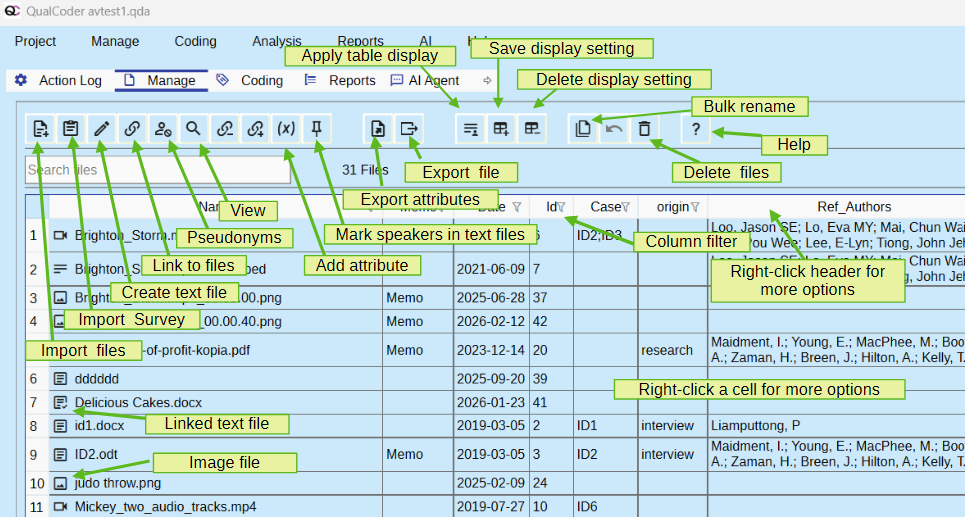
Cada archivo va precedido de un icono que describe el tipo de archivo. Otras columnas muestran el nombre del archivo, la fecha de creación o carga, la asociación con casos y otros atributos.
Importar archivos
Importe texto desde documentos de texto plano, docx, epub, md, odt, pdf, rtf y tex (LaTex.tex; tenga en cuenta que los archivos |input e |include no se resuelven). Importe imágenes desde: jpg, jpeg y png. Importe formatos de audio y video: mp3, m4a, mp4, wav, mov, ogg. Los PDF pueden codificarse como texto o como imágenes. Como alternativa, en lugar de importar los archivos a la carpeta del proyecto, puede vincular archivos ubicados localmente en el sistema de archivos de su computadora. Esta puede ser una buena opción si tiene una estructura de carpetas concreta que es importante para su proyecto.
Los archivos de texto que contienen emoticonos pueden importarse y visualizarse. Sin embargo, los emoticonos pueden 'desplazar' las franjas de codificación posteriores, en 1 carácter por emoticono.
Botones de importar y vincular:  Los archivos vinculados pueden importarse a la carpeta del proyecto y, a la inversa, los archivos almacenados en la carpeta del proyecto pueden exportarse fuera de ella y quedar vinculados.
Botones de importar vinculado y exportar a vinculado: 
Puede añadir atributos de archivo haciendo clic en el botón (x). Por ejemplo, cree una variable de tipo carácter llamada location y complétela con nombres de ciudades.
Si está empezando con QualCoder, abra la carpeta Examples e importe ID1.docx, ID2.odt y seascape.jpg.
Tras la importación, abra cada archivo haciendo doble clic en él o mediante el menú contextual. Puede probar la seudonimización (vea más abajo) eliminando ID2.odt, añadiendo Joe Bloggs mediante el botón Pseudonymise y volviendo a importar el archivo.
PDF
Los PDF con resaltados pueden importarse y sus segmentos resaltados codificarse automáticamente. Los proyectos anteriores extraían el texto de manera distinta a la versión 4.0. Por eso, al abrir un proyecto anterior, la versión 4.0 intentará hacer coincidir los segmentos de texto lo mejor posible. Sin embargo, puede que no sean idénticos.
Seudonimización (desidentificación de datos)
Está disponible la seudonimización para reemplazar palabras o frases. Para muchos idiomas (posiblemente salvo el chino, el japonés y el coreano), siempre que el carácter anterior y el posterior a la frase no sean alfabéticos ni numéricos, este es un corte fácil de aplicar. La seudonimización distingue entre mayúsculas y minúsculas. Las palabras originales deben tener al menos 2 caracteres y los seudónimos al menos 3 caracteres. Como alternativa, deje en blanco la entrada del seudónimo para obtener un término generado aleatoriamente.
En Gestionar archivos se accede a un botón 'Anonymise on import'. Este le permite introducir una lista de términos originales y sus seudónimos, y debe estar en su sitio antes de importar cualquier documento de texto. No se aplica retroactivamente a los documentos ya importados.
 El botón abre una ventana que permite al usuario añadir a la lista, o quitar de ella, las palabras o frases que se van a anonimizar. Además, por cada nueva frase que se vaya a seudonimizar, compruebe que el término de reemplazo no se haya utilizado ya en la lista de anonimización.
La lista que cree se almacena dentro de la carpeta del proyecto, la carpeta qda. La lista se guarda en formato json. Una vez terminada toda la importación, el investigador puede trasladar el archivo a otra ubicación segura, como referencia cuando sea necesario. El archivo json puede abrirse en un editor de texto como NotePad.
Se seudonimizarán los archivos de texto importados y las columnas cualitativas de las encuestas importadas.
Los archivos PDF no se seudonimizan.
Codificación automática de hablantes
"Mark speakers" crea códigos para cada hablante en una entrevista o discusión grupal y asigna las intervenciones automáticamente. Puede acceder a esta función mediante el menú contextual del archivo o con el siguiente botón de la barra de herramientas:

Vea esta sección para más detalles.
Funciones generales
Las entradas de nombre de archivo pueden cambiarse en la base de datos. Los nombres de los archivos originales no se modificarán. Un menú contextual con el botón derecho le permite ver, exportar o eliminar el archivo actual. El botón de la papelera es una opción para seleccionar varios archivos para su eliminación. El signo de interrogación '?' abre esta página de ayuda. Los archivos pueden visualizarse con el menú contextual sobre el archivo o haciendo clic en el icono de la lupa. Aquí es donde pueden introducirse las transcripciones de audio y video, al visualizar un archivo de audio o de video.
 Renombrado masivo de todas las filas de archivos. Usted proporciona un prefijo y luego se añade un sufijo numerado. Esto se aplica a todas las filas visibles de la tabla. Puede preseleccionar las filas visibles con el menú contextual y 'show this value', por ejemplo sobre un atributo.
Este botón le permite renombrar archivos de forma masiva:
Renombrado masivo de todas las filas de archivos. Usted proporciona un prefijo y luego se añade un sufijo numerado. Esto se aplica a todas las filas visibles de la tabla. Puede preseleccionar las filas visibles con el menú contextual y 'show this value', por ejemplo sobre un atributo.
Este botón le permite renombrar archivos de forma masiva:
Atributos
Los atributos son variables para describir los archivos. Pueden añadirse con el botón (x) o mediante la opción de menú Manage Attributes. Pueden ser de tipo carácter o numérico. La imagen anterior muestra un atributo de tipo carácter añadido llamado origin, así como una de las varias columnas de atributos de referencia, Ref-author.
Los atributos pueden exportarse a un archivo de Excel mediante un botón: 
Filtrar columnas y filas
Filtrar filas
El menú contextual con el botón derecho también le permite reordenar los archivos por nombre, fecha y tipo de archivo, al hacer clic derecho en las columnas de nombre o de fecha. Puede mostrar solo determinados tipos de atributo: elija la opción Show this value También puede seleccionar Show values like. Show values like puede aplicarse varias veces para acortar aún más la lista de filas mostradas.
Visibilidad de columnas
A veces pueden mostrarse muchas columnas, lo que puede resultar abrumador. Puede ocultar columnas haciendo clic derecho en la fila de encabezado de la tabla para obtener opciones para ocultar esa columna u ocultar las columnas que comiencen con un texto concreto. O para mostrar las columnas cuyo nombre comience con un texto concreto.
Guardar y cargar filtros de columnas y filas
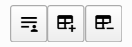
Hay tres botones para guardar, cargar y eliminar configuraciones de filtro, de modo que pueda ver la tabla de gestión de archivos de la manera que desee, con rapidez.
Abrir URL de atributos
Haga clic derecho en una URL dentro de un atributo y abra la URL con el navegador web predeterminado. Esto solo funciona si el atributo es una URL y supera la validación de URL.
Copiar referencia al portapapeles
Use la opción del menú contextual para las columnas de referencia (Ref_Authors, Ref_Title, Ref_Journal, Ref_Type, Ref_Year). Esto permite copiar la referencia al portapapeles en estilo Vancouver o APA.
Asignar un archivo seleccionado a un caso
Puede asignar un archivo a un caso mediante el menú contextual cuando esté en la columna de casos.
Inteligencia artificial
Si ha activado la integración de IA en QualCoder, los archivos de texto recién importados serán leídos por el modelo de IA local y almacenados en su memoria local. Esto ocurre en segundo plano (la barra de estado muestra "AI: reading"). Puede seguir usando QualCoder, pero las funciones mejoradas con IA no estarán disponibles hasta que la IA termine de actualizar su memoria. Esto también sucede si edita en QualCoder un archivo de texto ya importado.
Si alguna vez tiene la impresión de que la memoria de la IA está desincronizada y ha pasado por alto alguna actualización de sus datos (lo que no debería ocurrir en circunstancias normales), puede reconstruir la memoria desde cero seleccionando "AI > Rebuild Internal Memory". Esto releerá todos los documentos, lo que puede tardar un rato.
Creación y edición de archivos de texto
Puede crear e introducir texto en la base de datos presionando el icono del lápiz.
Botón para crear una entrada de texto: 
Los archivos de texto pueden editarse siempre que no se haya realizado ninguna codificación, anotación o asignación a casos con ese archivo de texto.
Buena práctica
Guarde una copia del proyecto antes de editar el texto de un archivo de texto codificado.
Las secciones del archivo de texto o del archivo transcrito de audio o video tendrán fragmentos de texto subrayados en verde (asignado a caso), amarillo (anotación) o rojo (codificado). El texto puede editarse incluso después de haber sido codificado, anotado o asignado (total o parcialmente) a un caso.
Puede seleccionar texto que no esté subrayado y copiarlo o reemplazarlo sin problemas. Puede hacer clic en una posición (sin seleccionar una sección de texto) para luego escribir, borrar o pegar texto. Esto puede ocurrir en ubicaciones de texto subrayado (codificado, anotado, asignado a caso) o no subrayado (no codificado, no anotado, no asignado a caso). Verá cómo los subrayados se desplazan a medida que se añade o se elimina texto.
Info
Existen algunas limitaciones: es mejor evitar seleccionar secciones de texto para eliminarlas (o para escribir o pegar encima) si esas secciones combinan partes no subrayadas (no codificadas, no anotadas, no asignadas a caso) y subrayadas (codificadas, anotadas, asignadas a caso). La razón es que las posiciones de los códigos, anotaciones o asignaciones de caso subyacentes pueden no coincidir correctamente con lo previsto. Si ha hecho un cambio que cree que ha afectado gravemente a esas posiciones codificadas, anotadas o asignadas a caso, salga de la ventana de edición de texto presionando el botón Cancel.
Archivos de audio y video
Pueden importarse archivos de video (mov, mp4, wmv, ogg) y de audio (wav, mp3, m4a). Al cargar un archivo de audio o de video también se creará automáticamente un archivo de texto transcrito en blanco. Este archivo tendrá el mismo nombre que el archivo de audio o video, pero con el sufijo '.txt'. Inicialmente, esta transcripción de texto estará vacía. Puede transcribir el archivo usted mismo o encargar la transcripción profesional y copiar y pegar el texto en este archivo.
Puede abrir un archivo de audio o de video para verlo. En el caso del video, se abren dos ventanas: una para ver el video y otra con los controles y una transcripción, como se muestra abajo. Cuando se carga un archivo de audio o de video en QualCoder se crea automáticamente un archivo de transcripción de texto en blanco. El nombre del archivo de transcripción es de forma predeterminada videoname.txt.
El archivo de texto transcrito se crea y se almacena dentro de la base de datos, y puede exportarse a un archivo de texto. El archivo puede editarse.
Warning
Nota importante: las ediciones ocurren dentro de la base de datos. El archivo de texto original NO se modifica. Las transcripciones no pueden vincularse como archivo externo.
Si tiene un archivo .srt (un archivo de transcripción que lee VLC), puede colocarlo junto al video dentro de la carpeta del proyecto, en la carpeta de video, como se muestra en la imagen siguiente. Cuando se reproduzca el video, el texto de la traducción se mostrará como subtítulos en el video. Además, si abre el archivo .srt en un editor de texto, copie y pegue su contenido en el archivo de texto asociado al video. Entonces ese texto se mostrará como transcripción del video.
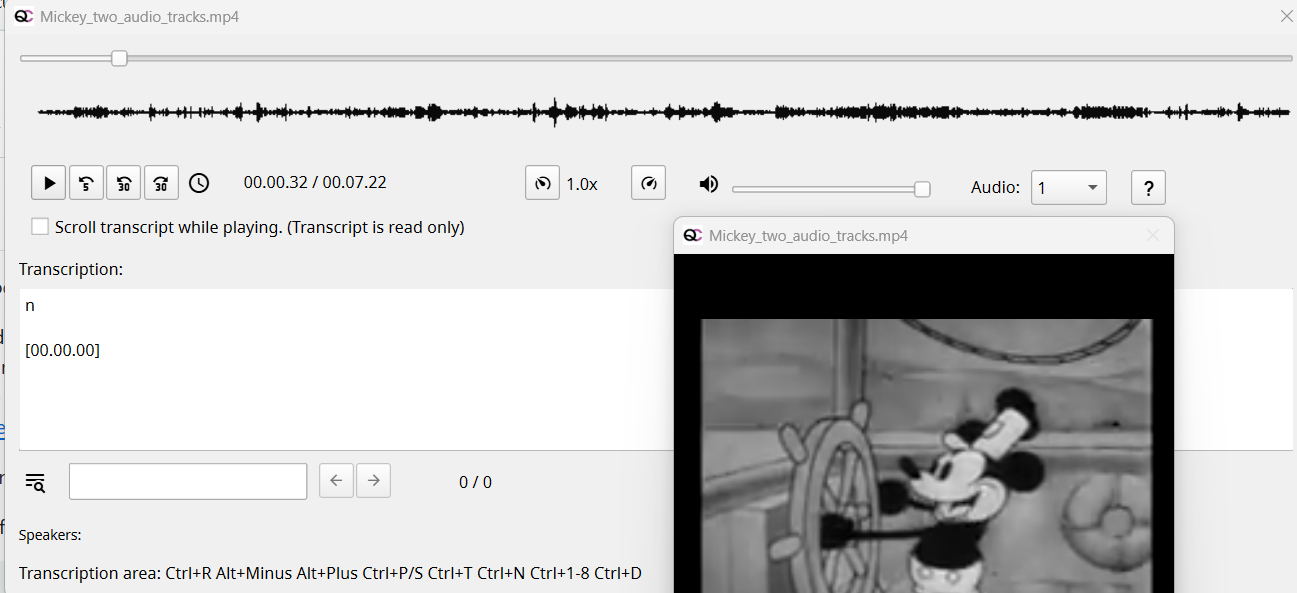
Si tiene ffmpeg instalado se muestra una forma de onda. Si los archivos de audio tienen varias pistas de audio, solo se muestra la primera pista en la forma de onda.
Transcribir audio y video
Para transcribir, abra la opción de menú Manage files y luego visualice el archivo de audio o de video. El audio o video se cargará y habrá un área de texto para introducir el texto transcrito.
QualCoder no tiene una función automatizada de audio a texto. Use otros servicios como: Microsoft Word Transcribe, otter.ai, Vosk, audapolis, noScribe, un transcriptor sin conexión para 99 idiomas distintos, o SocioTranscribe.
Las transcripciones pueden contener marcas de tiempo que indican cuándo se pronuncia el texto durante el video. QualCoder reconoce los siguientes formatos, donde SSS son milisegundos:
Para lo anterior, los corchetes pueden ser [] o {}. Esto puede cambiarse en el menú de Configuración.
El archivo de video puede contener varias pistas de audio. Hay una lista desplegable que le permite elegir otra pista de audio.
Las transcripciones pueden contener nombres de hablante que indican quién habla. Los nombres de hablante se delimitan con este formato: [name] o {name} o name: .
La transcripción manual de audio y video se facilita con algunos atajos de teclado. La transcripción y la adición o edición de texto solo pueden realizarse si el texto existente no tiene códigos ni anotaciones.
Los atajos de teclado son:
Ctrl R Retroceder 5 segundos
Alt R Alt Menos (versión 3.3+) Retroceder 30 segundos
Alt F Alt Más (versión 3.3+) Avanzar 30 segundos
Ctrl S o Ctrl P Alternar detener/iniciar audio o video. Al pasar de detener a reproducir se retroceden 2 segundos.
Ctrl Shift > Aumentar la velocidad de reproducción hasta 2 veces
Ctrl Shift < Reducir la velocidad de reproducción hasta 0,1
Los controles anteriores también están disponibles en los iconos de la barra de herramientas.
Ctrl T Insertar marca de tiempo con este formato: [hh.mm.ss]
Ctrl + N Añadir un nombre de hablante. Esto también pausa el audio o video.
Ctrl D Eliminar uno o más nombres de hablante.
Ctrl 1 a 8 Insertar nombre de hablante con este formato: [name]
Transcripciones con códigos, anotaciones o asignación a casos
Las secciones del archivo de texto o del archivo transcrito de audio o video tendrán fragmentos de texto subrayados en verde (asignado a caso), amarillo (anotación) o rojo (codificado). El texto puede editarse incluso después de haber sido codificado, anotado o asignado (total o parcialmente) a un caso.
Puede seleccionar texto que no esté subrayado y copiarlo o reemplazarlo sin problemas. Puede hacer clic en una posición (sin seleccionar texto) para luego escribir, borrar o pegar texto. Esto puede ocurrir en ubicaciones de texto subrayado (codificado, anotado, asignado a caso) o no subrayado (no codificado, no anotado, no asignado a caso). Verá cómo los subrayados se desplazan a medida que se añade o se elimina texto.
!!!! "Existen algunas limitaciones" Existen algunas limitaciones: es mejor evitar seleccionar secciones de texto para eliminarlas (o para escribir o pegar encima) si esas secciones combinan partes no subrayadas (no codificadas, no anotadas, no asignadas a caso) y subrayadas (codificadas, anotadas, asignadas a caso). La razón es que las posiciones de los códigos, anotaciones o asignaciones de caso subyacentes pueden no coincidir correctamente con lo previsto. Si ha hecho un cambio que cree que ha afectado gravemente a esas posiciones codificadas, anotadas o asignadas a caso, salga de la ventana de edición de texto presionando el botón Cancel.
Archivos de ejemplo
Hay algunos archivos de muestra en la carpeta Examples. Pueden usarse para probar la importación de archivos de distintos formatos de documento y la importación de una imagen. También hay archivos de ejemplo para probar la importación de atributos de caso y la importación de una encuesta.
Gestionar vínculos rotos a archivos
Si su proyecto contiene archivos vinculados externamente, esos archivos pueden moverse, renombrarse o eliminarse.
La función Manage bad links le permite editar el vínculo existente y sustituirlo por uno nuevo, localizando el archivo correcto y su ubicación. Los vínculos rotos sí afectan a las imágenes y a los archivos de audio y video. El texto no se ve afectado, salvo que necesite revisar un documento de texto original. Esto se debe a que el texto plano, sobre el que se realiza la codificación, se importa a la base de datos de QualCoder.
La búsqueda automatizada lleva tiempo y recorre el directorio de usuario en busca de hasta 2 nombres de archivo coincidentes. Su finalidad es acelerar la localización del vínculo a los archivos cuando el vínculo actualmente no apunta a nada.