Einstellungen
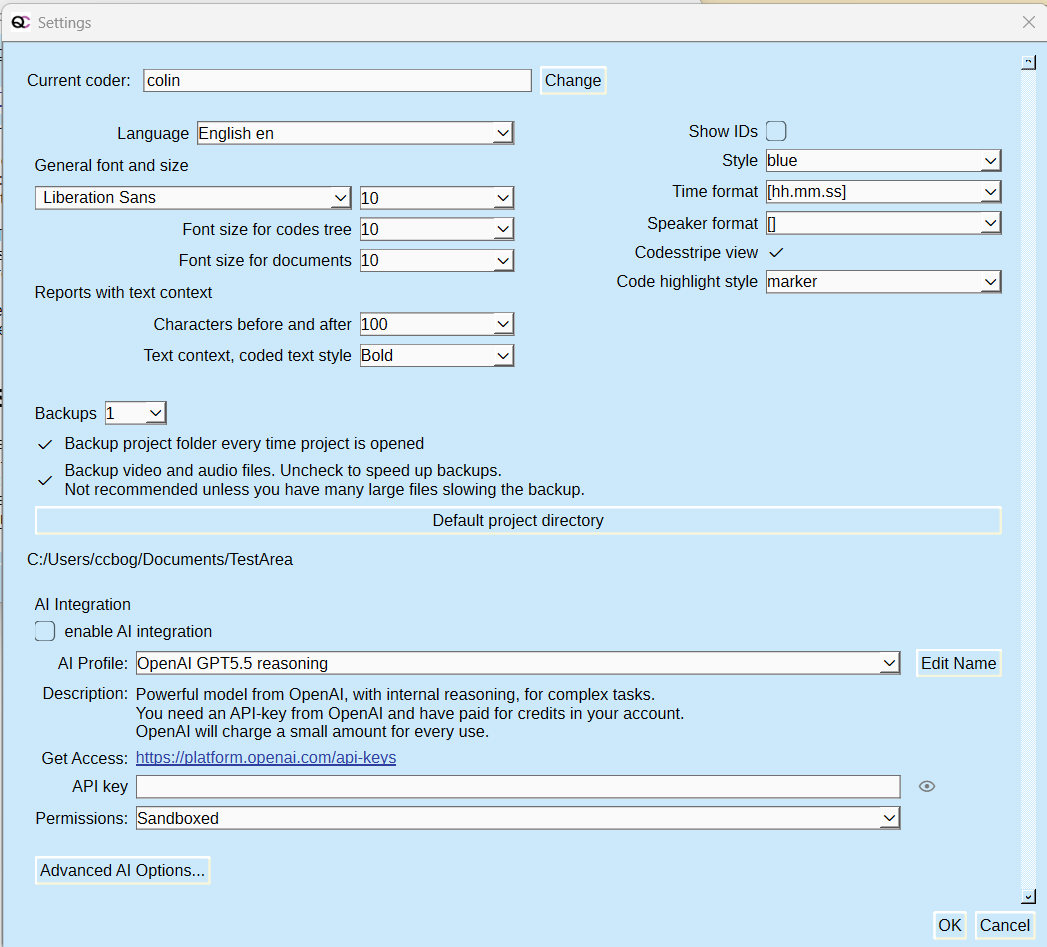
In den Einstellungen können Sie unter anderem die Sprache, den Namen der Coder:in, Schriftart und Schriftgröße sowie Optionen der KI-Integration ändern.
Name der Coder:in
Mehrere Coder:innen können denselben Text codieren und annotieren. Ihr aktueller Name wird oben im Einstellungsdialog angezeigt.

Dieser Name kennzeichnet Ihre Beiträge zum Projekt. Über die Schaltfläche zum Ändern können Sie Ihre Identität wechseln sowie weitere Coder:innen im aktuellen Projekt anlegen, umbenennen oder zusammenführen. Weitere Informationen finden Sie unter Hinweise zu den Namen der Coder:innen.
Allgemeine Einstellungen
Die Standardsprache ist Englisch. Französisch, Deutsch und Spanisch werden regelmäßig aktualisiert. Andere Sprachen wurden nicht umfassend auf ihre Genauigkeit geprüft. Für weitere, von der Community gepflegte Sprachen laden Sie die entsprechende ZIP-Datei herunter, legen sie im Ordner .qualcoder/i18n ab und wählen die Sprache in den Einstellungen aus.
Mit der Option zum Anzeigen der IDs werden die numerischen Kennungen von Codes, Dateien, Fällen und weiteren Elementen eingeblendet. Diese können für SQL-Abfragen hilfreich sein.
Verschiedene Optionen ändern das Erscheinungsbild von QualCoder. Für die Transkription von Audio/Video können Sie das Zeitformat und die Art der Klammern festlegen.
Sicherungskopien
Sie können stündliche automatische Projektsicherungen aktivieren oder die Sicherung deaktivieren. Sicherungskopien erhalten einen Datums- und Stundenstempel im Format _projektname_BKP_yyyymmdd_hh.qda; hh bezeichnet die Stunde im 24-Stunden-Format. Innerhalb derselben Stunde wird keine weitere Sicherung angelegt, sodass diese eine vorhandene Sicherung nicht überschreiben kann. Sie können zwischen einer und zehn aufzubewahrenden Sicherungen wählen. Ältere Sicherungen werden gelöscht.
Erstellen Sie vor größeren Änderungen eine Sicherung, etwa bevor Sie Codes und Kategorien neu organisieren, Projekte zusammenführen oder Codes zusammenführen. Bei aktivierter Sicherung erstellt QualCoder stündliche Sicherungen; die Voreinstellung bewahrt bis zu fünf davon auf.
Benennen Sie Sicherungen, die Sie dauerhaft behalten möchten, um oder verschieben Sie sie. Sie können zusätzlich Audio/Video-Dateien sichern. Das empfiehlt sich für vollständige Sicherungen, kann bei vielen großen Dateien aber den Programmstart verlangsamen. Alternativ können Sie große Audio/Video-Dateien verknüpfen, statt sie in den Projektordner zu importieren. Das Standard-Projektverzeichnis dient bei vielen Import- und Exportvorgängen als Ausgangsordner.
In Ihrem persönlichen Ordner legt QualCoder den Ordner .qualcoder an. Er enthält die Protokolldatei QualCoder.log und die Datei config.ini mit Einstellungen wie dem Namen der Coder:in, Schriftarten, Sprache und Arbeitsverzeichnis. Speichern Sie darin keine Daten oder Projekte. Nur wenn Sie andere Stoppwörter für Wortwolken und Worthäufigkeiten verwenden möchten, legen Sie dort eine eigene stopwords.txt ab. Ansonsten ist dieser Ordner für die laufende Software vorgesehen.
Erweiterte Optionen und Protokollierung
Die KI-Optionen im unteren Bereich des Einstellungsdialogs werden unter KI-Einrichtung erläutert.