Codage audio et vidéo
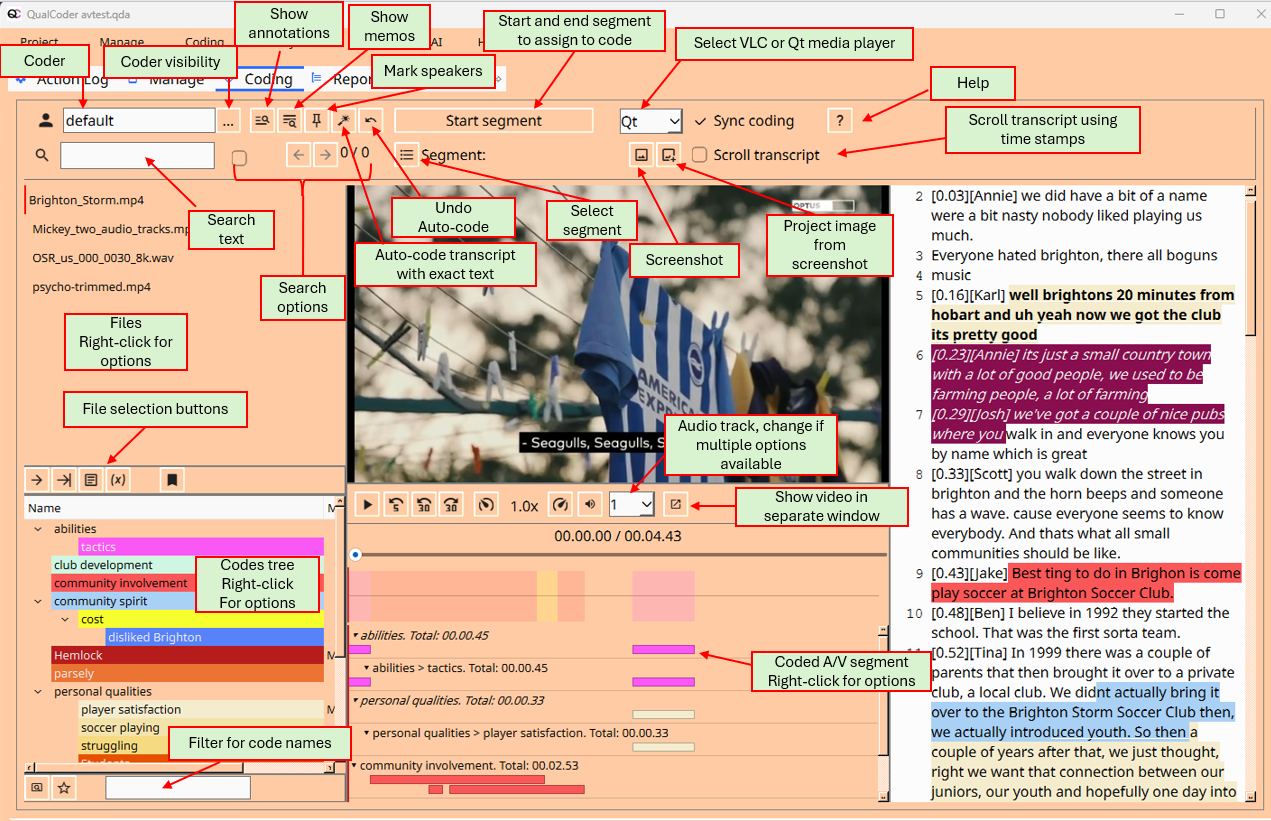
Lors du codage vidéo, deux boîtes de dialogue s’affichent, comme illustré ci-dessous. L’une contient la vidéo en cours de lecture. L’autre contient les commandes et un bouton permettant de démarrer et de terminer un segment codé. La fenêtre des commandes affiche les codes dans le volet inférieur gauche et le texte du fichier transcrit dans le volet inférieur droit. Lors du codage audio, seule la boîte de dialogue des commandes s’affiche.
Le texte de la transcription peut également être codé et annoté dans cette fenêtre de dialogue. Un clic droit sur un horodatage dans la transcription vous offrira une option de menu pour aller à cette section de la vidéo. Si une vidéo comporte plusieurs pistes audio, vous pouvez également changer de piste audio. Cocher la case « Défilement » permet à la transcription de défiler en même temps que la vidéo, en fonction des horodatages détectés. Cependant, vous devez décocher la case « Défilement » pour pouvoir coder la transcription.
Raccourcis clavier
- Ctrl R Rembobiner 5 secondes
- Alt R ou Alt moins Rembobiner 30 secondes
- Alt F ou Alt plus Avance rapide de 30 secondes
- Ctrl P ou Ctrl D permet d’arrêter/démarrer (lecture/pause). Lorsque vous reprenez la lecture, l’audio/vidéo rembobine d’une seconde.
- Ctrl S permet de démarrer/terminer la création d’un segment A/V.
- Ctrl Maj < ralentit la vitesse de lecture jusqu’à un minimum de 0,1
- Ctrl Shift > augmente la vitesse de lecture jusqu’à deux fois.
- Ctrl Z Restaure le dernier codage non marqué.
(Ces options sont également disponibles via les icônes de la barre d’outils.)
Lorsque la zone de texte est sélectionnée :
- Raccourci A. Appuyez sur A pour annoter le texte sélectionné
- Raccourci L. Appuyez sur L pour « Afficher les codes similaires », afin d’afficher une liste restreinte dans l’arborescence des codes.
- Raccourci M. Appuyez sur M pour ajouter un mémo à un code. (Vous devez cliquer sur un segment de texte codé)
- Raccourci O. Appuyez sur O pour parcourir les codes qui se chevauchent in situ. (Vous devez cliquer sur un segment de codes qui se chevauchent - indiqué par une ligne supérieure).
- Raccourci Q. Appuyez sur Q pour attribuer rapidement le code le plus récent. (Vous devez avoir sélectionné du texte)
- Raccourci R. Appuyez sur R pour sélectionner les codes récents. (Vous devez avoir sélectionné du texte)
Segments audio-vidéo
Une fois qu’un segment a été créé à l’aide du bouton Démarrer le segment/Arrêter le segment, il peut être attribué à un code en cliquant-droit sur le code concerné et en attribuant le segment.
Les bandes de codage pour les segments codés sont affichées en bas. En passant la souris sur chaque bande, vous pouvez voir le nom du code, le segment de temps et toute note associée à ce segment codé. En cliquant-droit sur une bande de segment codé, vous affichez un menu qui vous permet de modifier la note, de marquer le segment comme important ou de supprimer le segment codé.
Le texte de la transcription peut également être codé et annoté dans cette boîte de dialogue. Cependant, lorsque la case à cocher « Faire défiler la transcription » est cochée, cela n’est pas possible. La lecture de la vidéo lorsque cette case est cochée fera défiler la transcription en utilisant les horodatages en synchronisation avec la vidéo.
Textes et segments codés importants
Les textes codés importants, tels que les exemples pour un rapport, peuvent être marqués comme importants en utilisant le menu contextuel lorsque vous êtes sur le texte codé et en sélectionnant « Important ». De même, les segments codés peuvent être marqués comme importants. En haut de l’écran se trouve un bouton avec un symbole en forme d’étoile. Celui-ci permet de basculer entre l’affichage de tous les textes et segments codés et l’affichage des textes et segments codés importants.
Lier du texte à des segments codés
Sélectionnez du texte (il peut être codé ou, de préférence, non codé), puis attribuez-le à un segment. Sélectionnez d’abord le texte. Cliquez-droit sur la bande du segment pour ouvrir le menu. Choisissez Lier le texte au segment pour attribuer le texte.
Modification des positions du code dans la zone de texte
Dans la zone de texte, cliquez sur un code (notez que le code ne doit pas chevaucher un autre code à cette position). Appuyez sur les combinaisons de touches suivantes pour étendre ou réduire le segment de texte codé.
- Maj + flèche gauche Étend le texte codé vers la gauche.
- Maj + flèche droite Étend le texte codé vers la droite.
- Alt + flèche gauche Réduit le texte codé de droite à gauche.
- Alt + flèche droite Réduit le texte codé de gauche à droite.
Vous pouvez également cliquer-droit sur un code et sélectionner « Modifier la position de début » ou « Modifier la position de fin » à l’aide de poignées.
Dans la fenêtre vidéo, vous pouvez cliquer-droit et choisir parmi plusieurs options pour modifier la taille de la fenêtre, en pixels. Vous pouvez également exporter une capture d’écran. La capture d’écran sera enregistrée sous le nom Frame_yyyymmdd_hh_mm_ss.jpg dans le répertoire indiqué dans les paramètres.
Boutons pratiques sous la liste des fichiers
- Charger le fichier suivant
- Charger le fichier avec le dernier codage
- Ouvrir le mémo du fichier sélectionné
- Utiliser une fonction de filtrage pour afficher uniquement les fichiers qui répondent à certains critères. Ceux-ci peuvent provenir des attributs des fichiers ou du fait que les fichiers sont associés à certains cas.
Problèmes avec la vidéo et l’audio avec quelques systèmes d’exploitation
Fedora ne semble pas fonctionner avec la vidéo et l’audio.
Catégories et codes
Voir Catégories et codes