Funktionen im Menü Berichte
- Vergleich der Codierungen zweier Coder:innen in Textdateien
- Vergleich der Codierungen zweier Coder:innen je Datei
- Codeanzahl je Datei oder Fall
- Codehäufigkeiten: Gesamtzahl der angewendeten Codes
- Dateizusammenfassung: Angaben zur Datei und ihren codierten Segmenten
- Codezusammenfassung: Angaben zum Code und den zugehörigen Dateien
- Diagramme: Statistische und andere Darstellungen im Webbrowser
- Datenbankabfragen: Eigene und vorgegebene Abfragen
Codierungen vergleichen
Dieser Bericht zeigt Gemeinsamkeiten und Unterschiede zwischen zwei Coder:innen über alle Textdateien hinweg. Wählen Sie zwei Coder:innen und starten Sie den Vergleich. Die Statistiken gelten nur für Textcodierungen, nicht für Bilder oder Audio/Video.
Für jeden Code werden folgende Werte berechnet:
- Übereinstimmung %: Anteil der Zeichen, bei denen beide Coder:innen hinsichtlich Codierung oder Nichtcodierung übereinstimmen.
- A und B %: Anteil der von beiden codierten Zeichen an allen Textzeichen.
- Nicht A und nicht B %: Anteil der von beiden nicht codierten Zeichen an allen Textzeichen.
- Nichtübereinstimmung %: Anteil der Zeichen mit abweichender Codierung; entspricht 100 minus dem Übereinstimmungsanteil.
- Übereinstimmung nur codiert %: Anteil der von beiden codierten Zeichen an den von mindestens einer Person codierten Zeichen.
- Cohens Kappa: Berechnung anhand der Erläuterung auf Wikipedia.
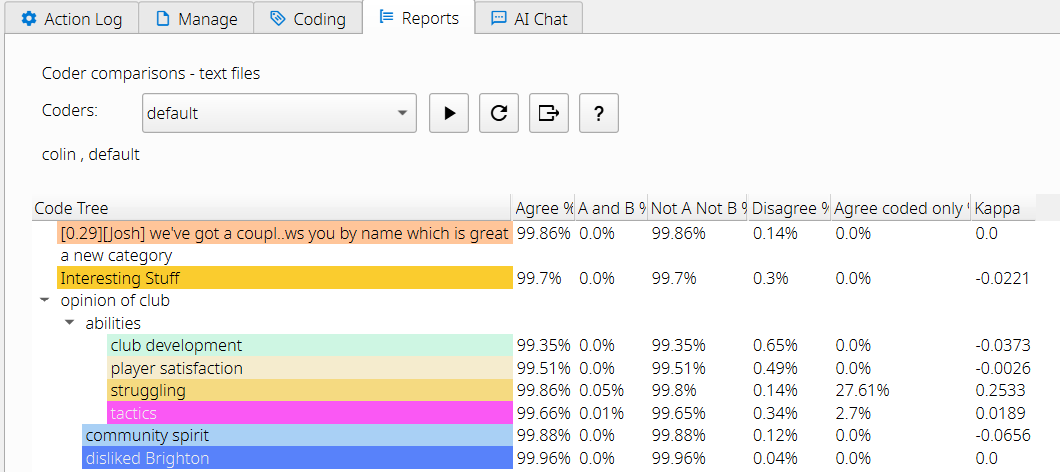
Schaltflächen starten den Vergleich, leeren die Auswahl der Coder:innen, exportieren nach Excel oder öffnen die Hilfe zu den Statistiken.
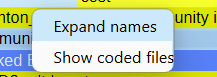
Das Kontextmenü eines Codes bietet weitere Optionen:
Codierungen je Datei vergleichen
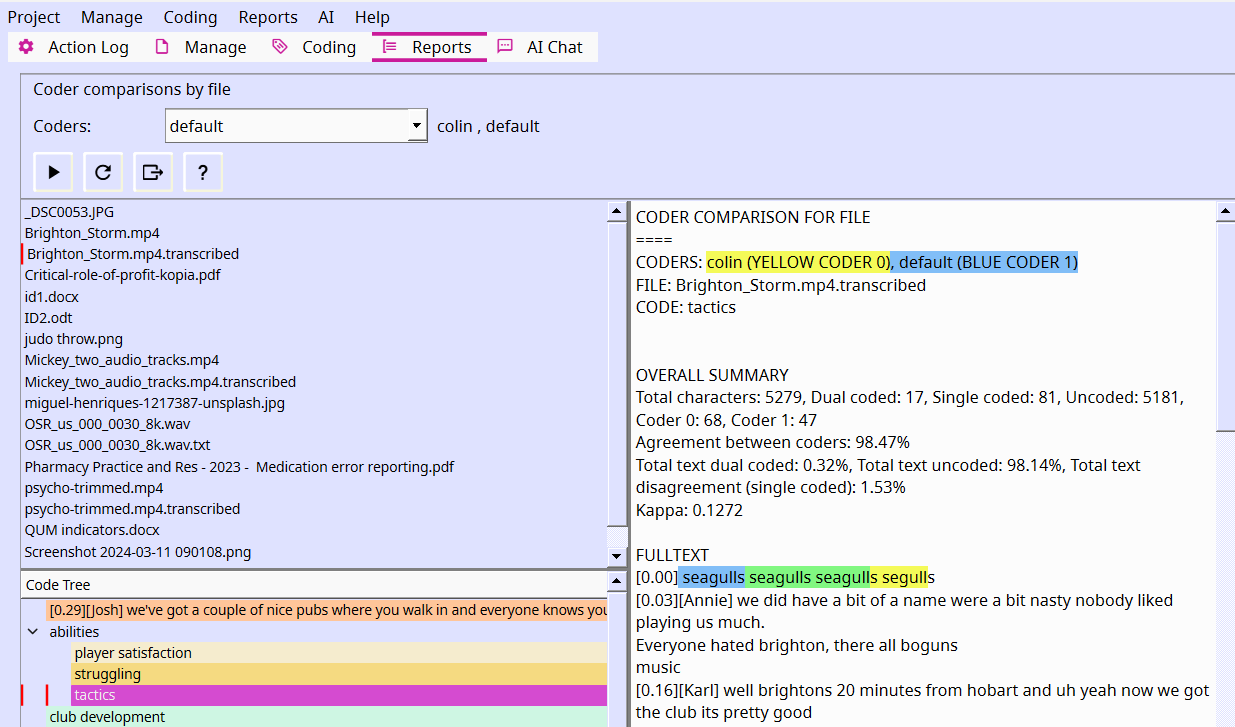
Hier vergleichen Sie zwei Coder:innen in einer ausgewählten Datei. Wählen Sie eine Datei, einen Code und zwei Coder:innen und starten Sie den Vergleich. Statistiken und Vergleiche für Audio/Video-Segmente sind noch in Entwicklung.
Für Texte und Bilder werden Gesamtübereinstimmung, Nichtübereinstimmung und Cohens Kappa berechnet. Bilder erscheinen in einem eigenen Fenster mit gelben beziehungsweise blauen Rechtecken für die Auswahl der beiden Coder:innen. Grüner Text kennzeichnet gemeinsam codierte Passagen. Beim Bewegen der Maus darüber erscheinen weitere Informationen.
Codehäufigkeiten
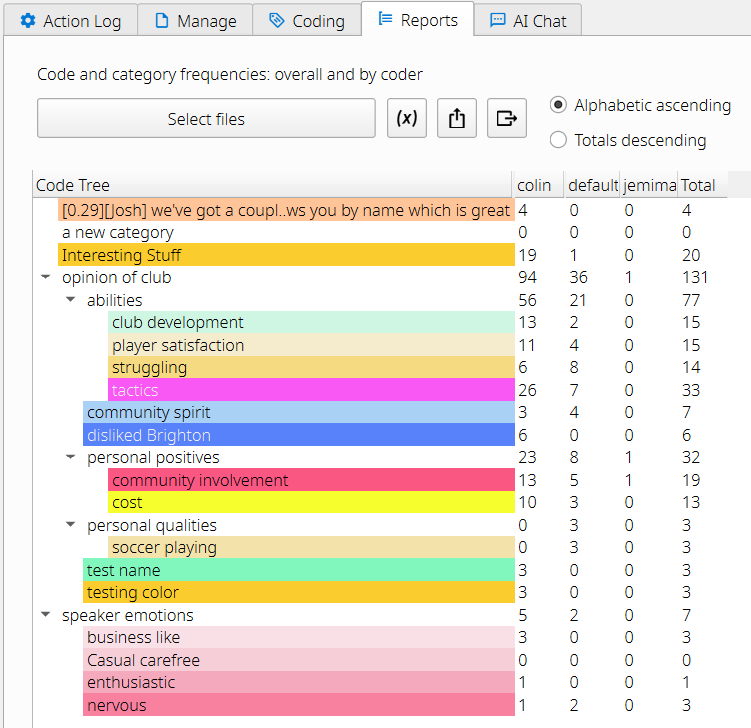
Dieser Bericht zeigt alle Codes und Kategorien sowie ihre Verwendungshäufigkeit je Coder:in. Sie können die Auswertung auf bestimmte Dateien beschränken.
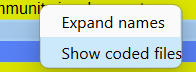
Weitere Optionen stehen im Kontextmenü eines Codes bereit:
Dateizusammenfassung
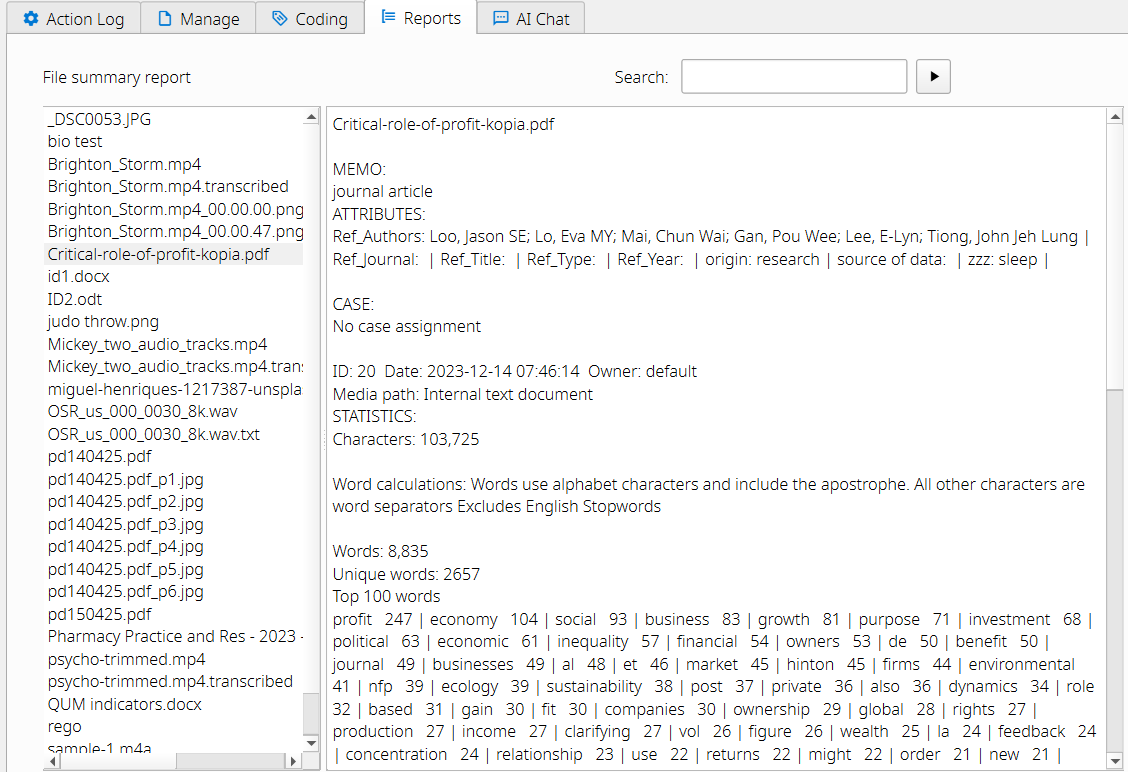
Klicken Sie auf eine Datei, um ihre Zusammenfassung anzuzeigen: Medienmetadaten, Zeichenanzahl, Worthäufigkeiten, Attribute und Anzahl der Codierungen. Für Texte wird die durchschnittliche Segmentlänge angegeben, für Bilder die durchschnittliche Fläche in Pixeln und für Audio/Video die durchschnittliche Segmentdauer.
Bei den 100 häufigsten Wörtern werden Stoppwörter wie Artikel und andere häufige Füllwörter ausgeschlossen. Die mitgelieferte Liste finden Sie im Ordner Examples. Eine eigene stopwords.txt im Ordner .qualcoder ersetzt diese Liste.
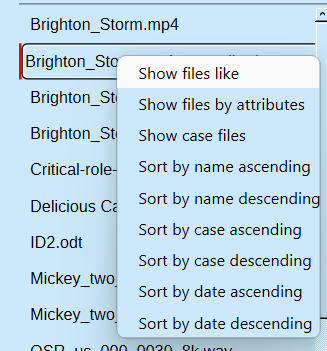
Weitere Optionen stehen im Dateikontextmenü bereit:
Codezusammenfassung
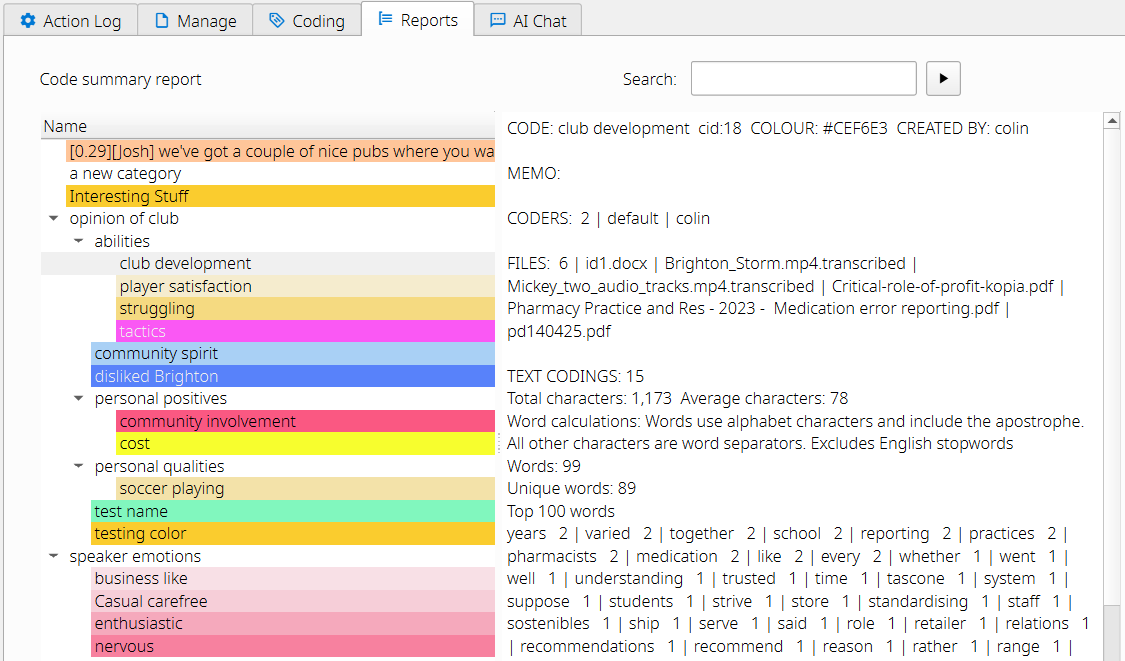
Klicken Sie auf einen Code, um zu sehen, welche Coder:innen ihn verwendet haben und wie viele Codierungen in Texten, Bildern und Audio/Video vorliegen. Für Texte erscheinen die durchschnittliche Segmentlänge und die häufigsten Wörter, für Bilder die durchschnittliche Pixelfläche und für Audio/Video die durchschnittliche Segmentdauer.
Auch hier werden bei den 100 häufigsten Wörtern Stoppwörter ausgeschlossen. Sie können die Liste aus Examples durch eine eigene stopwords.txt in .qualcoder ersetzen.
Weitere Optionen stehen im Kontextmenü des Codes bereit:
Diagramme
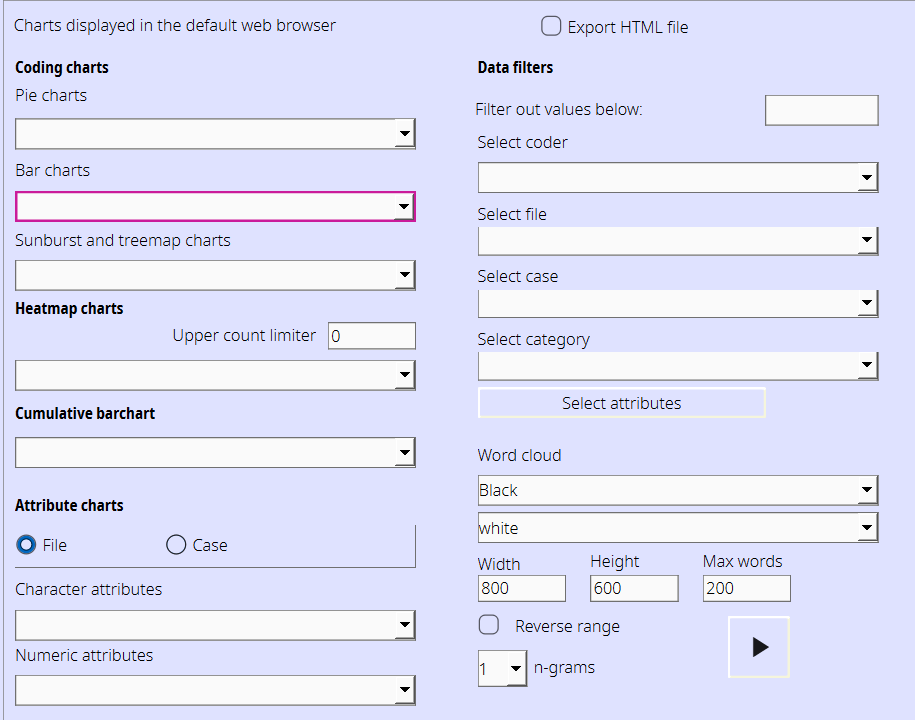
Es gibt verschiedene Diagrammtypen und Filteroptionen. Die meisten Diagramme öffnen sich im Standardbrowser. Falls ein Diagramm nicht erscheint, wählen Sie einen anderen aktuellen Browser, etwa Firefox, Chrome, Edge oder Safari. JavaScript muss aktiviert sein. Die Option zum HTML-Export speichert alle Diagramme als HTML-Dateien im Standard-Exportordner.
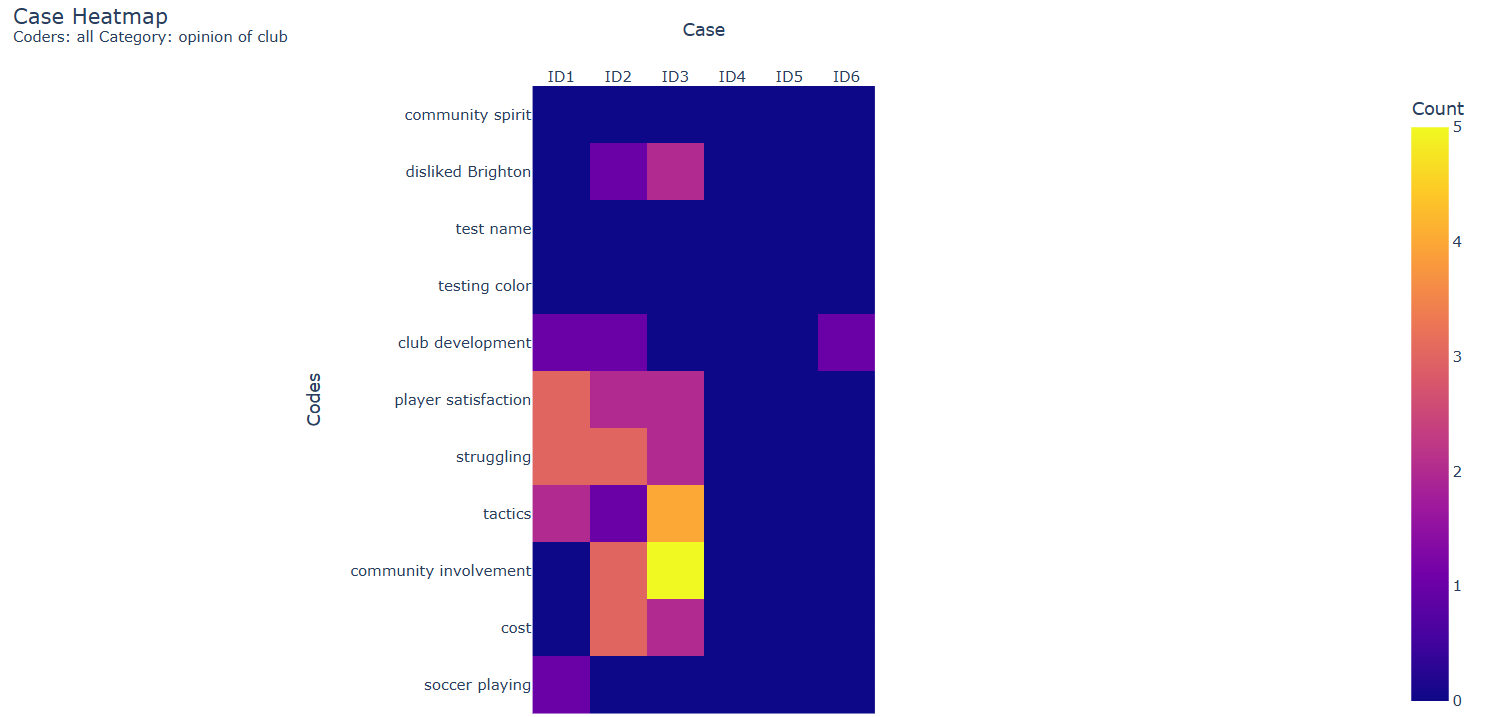
Heatmaps stellen Dateien oder Fälle den Codes gegenüber. Für eine schnelle und übersichtliche Darstellung sind sie auf 40 Zeilen und Spalten begrenzt.
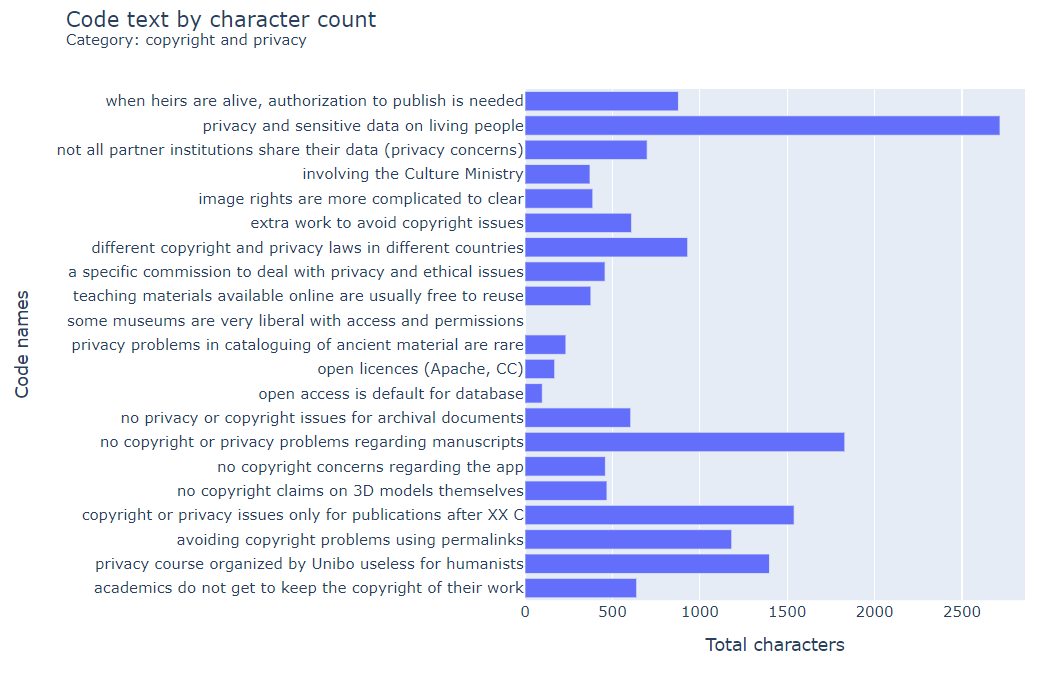
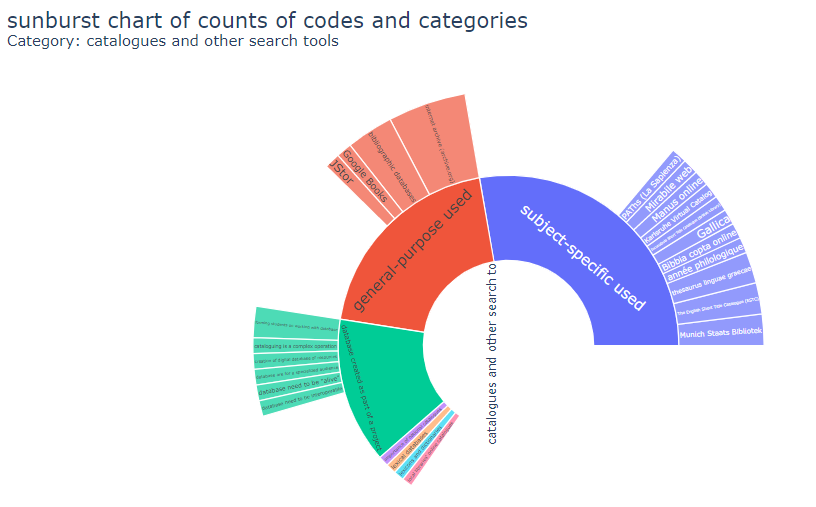
Diagrammauswahl:
Balkendiagramm:
Sunburst-Diagramm:
Heatmap: Die Farbintensität zeigt die Codehäufigkeit je Datei oder Fall.
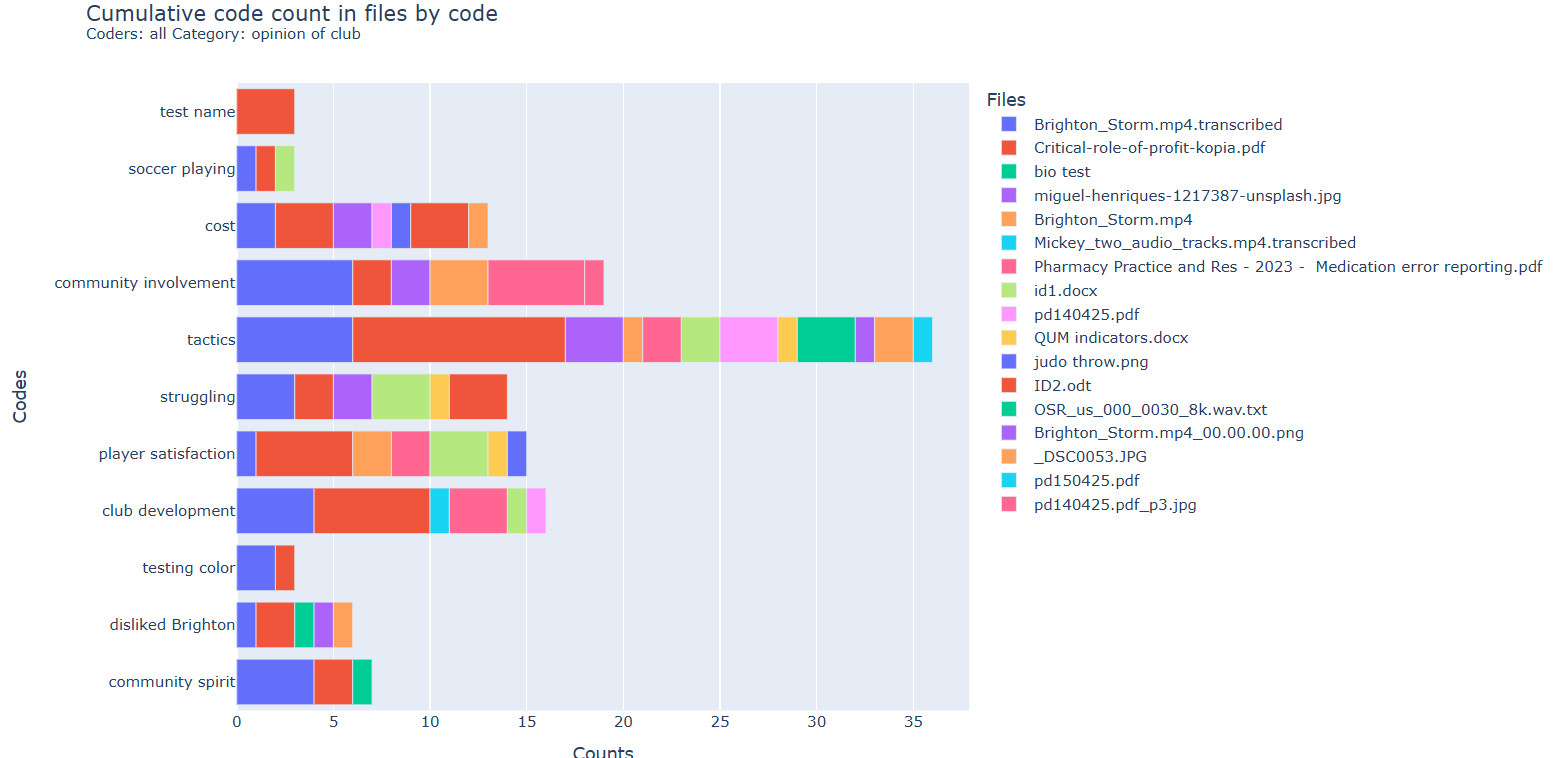
Gestapeltes Balkendiagramm: Zeigt die Codehäufigkeiten je Datei oder Fall als gestapelte Balken.
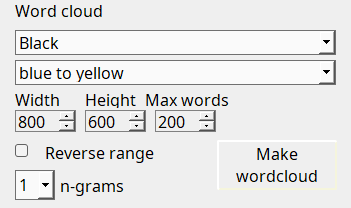
Wortwolke: Sie können Hintergrundfarbe, Textfarbe oder Farbpalette, Rechteckgröße, Wortgruppenlänge von einem bis vier Wörtern (N-Gramme) und die maximale Anzahl dargestellter Wörter einstellen. Die Auswahl erfolgt von den häufigsten zu den selteneren Wörtern. Die Höchstzahl bestimmt, wie dicht die Wortwolke erscheint.
Eine Stoppwortliste schließt häufige Wörter aus. Eine eigene stopwords.txt mit einem Wort pro Zeile im Ordner .qualcoder ersetzt die Standardliste. Unter Windows lautet der Pfad beispielsweise C:\Users\IhrName\.qualcoder. Die mitgelieferte Liste liegt unter Examples/stopwords.txt. Ab Version 3.8 können Sie im Wortwolkenbereich auch vorübergehend eine andere Stoppwortdatei auswählen.

Datenbankabfragen
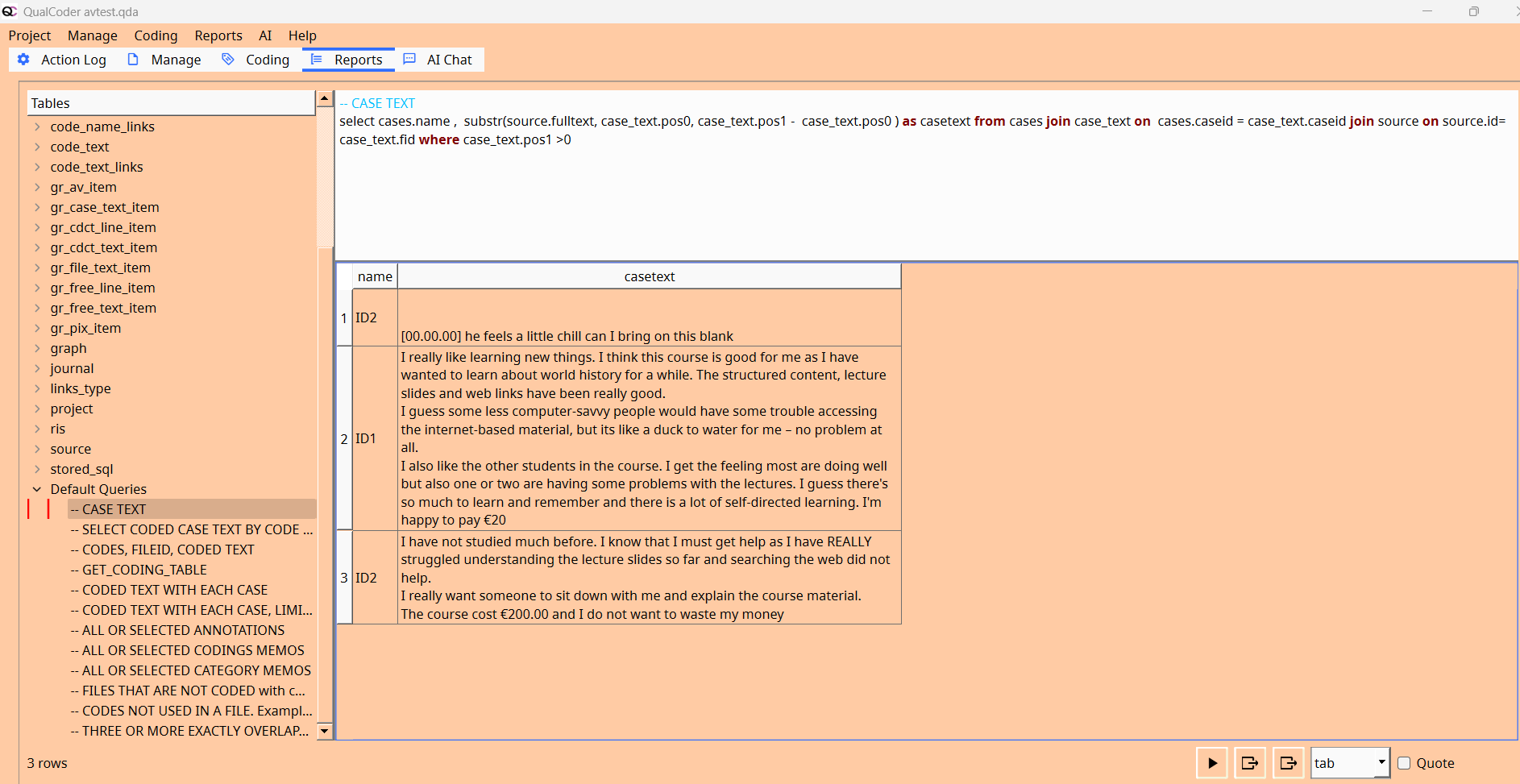
Sie können die Datenbank mit SQL-Anweisungen abfragen. Das Fenster besteht aus drei Bereichen: oben die SQL-Eingabe, unten die Ergebnisse und links Tabellen und Feldnamen. Ein Doppelklick auf einen Feldnamen fügt ihn in die Anweisung ein. Ergebnisse lassen sich als Datei mit Trennzeichen exportieren. Manche Unicode-Symbole werden bei der Umwandlung in reinen Text ausgelassen.
Gehen Sie vorsichtig vor, wenn Sie SQL nicht kennen: Sie können Daten nicht nur auswählen, sondern auch ändern oder löschen.
Vorgefertigte Abfragen umfassen:
- Text zu Fällen
- Codierten Text anhand einer Fallattributauswahl (ab Version 3.6)
- Codes, Datei-ID und codierten Text
- Codierungstabelle nach einer RQDA-Funktion mit Codename, Tabelle, Textlänge sowie Start- und Endpositionen
- Codierten Text je Fall
Die meisten Tabellenfelder enthalten Text. Ganzzahlfelder sind unter anderem anid, avid, attrid, caseid, catid, cid, fid, id, imid, jid, pos0, pos1, x1, y1, width und height.
Das Kontextmenü der Ergebnistabelle bietet Filteroptionen. Im SQL-Eingabebereich finden Sie unter anderem Alles auswählen, Kopieren und Einfügen.
Unten in der linken Liste stehen gespeicherte SQL-Abfragen und Standardabfragen. Eigene Abfragen speichern Sie über die entsprechende Option im Kontextmenü der SQL-Anweisung. Standardabfragen liefern zusätzliche Auswertungen. Kommentare im Format -- Kommentar erläutern die einzelnen Schritte.
Bewahren Sie Sicherungskopien auf: Beliebige SQL-Anweisungen einschließlich Änderungen und dem Löschen von Tabellen können die Datenbank unwiederbringlich beschädigen.