Gerenciar casos
Casos são úteis para coligir vários arquivos para uma determinada circunstância ou pessoa. Os casos podem ter atributos como idade e sexo para os participantes. Você pode adicionar um memorando de notas a cada caso e renomear um caso clicando duas vezes em um nome de caso. Nem todos os projetos precisam de casos, por exemplo, um projeto de entrevistas individuais seria carregado como transcrições de texto individuais, e esses arquivos podem ser atribuídos atributos em Manage Files , como papel de uma pessoa, idade, etc.
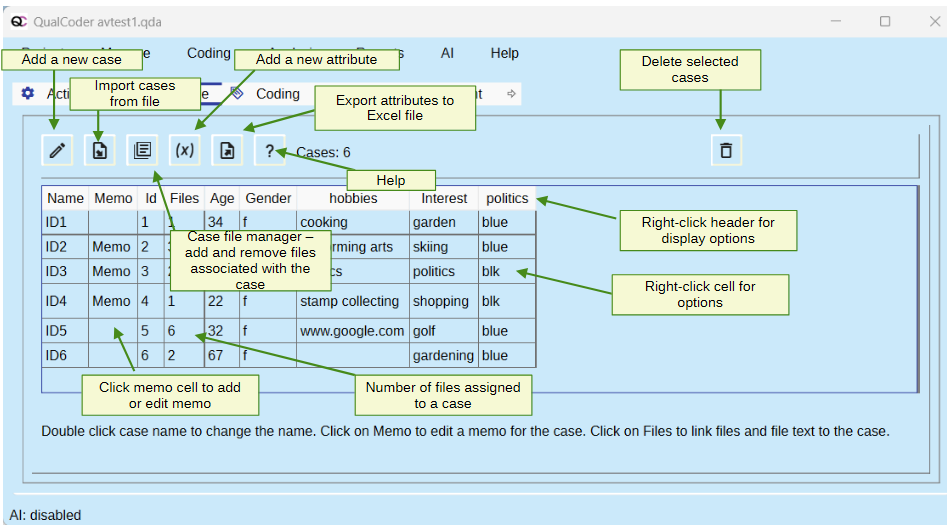
Uma tabela lista os casos e seus atributos. O número de arquivos associados a um caso é mostrado. Clique na célula Arquivos na tabela para adicionar ou alterar arquivos associados a esse caso. Isto mostra a janela do gestor de ficheiros, descrita abaixo.
Quando uma pesquisa é importada, cada linha de pesquisa pode ser atribuída a um caso. O nome do caso é o identificador único na primeira coluna da planilha csv ou Excel. Grandes pesquisas (por exemplo, 1000 ou mais linhas) podem levar muito tempo para importar, pois os casos levam algum tempo para criar.
Esconder e mostrar linhas e colunas
Ocultar colunas com o botão direito do mouse na linha de cabeçalho da tabela para opções para ocultar essa coluna ou para ocultar colunas começando com texto específico. Ou para mostrar colunas começando com um valor de texto. Ocultar linhas pelo menu com o botão direito do mouse e selecionar um valor de texto que seja igual ou 'é como' algum texto escolhido. Clique com o botão direito para encomendar pelo nome do caso ou pelo valor do atributo, ascendente ou descendente.
Exemplo prático
Adicione os três alunos (ou casos) clicando no ícone Adicionar caso. Nome de cada estudante: ID1, ID2 e ID3.
Gerenciador de arquivos de casos
Agora, adicione o arquivo de cada estudante a cada estudante. Clique na célula na coluna Arquivos para o caso ID3 por exemplo. Isto abre a janela do gestor de ficheiros casos . Em alternativa, clique no ícone de documentos que também abrirá o gerenciador de arquivos de caso.
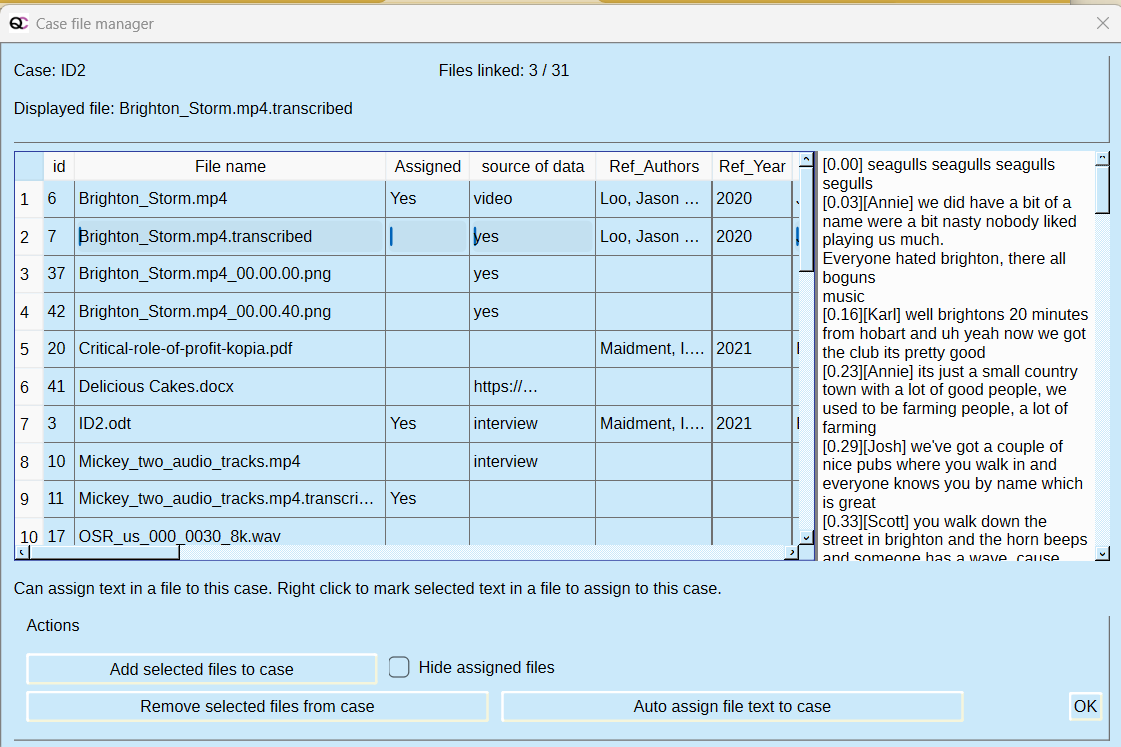
No gerenciador de arquivos case , clique em um caso, diga ID3, em seguida, clique no botão Adicionar arquivos selecionados para o caso. Selecione um ou mais arquivos na lista de arquivos. Adicione os arquivos à caixa. Por exemplo, adicione o miguel-henriques.jpg ao ID3. Você pode remover arquivos e visualizar os arquivos associados ao caso. Você verá que o texto do arquivo será sublinhado em vermelho, o que indica que este texto está associado a este caso.
Você também pode selecionar um caso, destacar manualmente partes de texto dentro de um documento de texto maior, e clicar com o botão direito para marcar – ou atribuir – o texto para o caso selecionado.
Importando casos e atributos de caso
Você pode importar atributos de um arquivo CSV ou XLSX usando este botão:

A primeira linha deve conter os cabeçalhos dos atributos. A primeira coluna deve conter nomes de casos correspondentes (para este exemplo: ID1, ID2, ID3). Note que este caso é sensível. Abra o arquivo cases.csv na pasta Exemplos para ver como ele é definido.
Para este exemplo – excluir todos os casos mostrados. Em seguida, importe os atributos do arquivo cases.csv através da janela Importar Atributos. Você precisará novamente ligar os arquivos e o texto do arquivo a cada caso.
Exportar informações sobre os casos
Você pode exportar a tabela Casos para um arquivo Excel (xlsx), usando este botão:
