Opciones del menú Reports
- Informes de codificación (la función principal de generación de informes)
- Comparación de codificación, para archivos de texto (compara 2 codificadores)
- Comparación de codificación por archivo, para archivos de texto (compara 2 codificadores)
- Conteos de códigos por archivo o caso
- Frecuencias de códigos (totales de códigos aplicados)
- Resumen de archivo (detalles de un archivo y sus segmentos codificados)
- Resumen de código (detalles de un código y los archivos asociados)
- Relaciones entre códigos, para archivos de texto (muestra proximidad, coincidencia exacta, solapamientos y distancia entre los códigos seleccionados)
- Coocurrencia de códigos, para archivos de texto (muestra los conteos en los que un código colinda, se solapa o coincide exactamente con otro código)
- Coincidencias exactas de texto codificado, para archivos de texto (muestra los conteos de coincidencias exactas entre códigos)
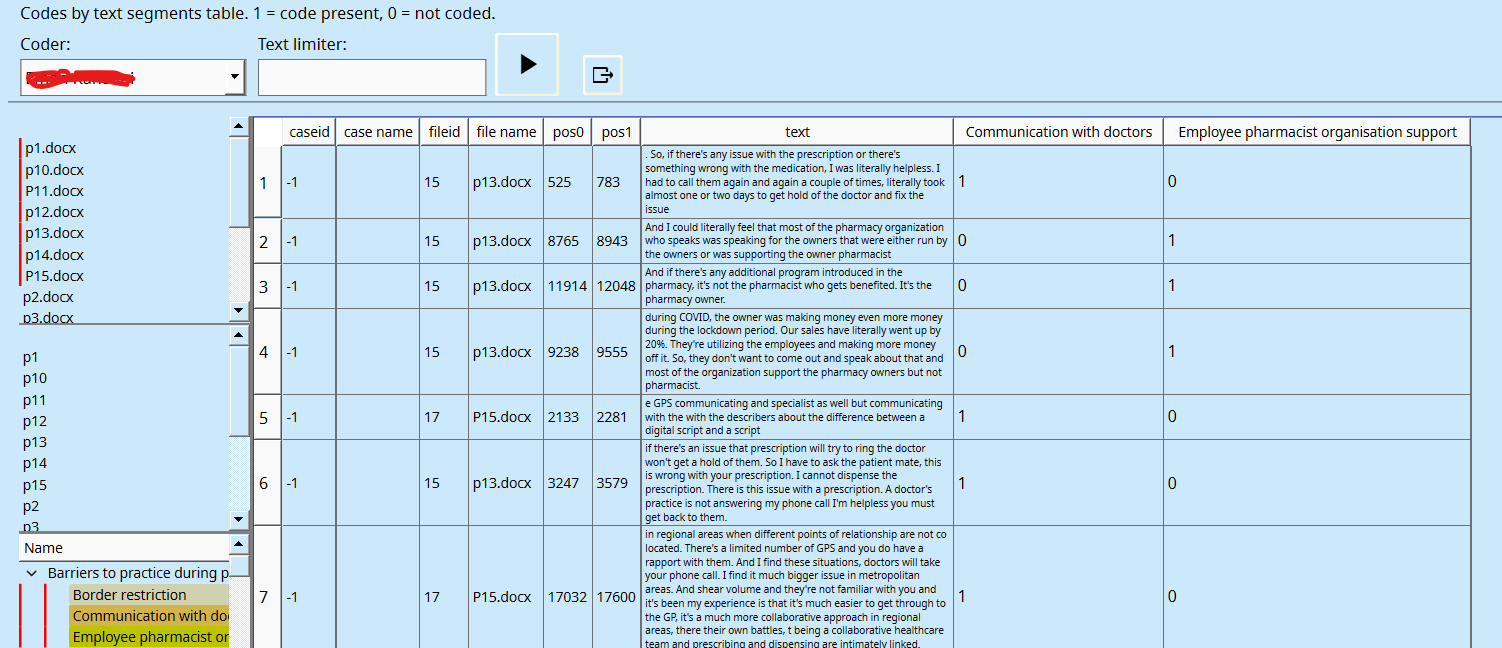
- Códigos por segmentos de texto (muestra una tabla con los nombres de archivo (filas), el texto codificado y los códigos asignados, señalados con un 1).
- Ver grafo (crear o mostrar un grafo (mapa) de objetos y sus vínculos)
- Gráficos (mostrar gráficos estadísticos y de otro tipo en un navegador web)
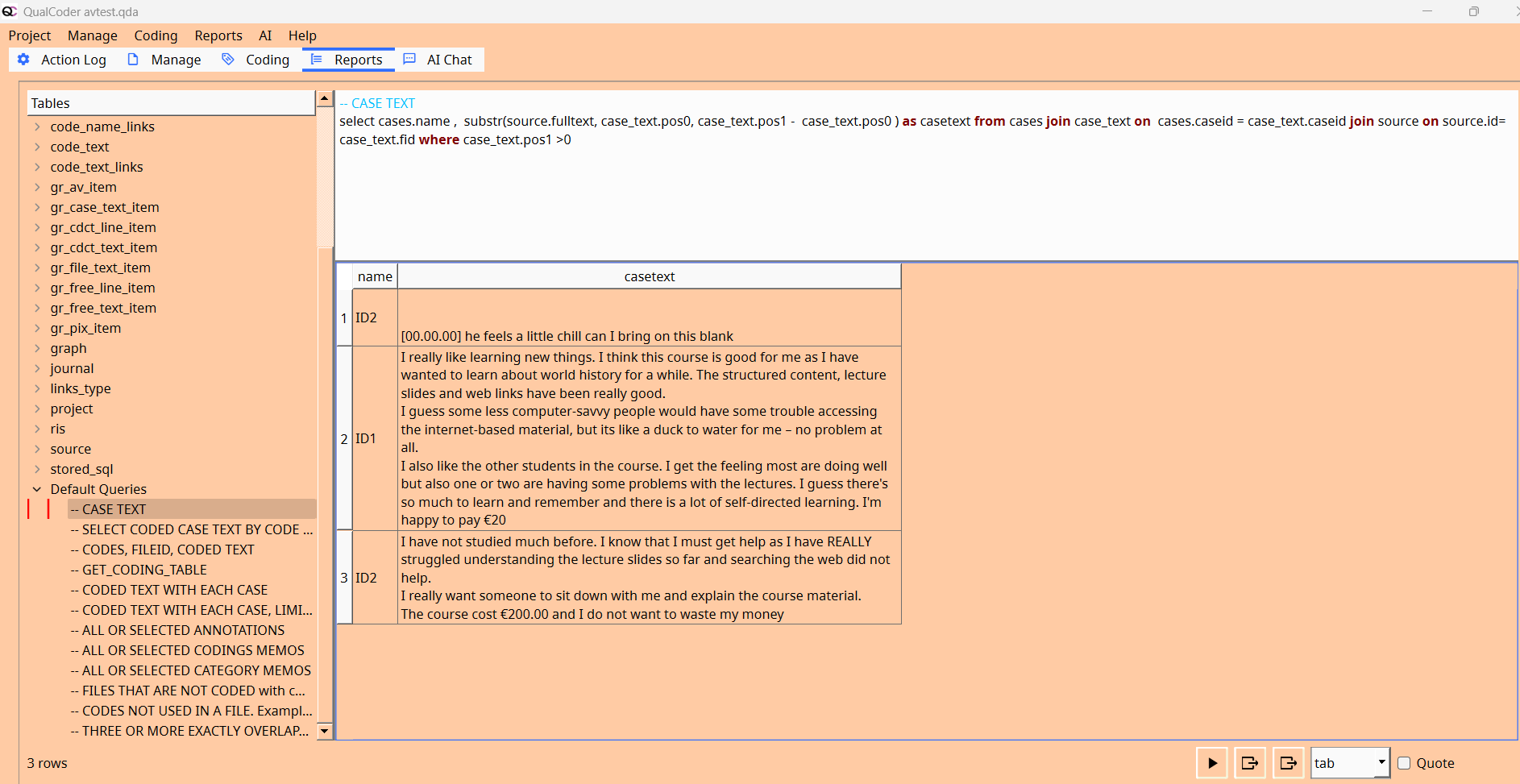
- Consultas de base de datos (consulta de la base de datos, incluidas las consultas predeterminadas)
Informes de codificación
Este informe ofrece una lista, o matriz, de datos codificados según sus selecciones. Es necesario seleccionar uno o más códigos. Si se selecciona una categoría, también se seleccionan todos los códigos de esa categoría. Se pueden seleccionar varias categorías usando el ratón y la tecla 'ctrl'.
El botón de búsqueda (botón de reproducción) presentará los resultados.
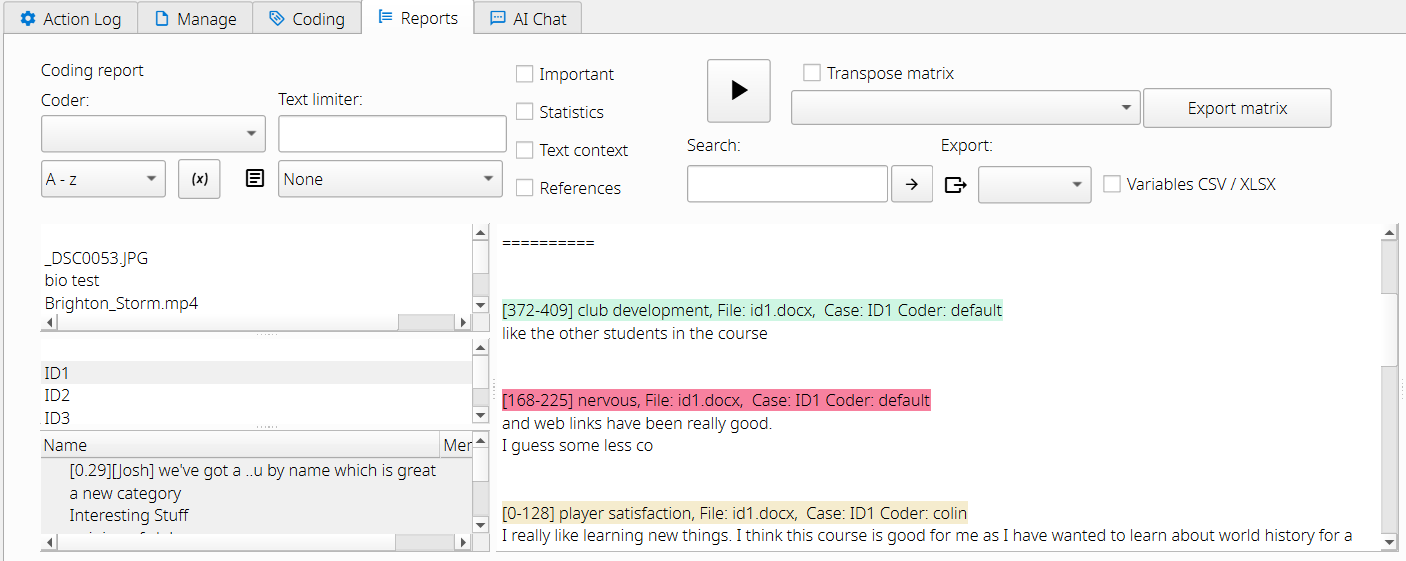
Los resultados de codificación pueden acotarse usando los botones de selección de archivos, selección de casos o selección de atributos. Solo se presentarán las codificaciones de los archivos o casos seleccionados. Cuando se usan selecciones de casos, se ignoran las selecciones de archivos. Del mismo modo, cuando se usan selecciones de archivos, se ignoran las selecciones de casos.
Si se introduce texto en el campo Search text, solo se presentarán las codificaciones que contengan el texto coincidente. El texto de búsqueda también busca coincidencias en los memos de las áreas de imagen codificadas y de los segmentos de audio o video codificados. La función de texto de búsqueda debe usarse en combinación con la selección de archivos, la selección de casos o la selección de atributos.
Texto, imágenes y segmentos codificados importantes
Hay una casilla para seleccionar únicamente las codificaciones marcadas como Important. Esto resulta útil para encontrar rápidamente aquellos ejemplos ilustrativos importantes que pueda usar en un informe escrito.
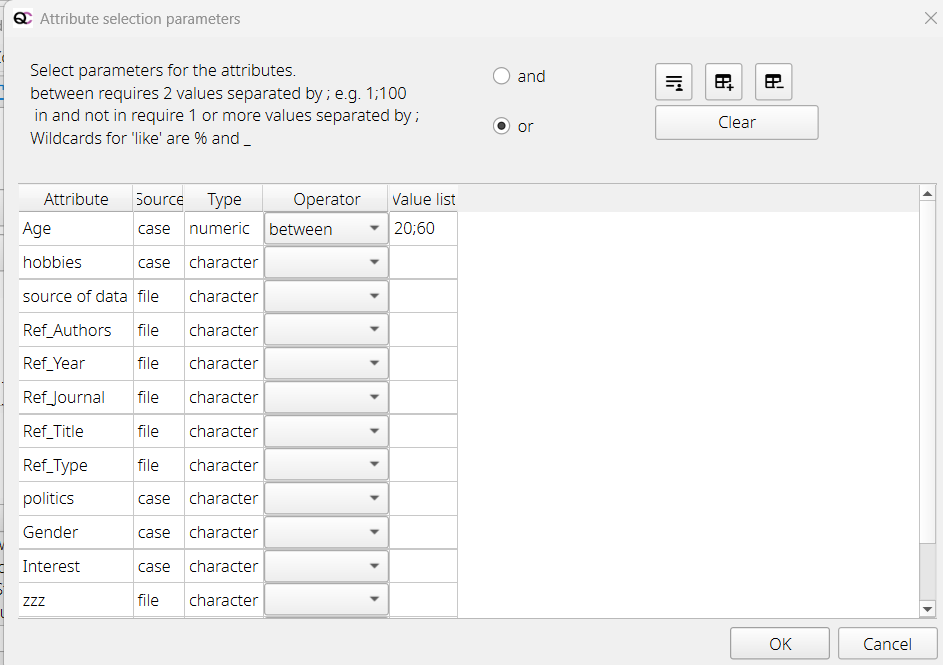
Selección de atributos en los informes
El botón de selección de atributos abre una ventana donde puede seleccionar atributos de archivos y casos, por ejemplo: solo los archivos de entrevistas de personas de más de 60 años. Además, la configuración de atributos puede guardarse, cargarse y eliminarse.
Matriz de codificación
Si está creando un informe y selecciona una de las opciones de matriz, el panel de resultados se dividirá en dos paneles. El panel izquierdo muestra los datos codificados en una lista y el panel derecho muestra una matriz de filas y columnas. Los tipos de columna pueden ser códigos, categorías o categorías de nivel superior.
Opciones de matriz: tener códigos o categorías por archivo o por caso. La matriz puede transponerse usando la casilla correspondiente.
Los paneles pueden ensancharse o estrecharse arrastrando con el ratón la barra que separa cada sección.
Los informes pueden exportarse a archivos de texto, OpenDocument (ODT), HTML o csv.
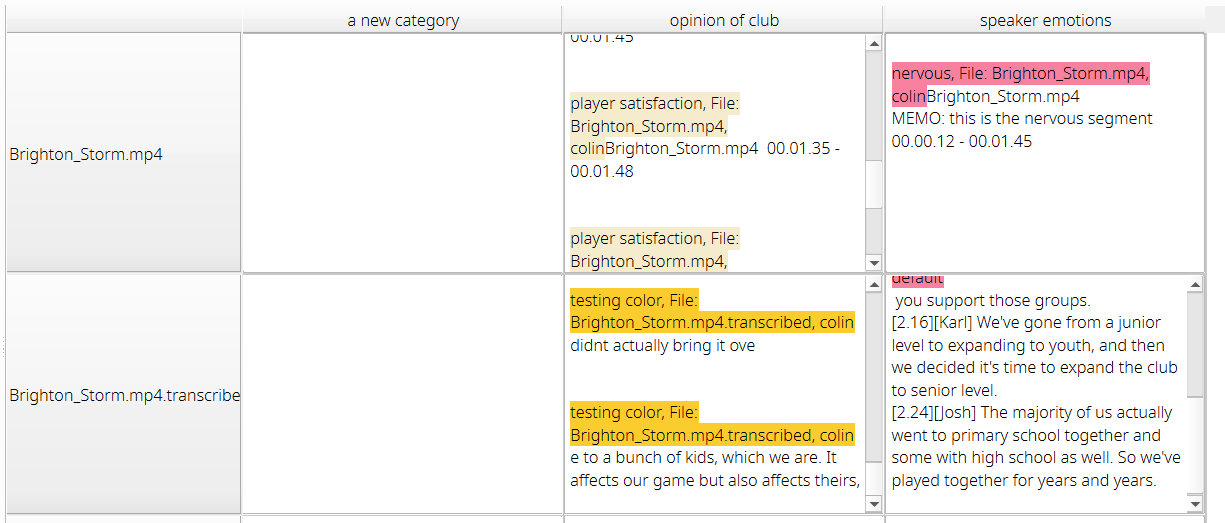
Cuando se seleccionan casos, se muestra otro panel con una tabla de casos (en las filas) y categorías o códigos en las columnas
Casillas de verificación
- Casilla para mostrar solo los segmentos codificados que se han marcado como importantes.
- Casilla para añadir estadísticas de resumen al informe.
- Casilla para el contexto textual de los segmentos de texto codificados. Esto muestra los 100 a 300 caracteres de texto circundantes (definidos en la Configuración) para ayudar a situar en contexto la sección codificada en los resultados. El segmento de texto codificado se muestra en negrita.
- Casilla para añadir una referencia al resultado codificado. Esto es válido si se ha importado una referencia y se ha vinculado al archivo concreto.
Otras funciones
- Atajo H. Presionar h ocultará y volverá a mostrar la sección superior de controles de la ventana.
Memos
- Visualización de memos. Una lista desplegable ofrece opciones para no incluir memos, para incluir diversas opciones de memo, o para mostrar las anotaciones de los archivos de texto seleccionados.
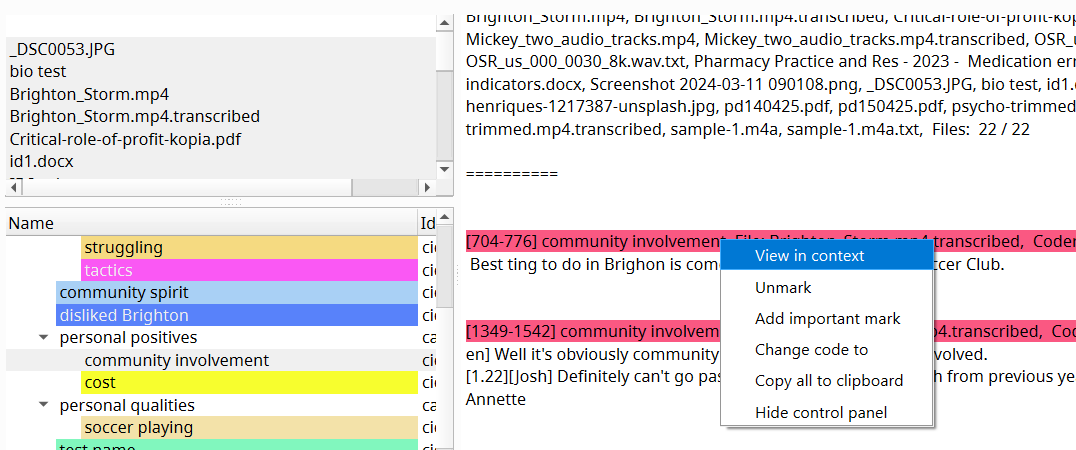
Haga clic derecho en un encabezado de código del informe generado para obtener más opciones de menú: ver en contexto, desmarcar y cambiar el código.
Exportar informes
Los informes pueden exportarse como html, odt, txt, csv, xlsx y (en 3.8+) iramuteq.
txt es un archivo de texto plano
csv es un formato de hoja de cálculo en texto plano
xlsx es una hoja de cálculo de Microsoft Word, que contiene solo texto.
odt es Open Document Text. Es un formato que puede abrirse con Microsoft Word o LibreOffice Writer. Contendrá texto, colores e imágenes. Por ejemplo, si tiene imágenes codificadas.
iramuteq es una opción de exportación para texto. Permite importar el texto en el software Iramuteq.
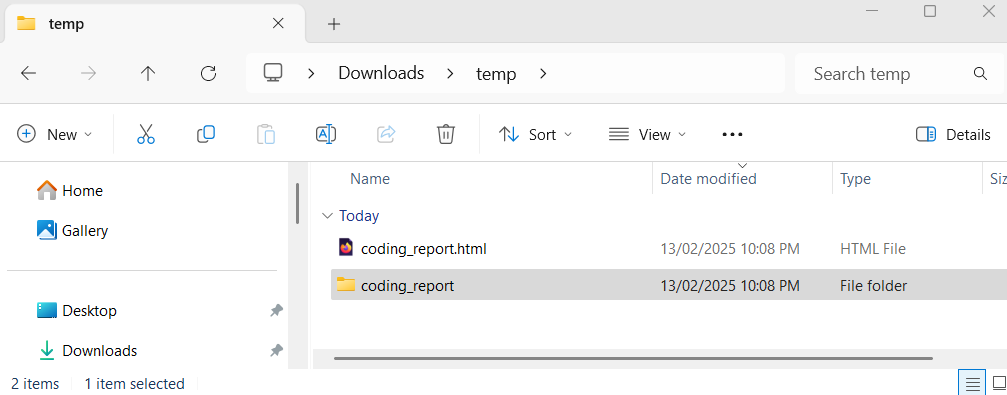
html es un formato de navegador web. Para texto plano solo habrá un archivo html, por ejemplo coding_report.html. Si su codificación contiene imágenes, audio o video, habrá una carpeta complementaria, por ejemplo la carpeta coding_report. Esta carpeta contiene los archivos de audio, video e imagen necesarios para la visualización html. Para transferir el html a otra persona, o para reubicarlo dentro de su estructura de carpetas, debe mover TANTO el html COMO la carpeta asociada, como se muestra abajo.
Informe de comparación de codificación
Esta opción muestra las similitudes y diferencias generales entre dos codificadores en todos los archivos de texto. Seleccione dos codificadores y haga clic en el botón de ejecutar comparaciones. Las estadísticas que se generan aquí son solo para texto codificado, no para imágenes ni archivos multimedia codificados.
Para cada código:
Agreement % muestra el acuerdo para una combinación de caracteres de texto codificados y no codificados.
A and B % muestra el acuerdo únicamente de los caracteres de texto codificados dividido entre el total de caracteres del texto.
Not A and Not B % muestra el total del texto no codificado dividido entre el total de caracteres del texto.
Disagree % muestra el porcentaje de todo el texto codificado y no codificado que no coincidió entre los codificadores. Es lo mismo que 100 menos el Agree %.
Agree coded only % muestra el porcentaje de todo el texto codificado por ambos dividido entre el texto codificado por uno más el codificado por ambos.
El Kappa de Cohen se calcula con base en la información de Wikipedia.
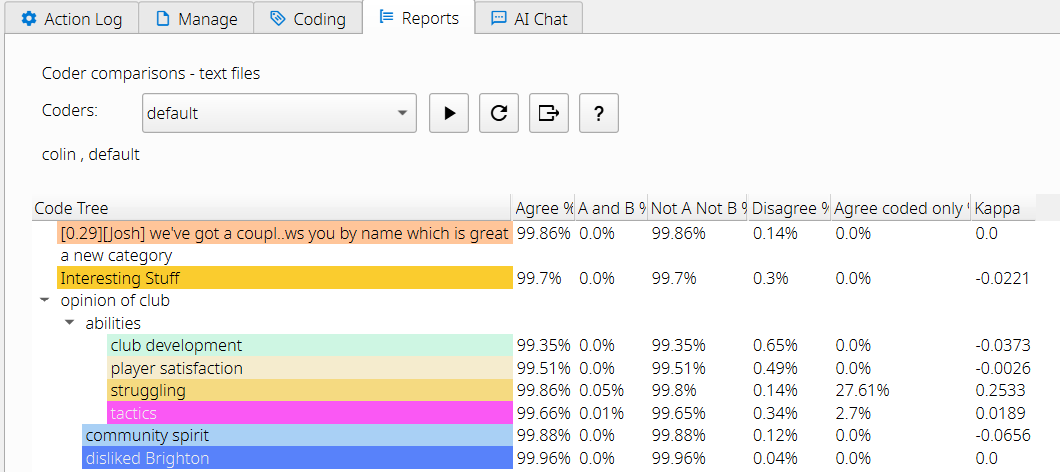
Botones para ejecutar las comparaciones, para borrar los codificadores seleccionados, para exportar a Excel y para abrir una ventana de ayuda sobre las estadísticas.
Informe de comparación de codificación por archivo
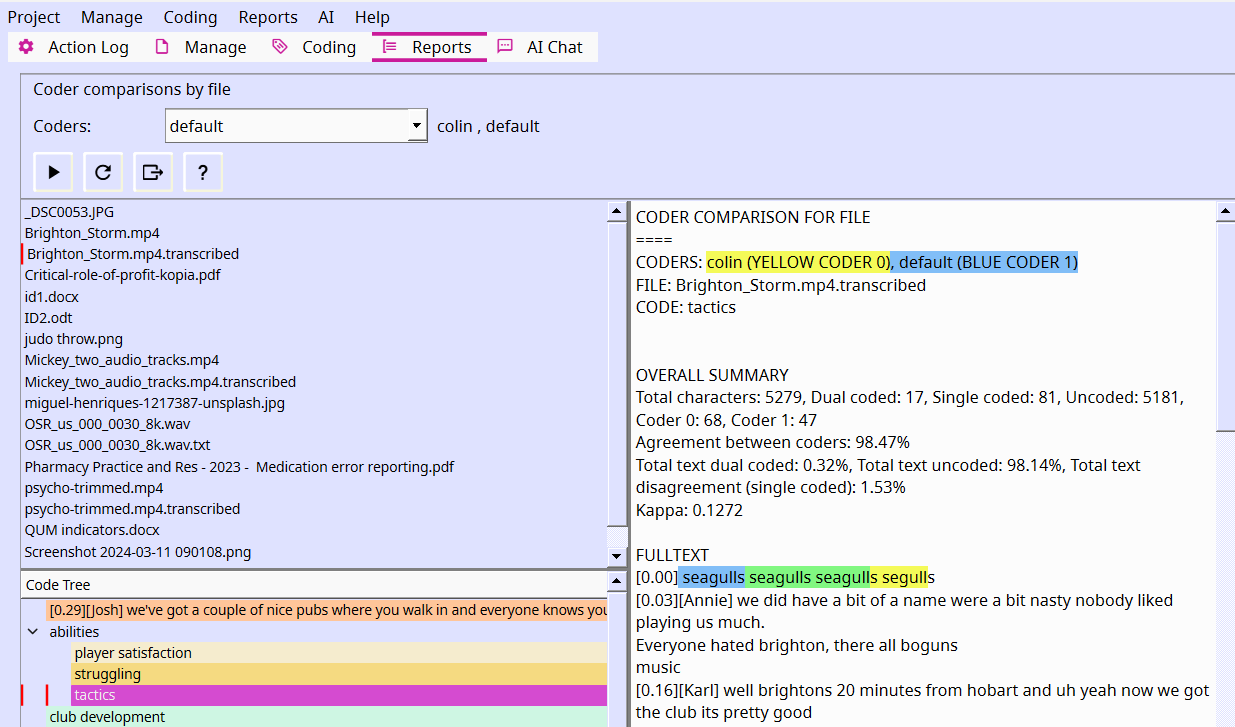
Esta opción muestra las similitudes y diferencias generales entre dos codificadores en UN archivo seleccionado. Seleccione un archivo, un código y dos codificadores. Luego haga clic en el botón de ejecutar comparaciones. Las estadísticas y comparaciones para segmentos codificados de audio y video están en desarrollo. El acuerdo general, el desacuerdo y el Kappa de Cohen se calculan para texto e imágenes. Un archivo de imagen se muestra en una ventana aparte, presentando las selecciones de los dos codificadores en áreas enmarcadas en amarillo o azul. El texto en verde indica dónde ambos codificadores codificaron la misma sección de texto. Al pasar el ratón se proporciona información adicional.
Informe de frecuencias de códigos
Esta ventana muestra todos los códigos y categorías y la frecuencia de uso de cada codificador. Las frecuencias de códigos pueden seleccionarse para archivos concretos.
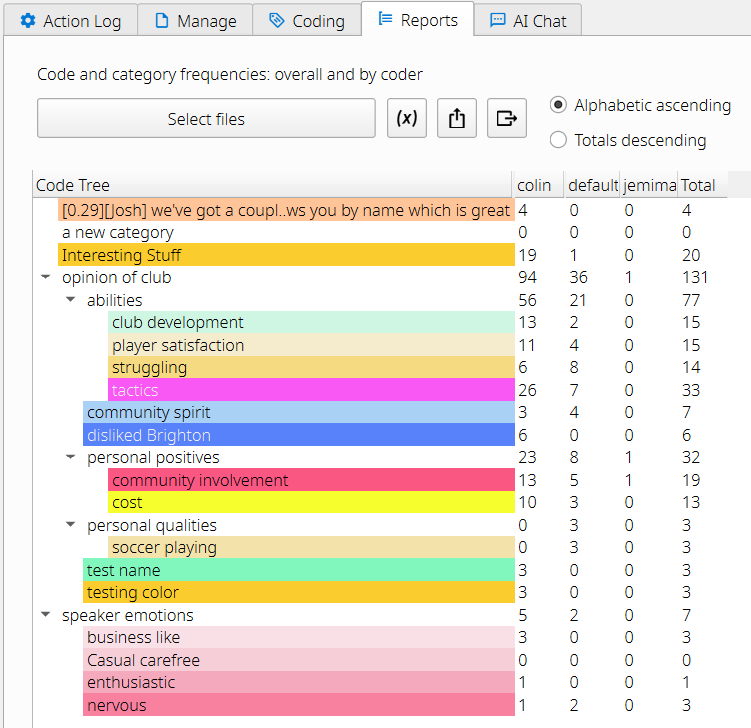
Informe de relaciones entre códigos
Este diálogo muestra las relaciones entre dos o más códigos. Solo puede aplicarse a archivos de texto. Seleccione dos o más códigos y presione el botón Calculate. Este informe puede ser útil para mostrar la proximidad o los solapamientos entre códigos. Tenga en cuenta que otros informes, como Coocurrencia de códigos y Coincidencias exactas de texto codificado, también hacen esto. Este informe ofrece muchos detalles finos, como las posiciones de caracteres de la codificación de cada código. Se puede exportar un archivo csv.
Las relaciones son:
- Proximidad: dos códigos no se solapan. Se muestra la distancia en número de caracteres.
- Solapamiento: dos códigos se solapan parcialmente. Se muestran las posiciones de carácter más baja y más alta de la combinación. La unión de las secciones solapadas se muestra en posiciones de carácter.
- Inclusión: un código está incluido dentro de otro código. Se muestran las posiciones de carácter más baja y más alta de la combinación. La unión de las secciones solapadas se muestra en posiciones de carácter.
- Exacta: ambos códigos coinciden en sus posiciones de inicio y fin. Se muestran las posiciones de carácter más baja y más alta de la combinación. La unión de las secciones solapadas se muestra en posiciones de carácter.
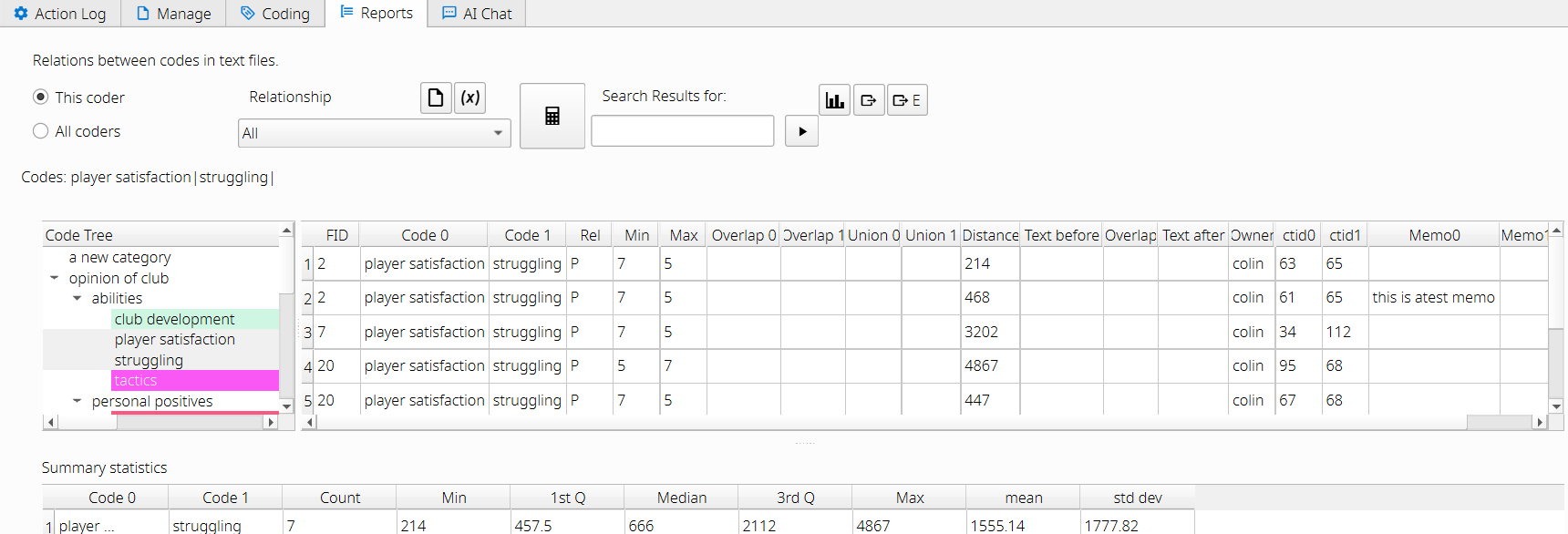
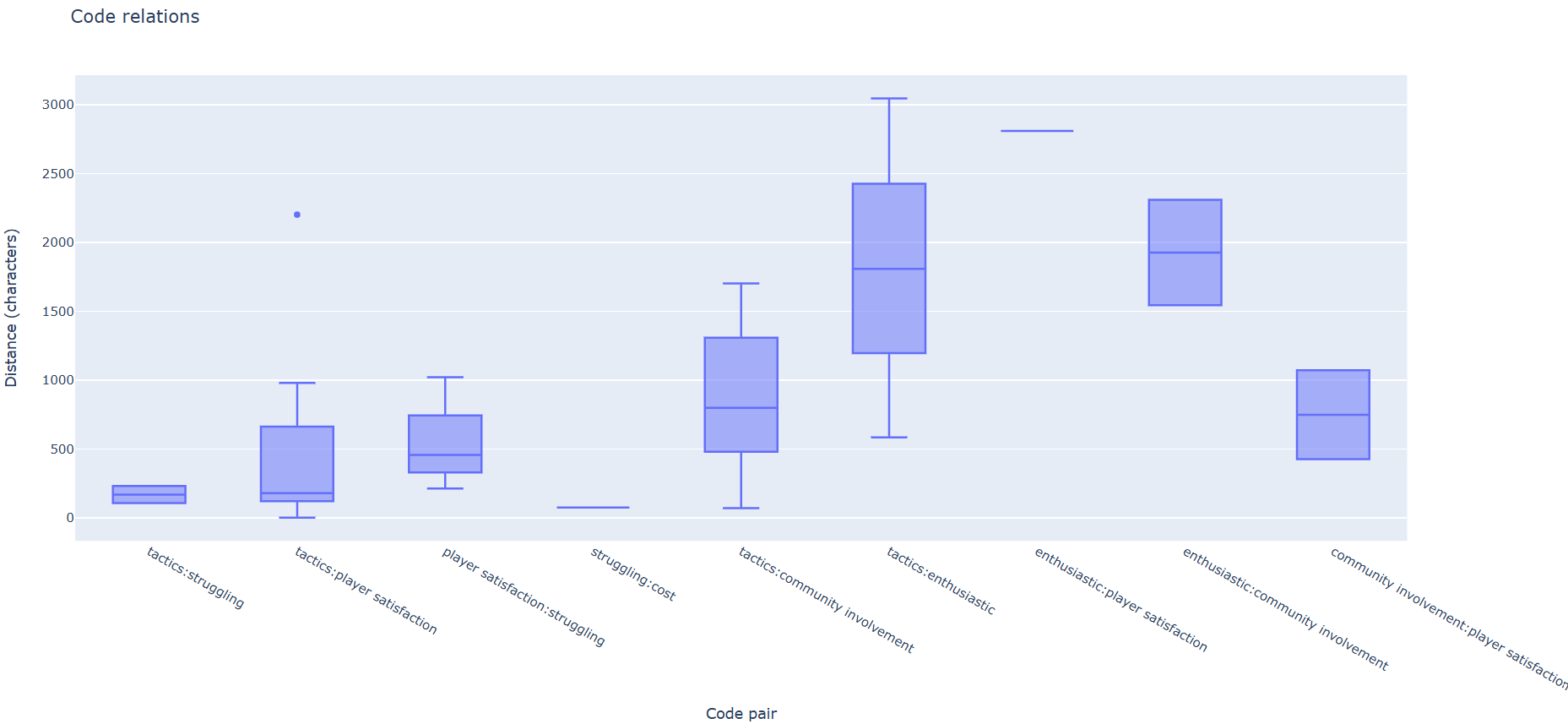
Pueden generarse estadísticas de resumen y diagramas de caja.
Informe de coocurrencia de códigos
Este informe muestra una tabla con los nombres de los códigos en los ejes x e y. Las celdas de la tabla muestran el conteo de coocurrencias de codificación. Esto ocurre cuando dos códigos se solapan o colindan directamente. Haga clic en la celda para mostrar los detalles de la codificación del texto.
Las opciones incluyen: seleccionar archivos de texto concretos, seleccionar archivos por atributos, seleccionar códigos concretos o seleccionar categorías. Existe una opción de exportación a Excel.
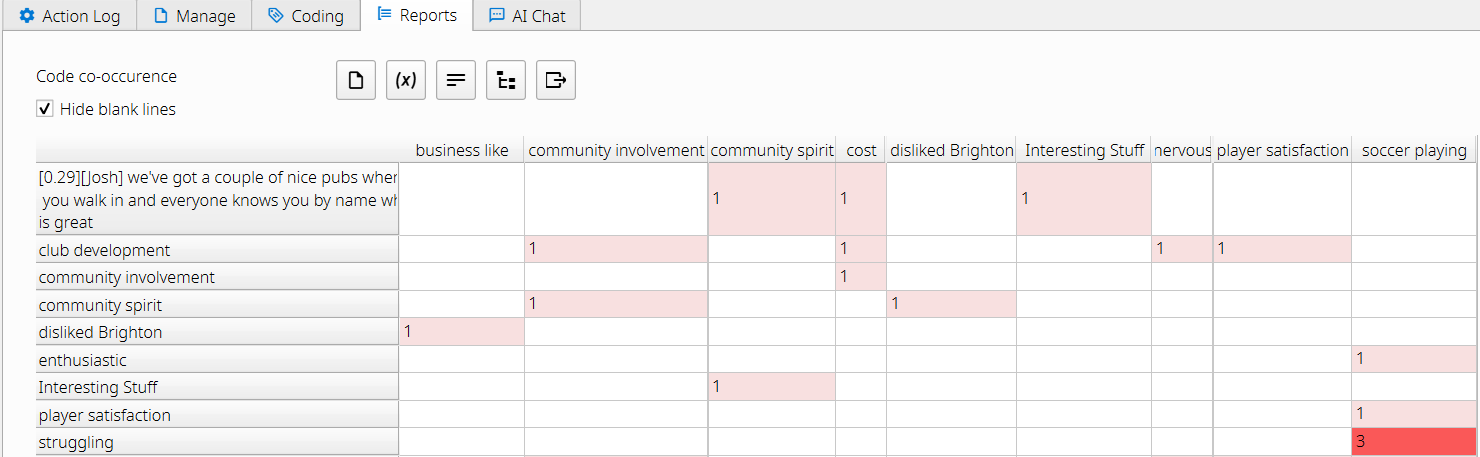
Al hacer clic en una celda se muestran los detalles del texto.
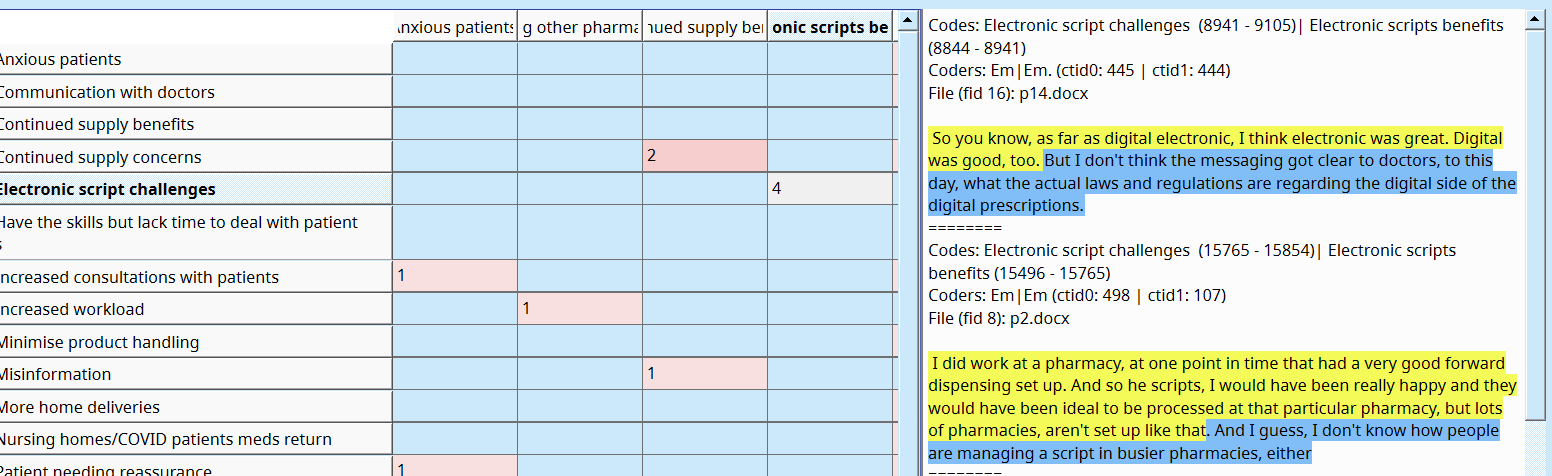
En la versión 3.8 y posteriores, puede hacer clic derecho en una celda que contenga texto codificado en coocurrencia para crear un código fusionado nuevo que combine los dos códigos solapados.
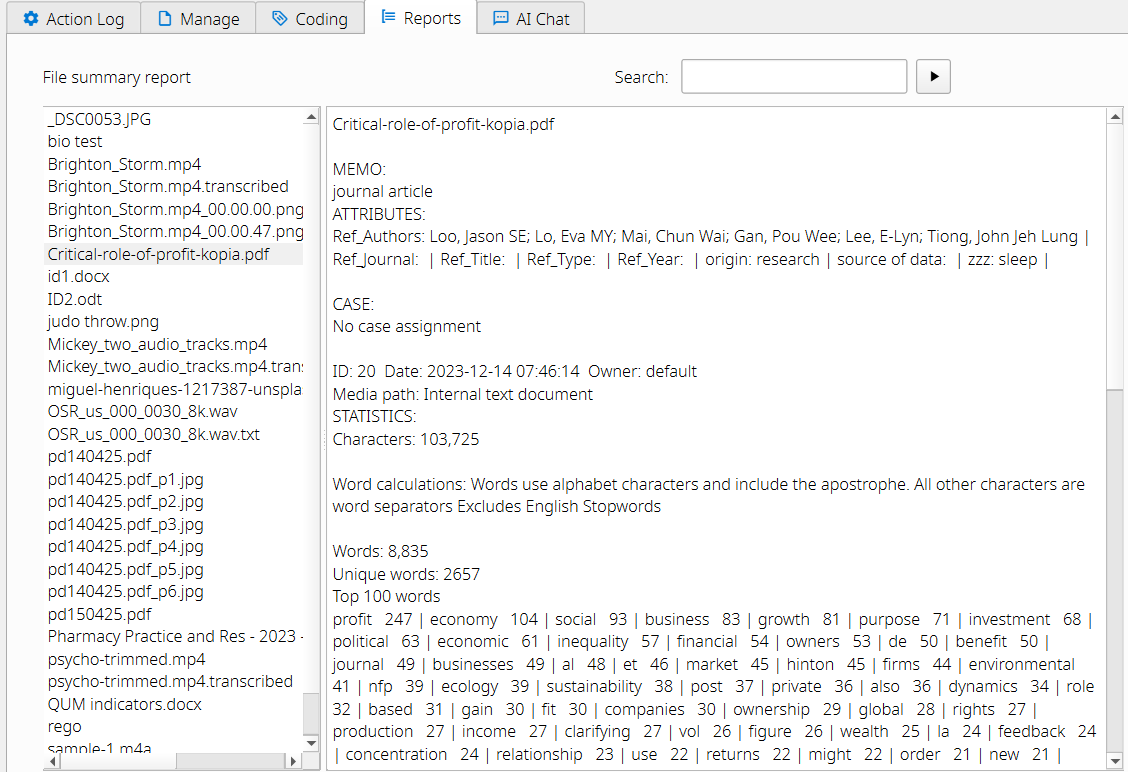
Informe de resumen de archivo
Haga clic en un archivo para obtener un resumen de ese archivo. Describe los metadatos multimedia, los caracteres y la frecuencia de palabras. Los atributos. Resume el conteo de códigos de ese archivo. Las codificaciones de texto resumen la longitud media del texto. Para las codificaciones de imagen resume el área media en píxeles. Para las codificaciones de audio y video resume la duración media del segmento.
A las 100 palabras más frecuentes se les aplican palabras vacías, de modo que se excluyen palabras de relleno comunes como 'a ', 'the', etc. Vea la lista en la carpeta Examples. Puede anular esta lista proporcionando su propio archivo de texto de palabras vacías y colocándolo en la carpeta .qualcoder.
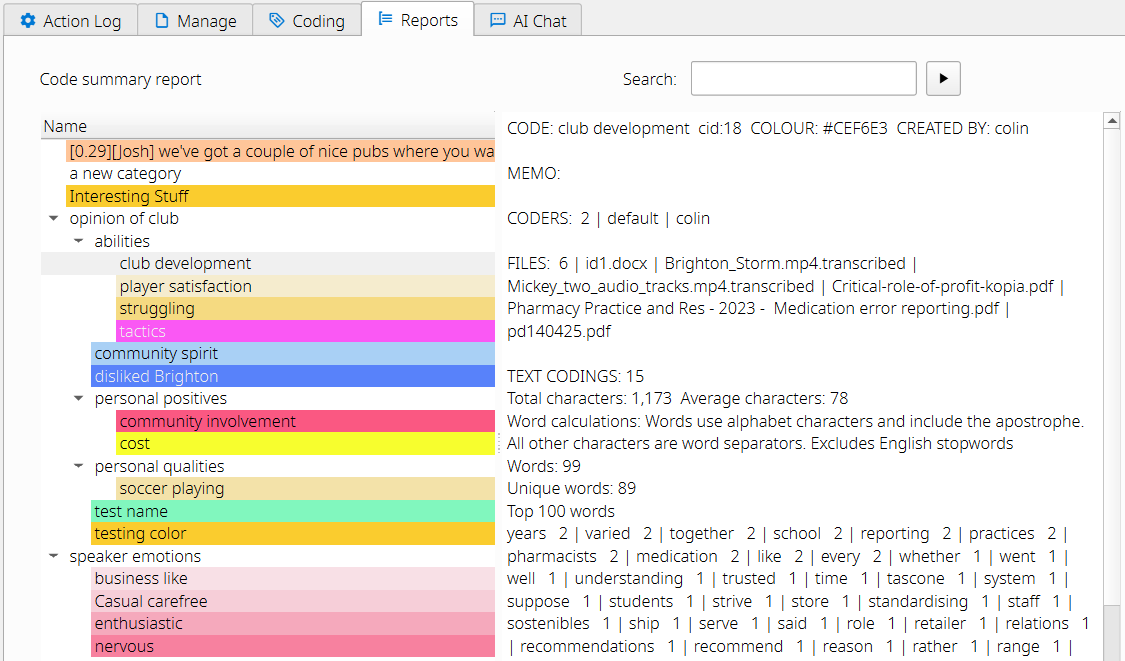
Informe de resumen de código
Haga clic en un código para obtener un resumen de ese código. Los codificadores que han usado el código. El número de codificaciones en texto, imagen y audio o video. Las codificaciones de texto resumen la longitud media del texto y las palabras más comunes. Para las codificaciones de imagen resume el área media en píxeles. Para las codificaciones de audio y video resume la duración media del segmento.
A las 100 palabras más frecuentes se les aplican palabras vacías, de modo que se excluyen palabras de relleno comunes como 'a ', 'the', etc. Vea la lista en la carpeta Examples. Puede anular esta lista proporcionando su propio archivo de texto de palabras vacías y colocándolo en la carpeta .qualcoder.
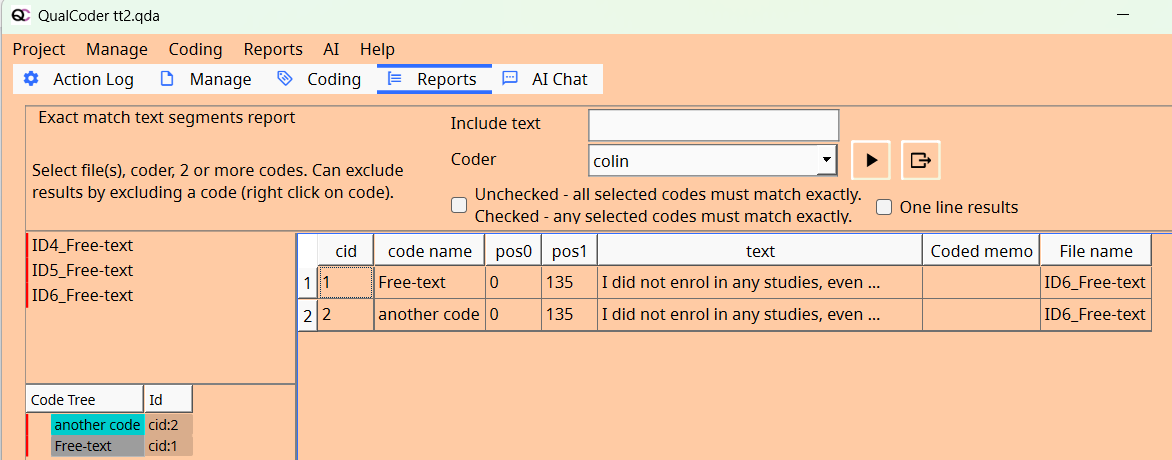
Informe de coincidencias exactas de texto codificado
Este informe detalla todos los segmentos de texto codificados que coinciden exactamente, donde se han aplicado códigos distintos al mismo texto exacto. Seleccione documentos de texto y dos o más códigos.
Informe de códigos por segmentos de texto
Este informe muestra filas de segmentos de texto codificados y columnas con el código que se ha aplicado. Para algunos usuarios, por ejemplo del ámbito jurídico, resulta conveniente ver qué códigos se han aplicado al mismo segmento de texto. Se puede exportar un archivo de Excel.
Gráficos
Hay disponibles diversos tipos de gráficos y opciones de filtro.
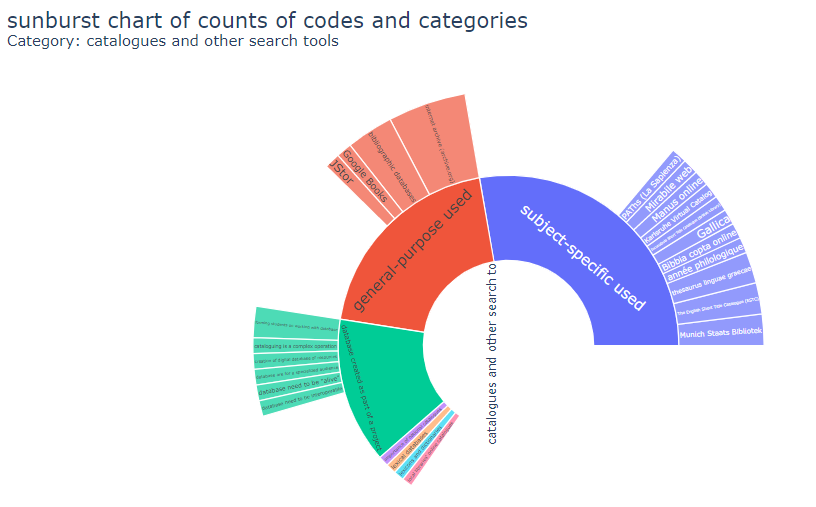
Se pueden crear gráficos de tarta, de barras, sunburst y de mapa de árbol.
Los gráficos, salvo la nube de palabras, se muestran en el navegador web predeterminado. Si el navegador no muestra su gráfico, primero cambie su navegador predeterminado a otro navegador reciente, por ejemplo Chrome, Edge o Safari. Si tiene javascript desactivado, los gráficos no se mostrarán. Marcar la casilla Export html file hará que todos los gráficos se exporten a la carpeta de exportación predeterminada como archivo html.
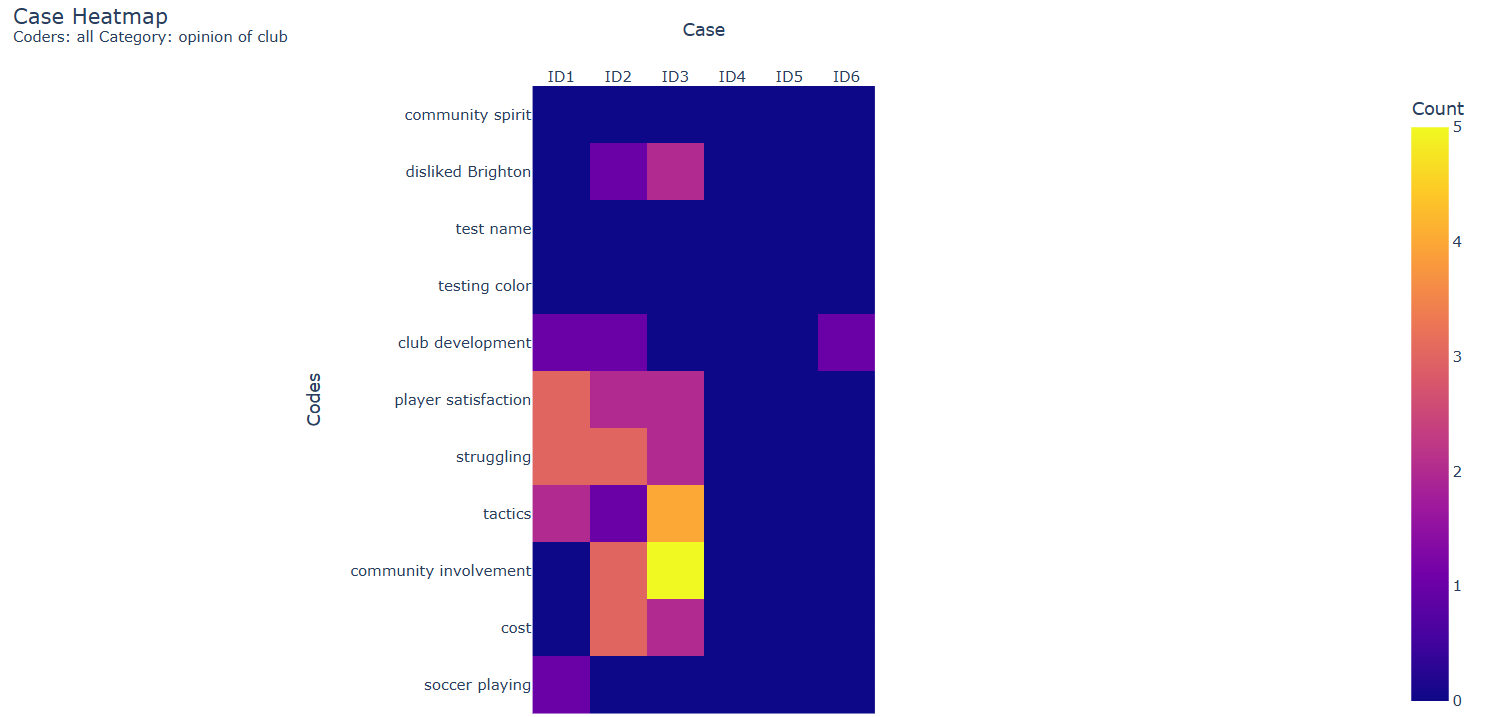
Se pueden crear mapas de calor de archivos o casos frente a códigos. Están limitados a 40 filas y columnas para una representación más rápida y una mejor visibilidad.
Selecciones de gráficos
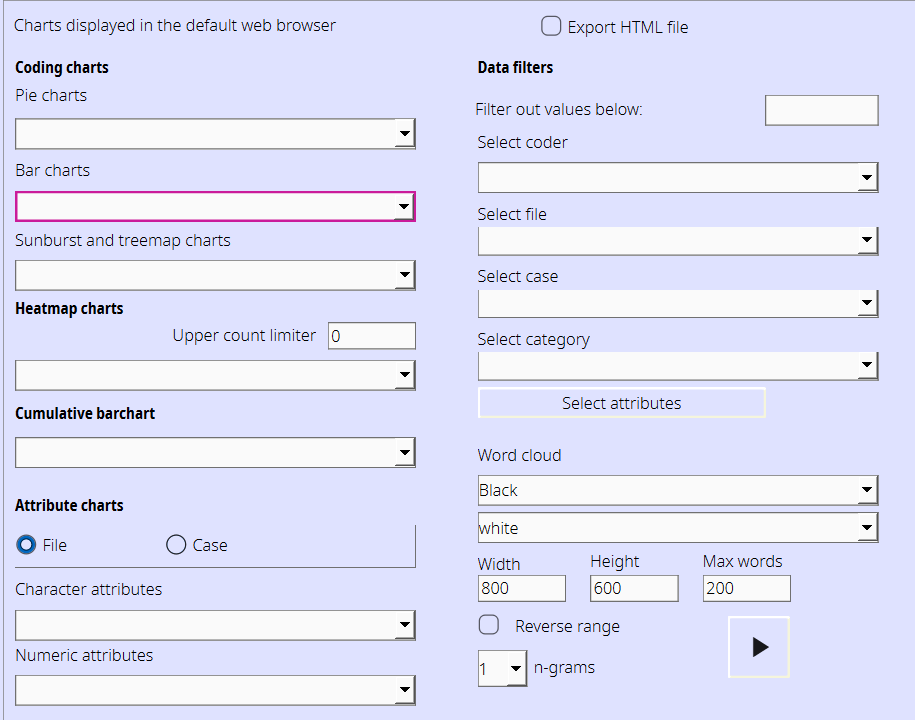
Gráfico de barras
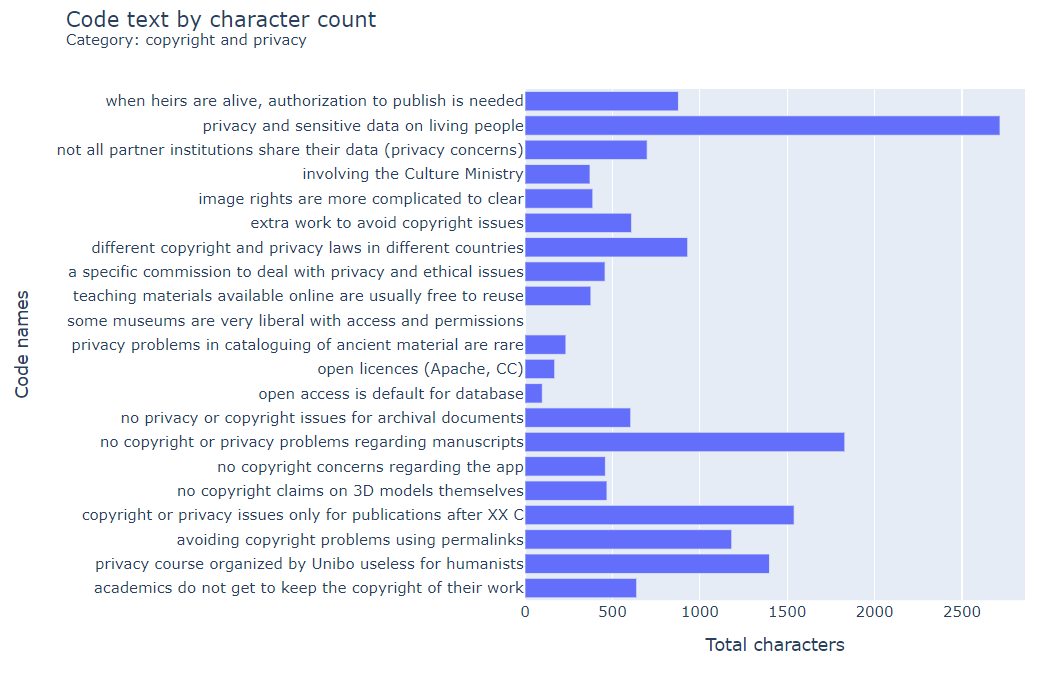
Gráfico sunburst
Mapa de calor
De archivos o casos por códigos, muestra el calor de la frecuencia de los códigos.
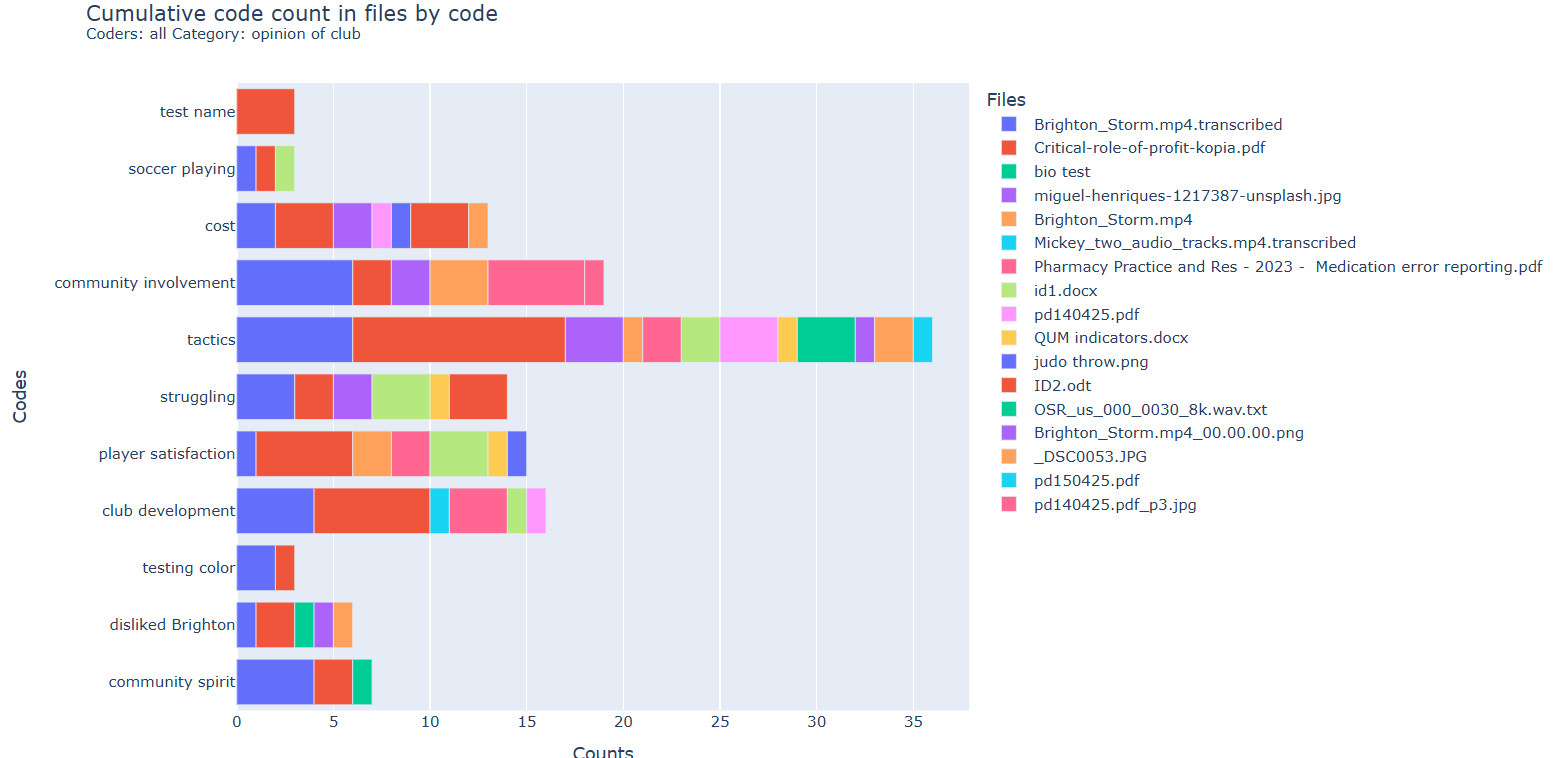
Gráficos de barras apiladas
De archivos o casos por códigos, muestra la frecuencia de los códigos como gráfico de barras apiladas.
Nube de palabras
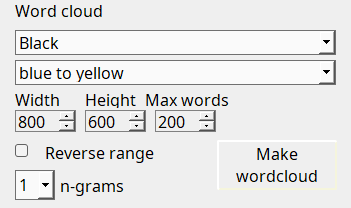
Hay disponible una nube de palabras con distintas opciones de color de fondo, color de primer plano o gama de colores, tamaño del rectángulo, número de palabras (n-gramas) de 1 a 4 y número máximo de palabras a incluir. El número máximo de palabras se determina de la más frecuente a la menos frecuente, y cambiar esta opción modificará cuán poblada o dispersa se ve la nube de palabras.
Existe una lista de palabras vacías que se usan para excluir palabras comunes de la visualización de la nube de palabras (por ejemplo, an, a, the). Esto puede anularse creando su propio archivo stopwords.txt con una palabra en cada línea. Este archivo debe colocarse dentro de la carpeta .qualcoder. Por ejemplo, en Windows:
"C:\Users\yourname.qualcoder"
Las palabras vacías que se usan actualmente están en stopwords.txt, en la carpeta Examples. Como alternativa, en la 3.8+ puede usar el botón de la sección Wordcloud para vincular temporalmente otro archivo de palabras vacías que usted elija.

Consultas de base de datos
Aplique sentencias SQL para consultar los datos.
Esta ventana contiene tres paneles. En el panel superior se introducen las sentencias SQL y el panel inferior contiene los resultados de las consultas. El panel izquierdo contiene las tablas y los nombres de los campos. Al hacer doble clic en el nombre de un campo, este se añade a la sentencia SQL. Los resultados pueden exportarse a un archivo delimitado. Si no está familiarizado con SQL, tenga cuidado, ya que podrá actualizar y eliminar datos además de seleccionarlos. Nota: algunos símbolos Unicode no se convierten a texto plano y se ignoran.
Hay varias sentencias preparadas disponibles:
- Case text
- Coded text using a case attribute selection (v3.6+)
- Codes fileid and coded text
- Get coding table: una implementación de una función de RQDA que devuelve el nombre del código, la tabla, la longitud del texto y las posiciones de inicio y fin del texto.
- Coded text with each case
La mayoría de los campos de las tablas son de texto. Los siguientes campos son enteros: anid, avid, attrid, caseid, catid, cid, fid, id, imid, jid, pos0, pos1, x1, y1, width, height.
Haga clic derecho en la tabla de resultados para acceder a las opciones de filtrado.
Al hacer clic derecho en la ventana de SQL obtiene diversas opciones, como seleccionar todo, copiar y pegar.
En la parte inferior de la lista del lado izquierdo puede ver: stored sql y Default queries
Stored sql son las sentencias sql creadas y almacenadas por usted mismo. Para almacenar una sentencia sql, haga clic derecho sobre la sql y elija 'save query'.
Default queries, como la que se muestra en la imagen, son consultas SQL predefinidas para realizar extracciones adicionales de sus datos. Están comentadas con '-- a comment' para describir qué hace cada sentencia.