Importar encuestas
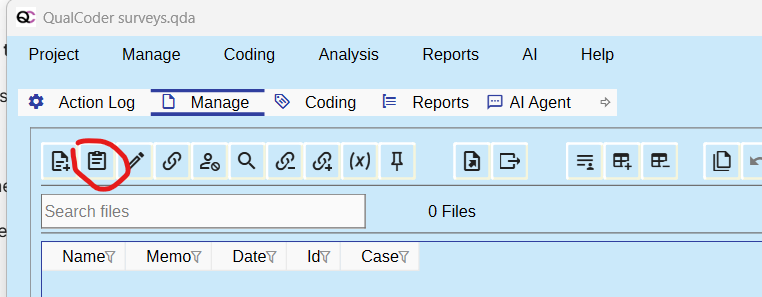
Abra la página Manage > Files y presione el botón Import Survey.
Una encuesta puede importarse desde un archivo CSV (valores separados por comas) o un archivo de Microsoft Excel (xlsx). La primera fila debe contener los encabezados de los atributos y de los datos de texto libre. La primera columna debe contener los identificadores únicos de cada persona encuestada.
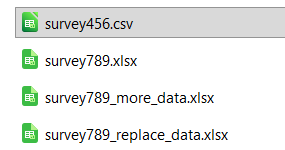
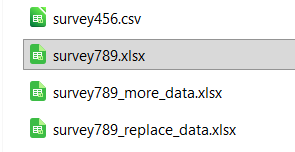
Hay algunas encuestas de ejemplo en la carpeta Examples. Se usarán en un recorrido paso a paso por la importación de encuestas:
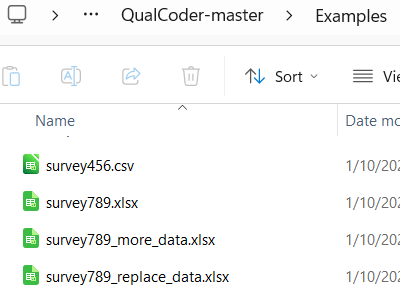
Arriba se ve la carpeta Examples, con varios archivos de encuesta.

Arriba se ven los datos de survey456.csv
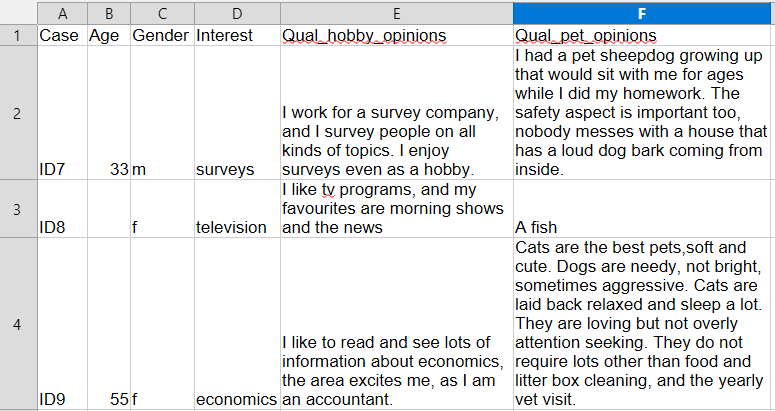
Arriba se ven los datos de survey789.xlsx
Importar el archivo survey456.csv
Presione el botón de importar encuesta y seleccione el archivo en la carpeta Examples.
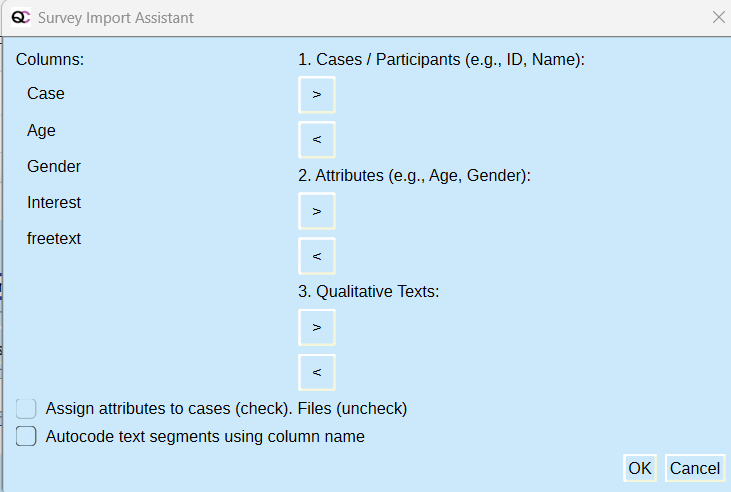
El asistente de encuestas lee el archivo CSV y muestra los nombres de las columnas a la izquierda.
El identificador del participante, llamado Case en esta encuesta, puede asignarse a la sección Cases/Participants. Las columnas de datos Age, Gender e Interests pueden asignarse a los atributos. La columna freetext puede asignarse a Qualitative Texts. En este ejemplo asignaremos los atributos a los archivos y no autocodificaremos el texto cualitativo con el nombre de columna 'freetext'. QualCoder determinará si las columnas de atributos son numéricas (Numeric) o de tipo carácter (Character). Para las columnas numéricas, cada celda debe contener un número o estar vacía; de lo contrario, las entradas se tomarán como Character de forma predeterminada.
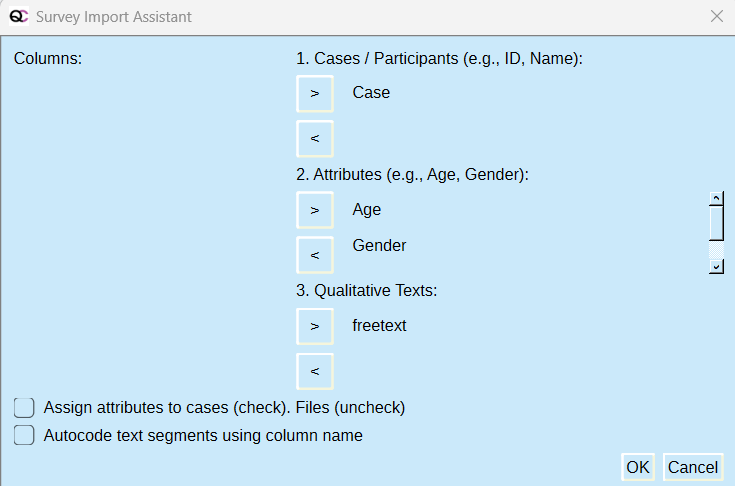
Presione OK para realizar la importación.
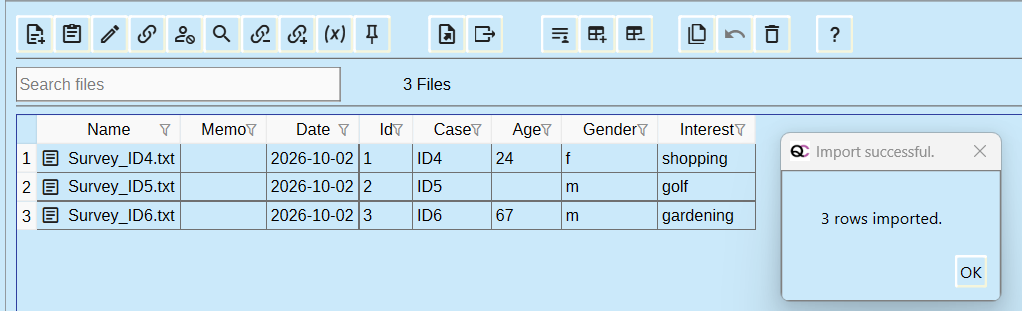
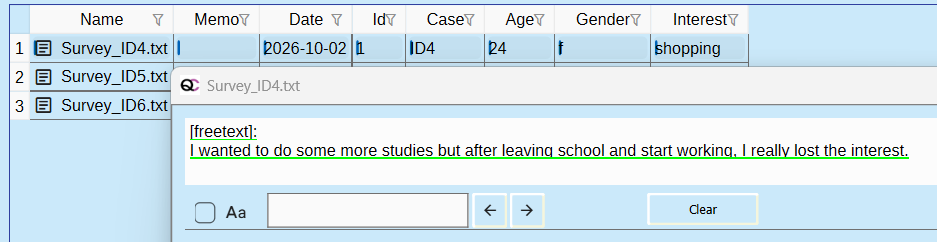
Los atributos se asignaron a cada archivo de texto. Al abrir el archivo de texto se muestra el detalle del texto. El texto aparece subrayado en verde, lo que significa que todo el texto está asignado a un caso coincidente. En la imagen siguiente, Survey_ID4.txt se ha asignado a un caso recién creado llamado ID4.
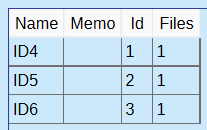
En la pantalla Manage > Cases se muestra así, con un archivo de texto asignado por caso:
Añadir más datos
Con el botón de importar encuesta, seleccione e importe el archivo survey789.xlsx. Deje las casillas sin marcar.
Este archivo tiene dos columnas cualitativas distintas:
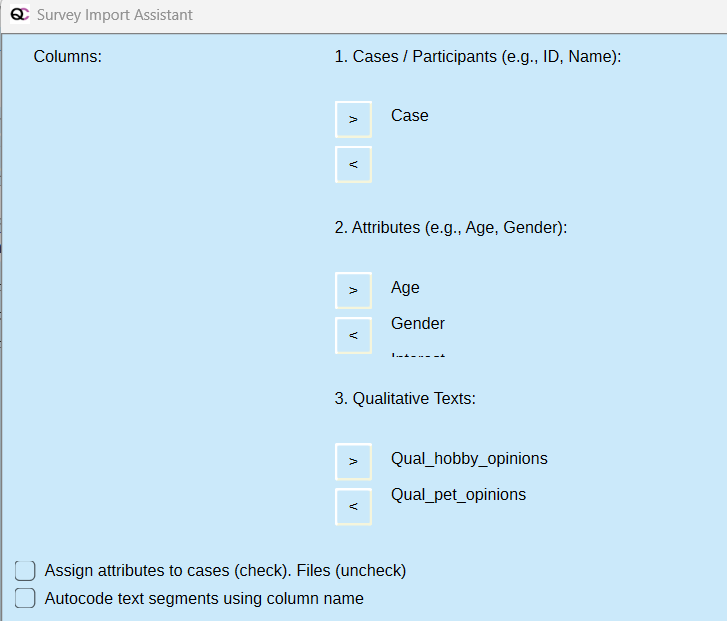
Presione OK
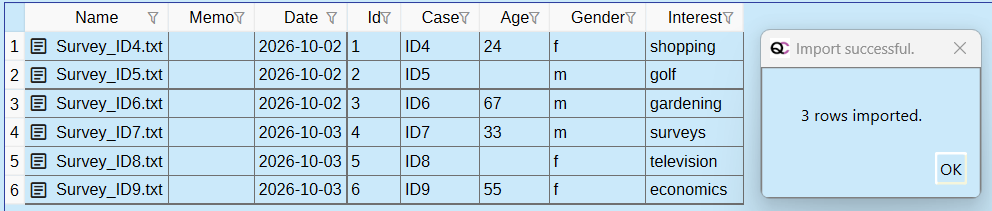
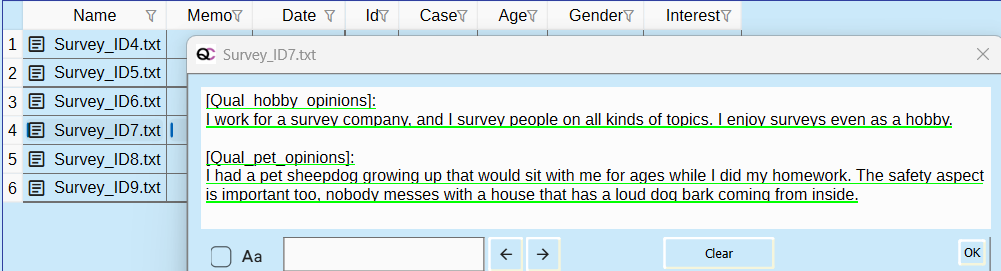
Se han añadido los nuevos archivos cualitativos, y los atributos de archivo ahora se amplían con las tres nuevas respuestas de la encuesta. La diferencia aquí es que los nuevos archivos tenían componentes cualitativos distintos. Ambas columnas de respuestas cualitativas se han reunido en un solo archivo de texto para cada caso.
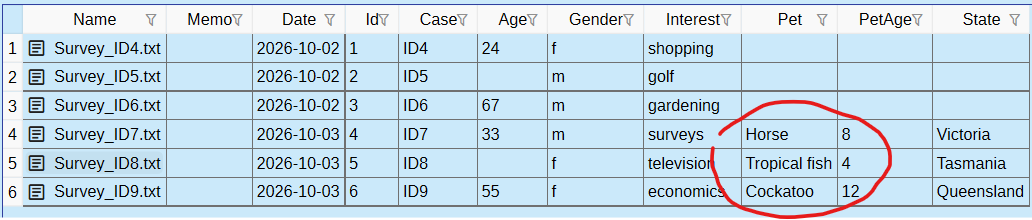
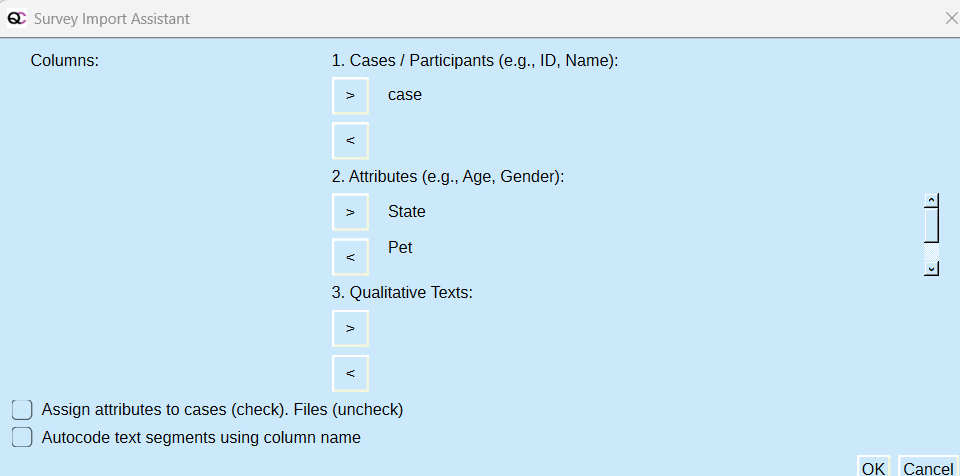
Desde la carpeta Examples, importe survey789_more_data.xlsx, usando los mismos parámetros de importación que antes. Este archivo contiene más atributos, State, Pet y PetAge, para ID7, ID8 e ID9.
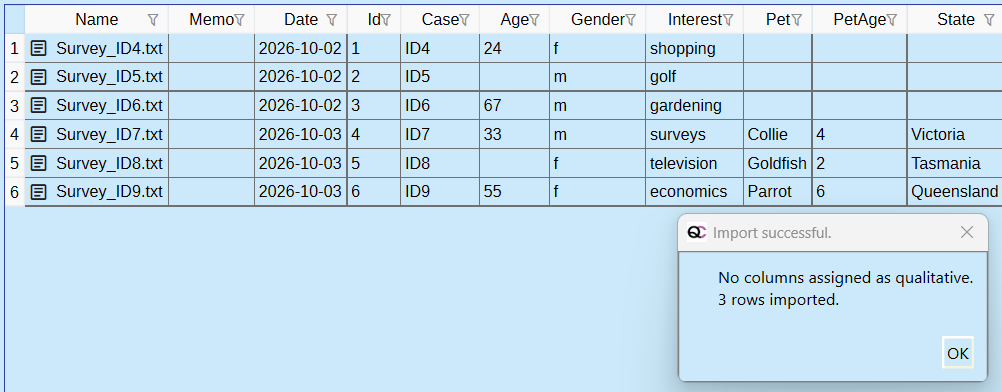
La información adicional se importa y se añade a los casos correctos
Desde la carpeta Examples, importe survey789_replace_data.xlsx, usando los mismos parámetros de importación que antes. Este archivo contiene los atributos Pet y PetAge para ID7, ID8 e ID9. Cada uno de estos atributos contiene ahora datos distintos, que reemplazarán a los datos originales.